範例 - 變更儀表板篩選的限制值設定
此範例顯示如何設定儀表板篩選的限制值設定。
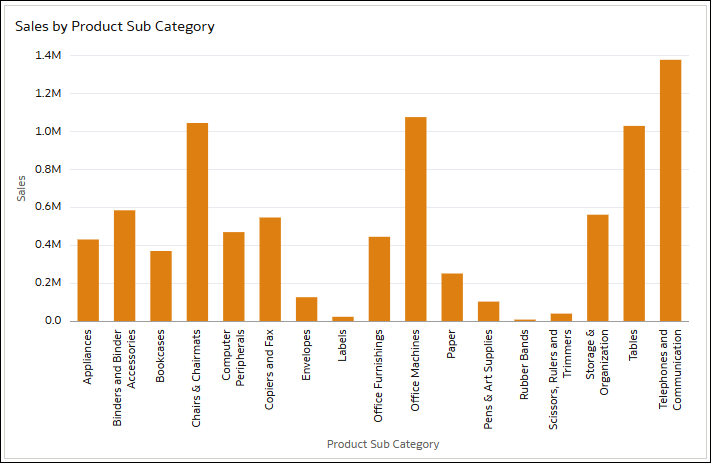
在此範例中,有一個 Sales by Product Sub Category 長條圖。
.png
您要建立三個篩選:
- 在「資料」窗格中,將 City 拖曳至篩選列。
- 按一下視覺化,然後將儀表板篩選拖曳至您的工作區。
- 按一下資料,然後將產品類別與產品包裝拖曳至儀表板篩選視覺化。
篩選列的限制值依據設定設為預設。這三個篩選的限制值設定也都設為預設。
接下來,您可以將「產品包裝」的限制值從預設變更為自動、無及自訂,以查看每次變更對儀表板篩選的影響。
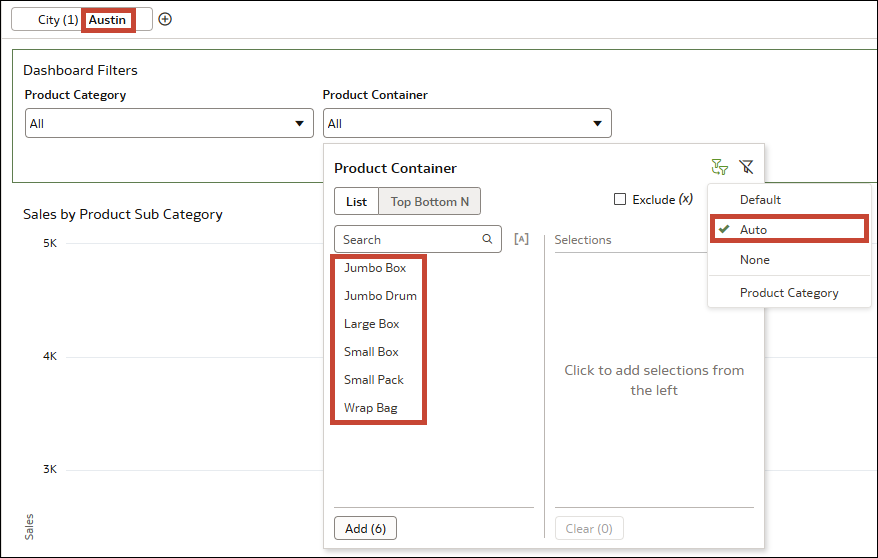
如果您將「產品包裝」的限制值設定變更為自動,會發生下列情況:
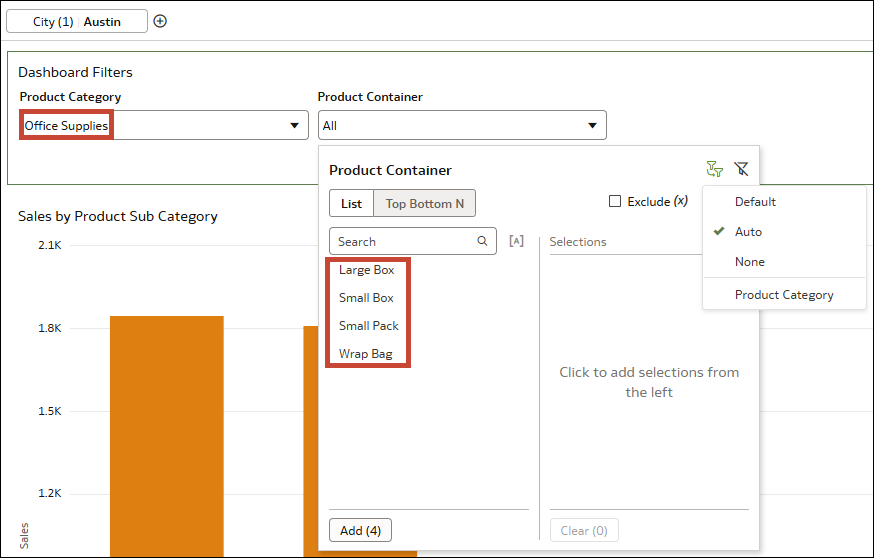
「產品包裝」可選取的值受限於您對工作區篩選「城市」所做的選擇,以及您對其他儀表板篩選控制項「產品類別」所做的選擇。
- 在「城市」選取 Austin。您只能在「產品包裝」選取六個值,因為該城市未使用 Medium Box 包裝。
- 然後在「產品類別」選取辦公室用品。「產品包裝」可選取的值進一步縮減至四個,也就是 Austin 辦公室用品可使用的包裝。
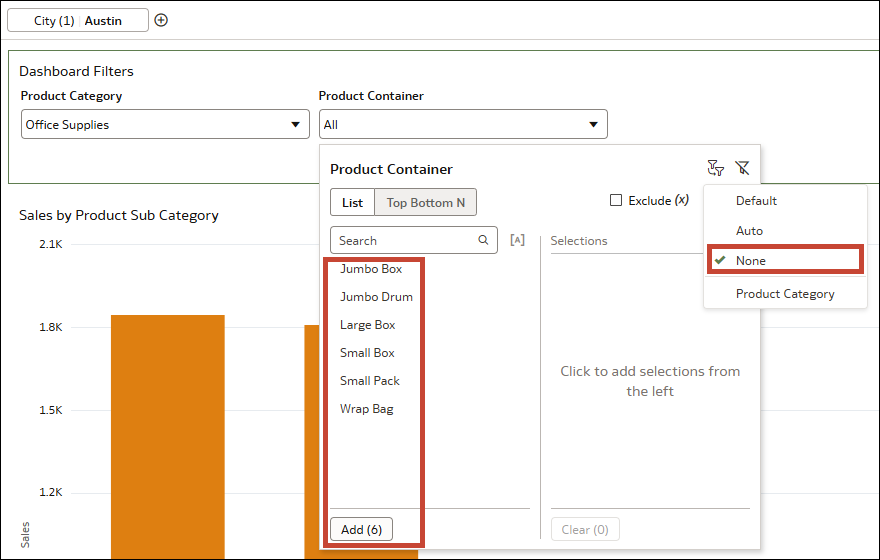
如果您將「產品包裝」的限制值設定變更為無,會發生下列情況:
- 「產品包裝」可選取的值僅受限於您為工作區篩選「城市」所做的選擇。與 Austin 相關聯的六個產品包裝現在都可供使用。即使您在「產品類別」選取「辦公室用品」,該選項不會對「產品包裝」篩選造成任何影響。
- 在此案例中,雖然「產品包裝」篩選僅受「城市」篩選限制 (因為位於較高的篩選位置),但這三個篩選仍會套用至視覺化本身。這表示如果您選取 Jumbo Box,視覺化不會顯示任何資料,因為 Austin 的辦公室用品未使用該產品包裝。
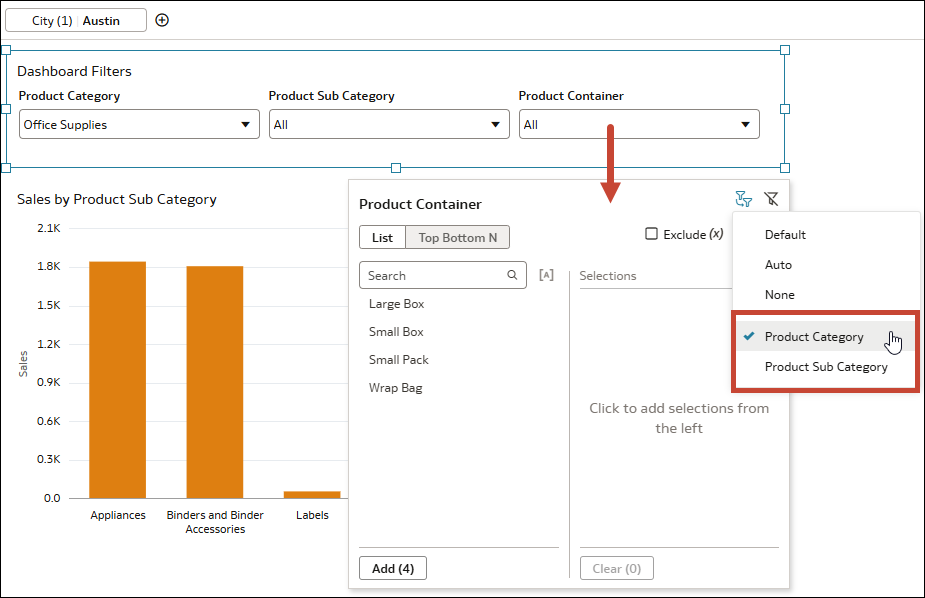
如果您將「產品包裝」的限制值設定變更為自訂,會發生下列情況:
- 如果您的儀表板篩選有兩個以上的篩選控制項,而且想精確選擇要用於限制「產品包裝」的項目,此選項最有用。
- 如果您使用「產品子類別」資料欄新增第三個篩選控制項,可以將「產品包裝」的限制值設定為僅受「產品類別」或僅受「產品子類別」限制,而非受這兩者 (預設與自動) 限制或不受限 (無)。
- Product Container 仍受到 City 限制。
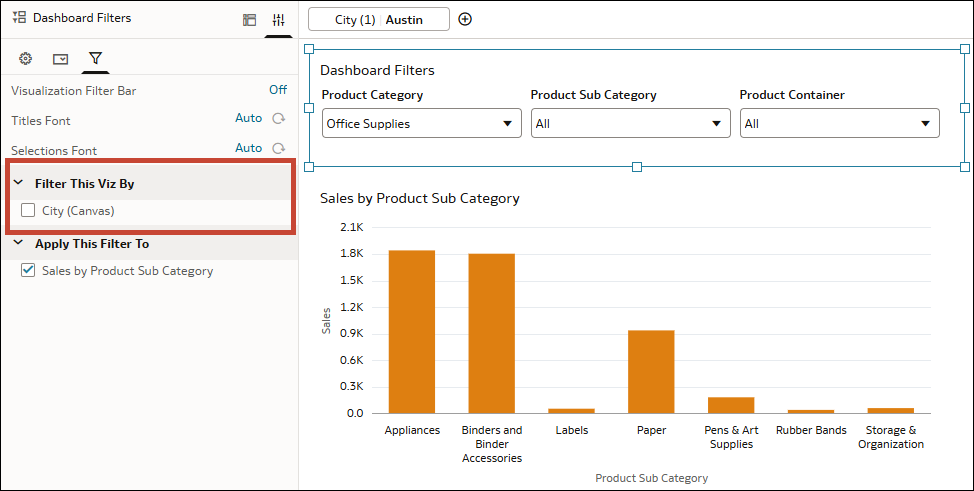
如果您不要讓儀表板篩選再受到 City 篩選的限制,您必須前往儀表板篩選視覺化之「特性」窗格中的「篩選」頁籤。然後,在篩選此視覺化依據下,取消選取城市 (工作區)。
.png