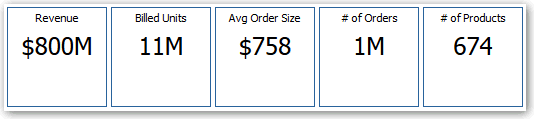
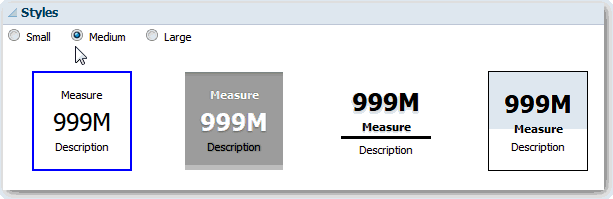
績效磚塊檢視著重在單一片段的聚總資料。這些檢視會使用色彩、標籤和有限樣式顯示狀態,並使用背景色彩或計量值的條件格式讓磚塊更醒目。
依照預設,「準則」頁籤之分析中的第一個計量會被當作績效磚塊計量。為確保磚塊中顯示的是正確的計量值,請在「準則」頁籤中設定聚總和篩選。若要在分析的每個計量中加入額外的效能方塊檢視,請在每個計量新增個別的檢視。
例如,您可能想要編輯績效磚塊檢視,使用「收益」作為計量。您可以指定讓值和標籤充分利用可用的空間。此範例顯示儀表板頁面上的效能磚塊。
磚塊大小 — 您可以選取預先定義選項 (小、中或大),也可以選取自訂,然後設定高度和寬度 (像素)。其他選項可讓您根據顯示的值自動調整磚塊。
磚塊位置 — 可用選項包括固定的位置:設定 (或「固定」) 標籤的位置,也就是說,標籤文字會顯示在固定的位置 (如果版面配置的某個資料列中有多個大小相同的績效磚塊,建議您採用此選項);使用可用空間:在績效磚塊的標籤文字上垂直且平均地加上空格。標籤文字會使用績效磚塊上所有可用的空間。請注意,當您將多個磚塊並排放置時,標籤可能會顯示在不同的高度,並且會因為多樣化的標籤內容而看起來不整齊。
使用縮寫值 — 績效磚塊可以使用某個值的計量預設格式來顯示該值,或是將值縮寫成最接近的千位數和百萬位數等。例如,當您使用縮寫值時,"123,456.50" 的預設顯示格式為 "123K"。將分析結果匯出為格式化的 Excel 試算表時若想要顯示縮寫值,請選取以 Excel 格式設定縮寫選項。
磚塊外觀,例如背景和框線色彩 — 按一下編輯條件格式連結即可將條件格式套用至磚塊。
此頁面上的程序檔內容僅供瀏覽之用,請勿以任何方式更改其內容。