建立共用影像
建立共用影像,以便您與其他作者可以在不同工作簿中重複使用該影像。
共用影像可讓所有工作簿都保持一致的外觀,並協助確保每個人都使用正確的核准影像。建立公司標誌或核准圖表等共用影像也有助於儘量減少作者之間的重複工作量。
您必須具備「上傳共用影像」許可權,才能建立共用影像。許可權由管理員負責管理。所有作者都可以選取現有共用影像,用於其任何工作簿中。
管理員可以在主控台中管理共用影像,請參閱管理共用影像。
建立共用影像時,Oracle Analytics 會自動使用值為 80% 的「上傳時壓縮品質」。您可以修改此百分比。此壓縮值越低,影像像素化情形越嚴重。此外,較高的壓縮值可能增加工作簿的載入時間。
- 在您的首頁中,將游標停駐於工作簿上,按一下動作,然後選取開啟。
- 瀏覽至工作簿中您要新增共用影像的位置:
- 若要上傳作為工作區背景的共用影像,請在工作區頁籤上按一下滑鼠右鍵,然後按一下工作區特性。
- 若要上傳作為視覺化背景的共用影像,請選取視覺化,然後按一下特性 並捲動至「一般」頁籤的「樣式」區段。
- 若要上傳用於工作簿標頭的共用影像,請按一下展示,然後前往工作簿頁籤中的「標頭」區段。
- 在「背景」資料列中,按一下自動,然後選取自訂。
- 在「影像來源」資料列中,按一下無並選取共用影像。
- 按一下檔案上傳圖示
 。
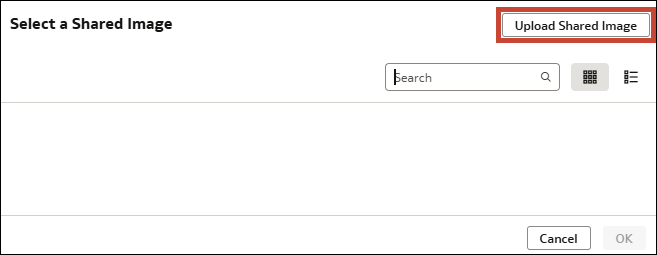
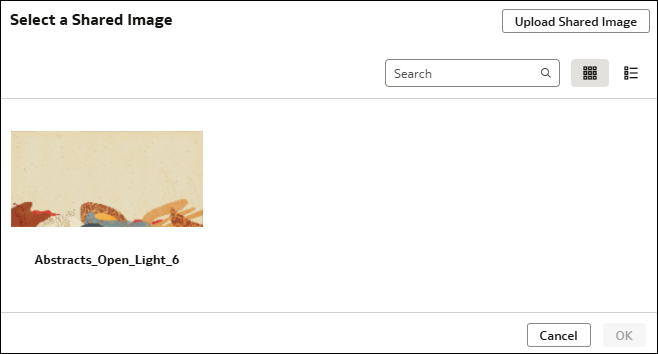
。 - 在「選取共用影像」對話方塊中,按一下上傳共用影像。
- 在「上傳共用影像」對話方塊中,按一下檔案上傳圖示 ,然後瀏覽並選取影像檔。
- 按一下儲存。