設定儀表板和頁面的樣式與行為
您可以使用儀表板特性來設定儀表板和頁面的樣式與行為。例如,您可以指定小組成員是否可以匯出、重新整理或列印儀表板的頁面。
- 若要指定儀表板樣式與行為,請按一下工具,然後選取儀表板特性。
在「儀表板特性」對話方塊中,執行您想要的特性變更。例如:- 如果要變更標誌、商標、頁面色彩以及連結色彩之類的儀表板特性,請從樣式清單中選取可用的儀表板樣式。這些樣式由管理員建立並提供給儀表板產生器和使用者使用。若要使用未列出的樣式,請要求管理員建立新樣式,然後啟動新的瀏覽器階段作業再試一次。
- 使用儀表板報表連結在儀表板層級指定要在分析中包含哪些報表連結 (分析、編輯、重新整理、列印、匯出、新增至簡報書及複製)。您可以在儀表板頁面層級或分析層級設定這些連結 (這會覆寫儀表板層級的連結)。
- 如果您擁有管理員權限,可使用有效的 HTML 標記 (包括 JavaScript) 設定內容格式,請使用包含 HTML 標記。
- 使用隱藏的頁面,在您瀏覽至隱藏的頁面時顯示其頁面標題。
- 使用在輔助功能模式中區段可收合,讓儀表板使用者在輔助功能模式中也能夠收合與展開儀表板的區段。
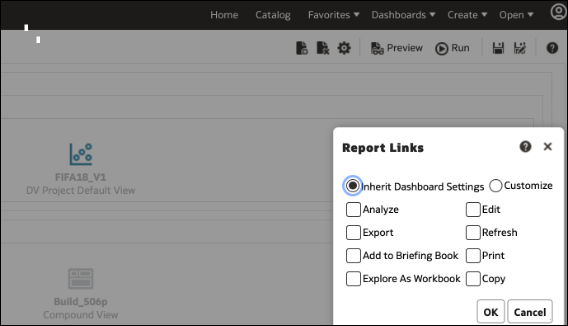
- 若要指定內容內嵌至應用程式時顯示的選項,請按一下工具,然後選取頁面報表連結以顯示報表連結對話方塊。選取繼承儀表板設定以在儀表板內嵌與 Oracle Analytics Cloud 相同的選項,或者按一下自訂來變更選項。
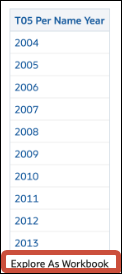
例如,您可以按一下自訂,然後按一下瀏覽工作簿,即可在內嵌之分析的底端顯示連結,讓儀表板使用者以視覺化的形式瀏覽報表。
.png