追蹤使用電子郵件或透過代理程式傳遞的報表
追蹤選擇從「主控台」使用電子郵件傳送的報表。快速查看報表傳送時間和擱置中的項目 (排定於未來執行)。此外,您還可以在同一個頁面中複查、變更或刪除傳遞項目 (排定或已完成項目)。
主控台中也會顯示您所設定以傳遞內容的任何代理程式。如此一來,您所有的傳遞資訊都會集中在同一個位置。
您可以依傳遞狀態篩選傳遞,以追蹤對您最重要的傳遞。以下說明各種狀態訊息。
| 傳遞狀態 | 描述 |
|---|---|
| 已取消 |
有人已取消傳遞。 使用者可以取消自己擁有的任何傳遞。 |
| 已完成 | 傳遞已順利執行。 |
| 已停用 |
使用者可以透過目錄暫時停用自己擁有的任何傳遞或代理程式。 例如,如果您想要編輯報表或變更可看見報表的人員,您可以停止已依照定義排程而執行的工作。 |
| 失敗 |
傳遞已依排程執行,但未順利完成。 請按一下錯誤圖示 ( |
| 未排定 |
沒有任何人設定傳遞排程,或排定的執行日期是過去的日期 (而不是未來的日期)。 |
| 執行中 | 正在傳遞中。 |
| 已暫停 |
管理員可以暫時暫停其他使用者設定的傳遞。 例如,從測試環境移轉至生產環境之前,管理員可以先在測試環境中將傳遞暫停,然後再於生產環境中繼續這些傳遞。 |
| 已逾時 |
傳遞已逾時,因為費時太長仍無法完成。 |
| 再試一次 |
發生錯誤。請嘗試重新執行傳遞。 |
| 警告 |
傳遞已依排程執行,但未 100% 成功。 例如,傳遞指定的收件者為 10 位,但只有其中 9 位收到,因為其中 1 個電子郵件地址不正確。 請按一下警告圖示 ( |
從主控台追蹤傳遞:
- 在首頁中,按一下導覽器
 ,然後按一下主控台。
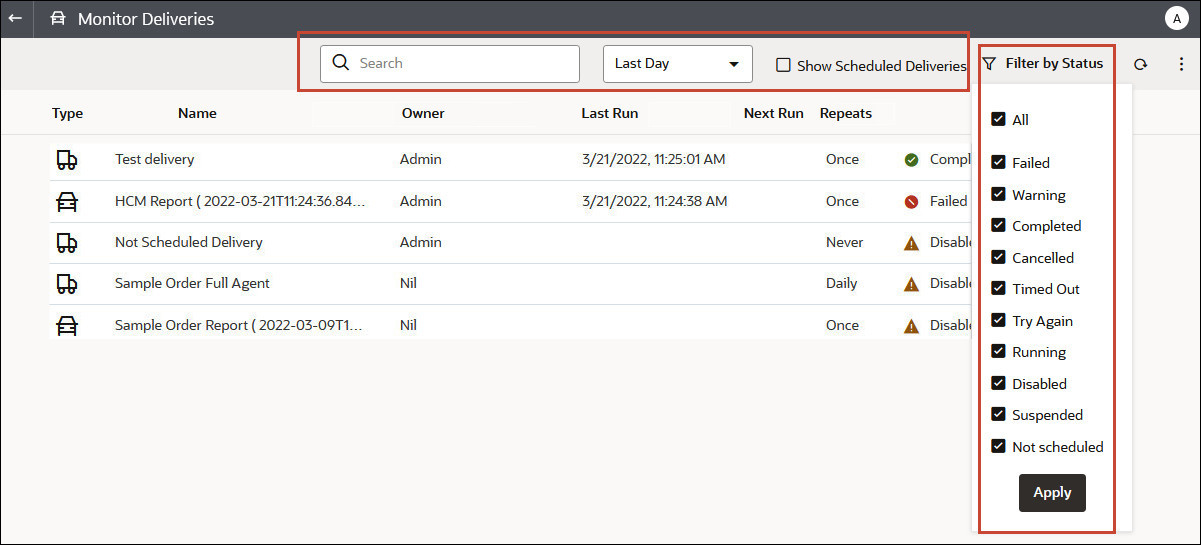
 - 依名稱、時間或狀態篩選傳遞清單,然後按一下套用。
-
名稱:若要依名稱篩選,請在搜尋方塊中開始輸入要尋找的傳遞名稱,然後按 Enter。
-
時間:若要依時間篩選,請按一下時間篩選。從最後一天、過去 7 天、所有時間中選取。
-
狀態:若要依狀態篩選,請按一下依狀態篩選。可從失敗、警告、已完成、已取消、已逾時、再試一次、執行中、已停用、已暫停、未排定當中選取一或多個項目。
-
顯示排定的傳遞:選取即可包含排定於未來執行的傳遞。取消選取即可只顯示已執行或執行中的傳遞。
-
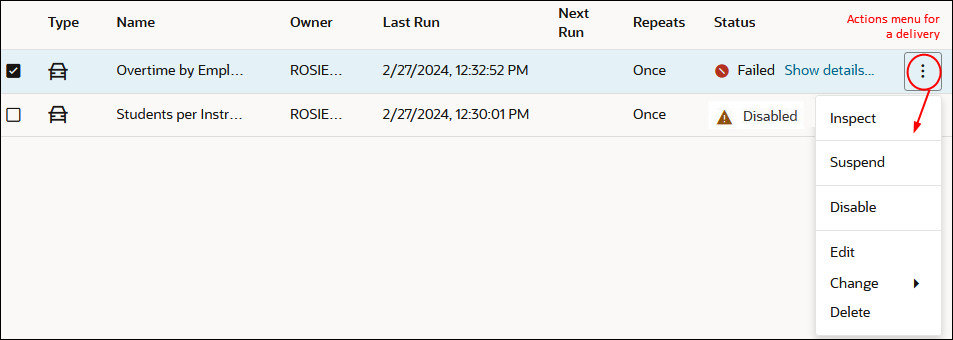
- 按一下傳遞的動作,以複查或管理單一傳遞。
- 若要排解失敗或完成但有警告問題的傳遞,請按一下顯示詳細資訊...。
 失敗 - 按一下顯示詳細資訊...,找出錯誤原因並加以修正。
 警告 - 按一下顯示詳細資訊...,以瞭解詳細資訊。