新增參考線至視覺化
您可以利用參考線將資料點與整體資料集做比較,並建立基準。這可幫助您識別出資料中的臨界值、目標和極端值。
您可以使用計量、屬性、日期以及衍生日期資料欄來建立參考線和參考帶。
如果您想要使用參數值在視覺化上放置參考線或參考帶,可以將參數連結至視覺化中的參考線值或參考帶範圍。請參閱將參數連結至參考線或參考帶。
- 在您的首頁中,將游標停駐於工作簿上,按一下動作,然後選取開啟。
- 在資料面板中,按一下分析
 。
。 - 按一下新增統計資料
 ,然後選取參考線。
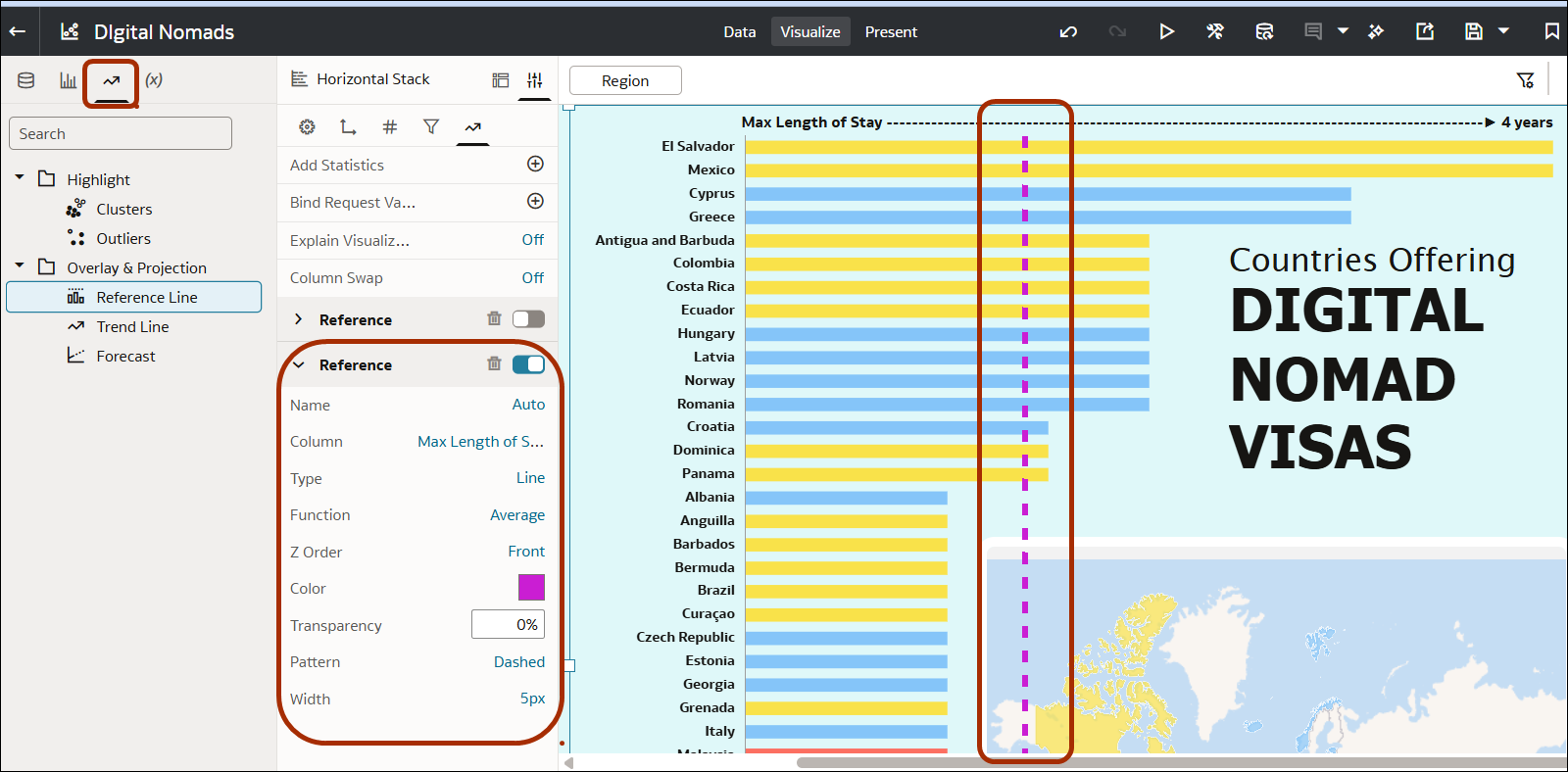
 - 使用語法面板中的參照窗格來設定參考線:
- 資料欄 - 選取視覺化中顯示的計量、日期或非日期屬性。例如,若要指定固定目標或臨界值,請使用「資料欄」指定計量,選取常數作為函數,然後在值欄位中指定目標或臨界值數字。
- 類型 - 選取參考線,以虛線方式顯示單一臨界值 (例如平均值)。或者選取參考帶,以兩個值之間的範圍方式顯示臨界值 (您使用開始函數和結束函數指定這兩個值)。例如,若要顯示 500,000 到 750,000 之間的參考帶,請對開始函數選擇常數並指定 500,000,然後對結束函數選擇常數並指定 750,000。您也可以將開始函數和結束函數混合搭配,例如可以將最前 N 項指定為參考帶的頂端,但為參考帶的底部指定常數值。
- 函數 - 選取最適合用於比較視覺化值的參考線,例如平均值、中位數、百分位數或最前 N 項。例如,您的資料若呈偏態分布,則可使用「百分位數」來顯示計量值與資料集 90% 值的相對情形。
- Z 排序 - 指定您的參考線是繪製在其他圖表元素之前 (前面) 或之後 (後面)。
- 如果您選取非日期屬性資料欄 (例如,縣/市),則您可以選擇要顯示參考線的值 (例如芝加哥)。
- 其他選項 - 可使用這些選項變更參考線的預設樣式,例如色彩、透明度或寬度。
- 按一下儲存。