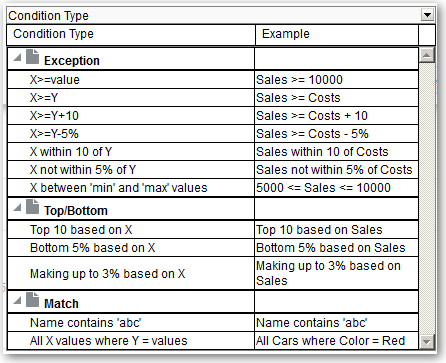
您可以建立的選擇步驟類型之一就是條件步驟。大多數的人並不需要執行這項作業。
您規定成員必須根據條件而從資料欄中選取。條件可以是各種類型中的其中一個,包括根據計量或上下限值。此成員清單為動態清單,在執行時期決定。例如,您可以根據 Brand Revenue 選取排名前 5% 的成員。
| 類型 | 描述 |
|---|---|
|
例外 |
利用計量資料欄的比較值選取成員。範例條件如 "Sales > Cost +10%"。 |
|
最前面/最後面 |
在依據指定的計量資料欄為成員排出名次之後,選取特定數目的成員。您可以指定確實的成員數目或成員總數的百分比。範例條件如 "Top 10 based on Sales" 與 "Top 5% based on cost"。 |
|
比對 |
從與文字字串和屬性值相符的成員中選取。"Name contains abc" 即為這類條件範例。此類型僅適用於資料類型為字串的資料欄。 |
|
時間/序數 |
根據時間範圍和階層層級來選取成員。範例條件如 "From July 2012 to December 2012"。此類型僅適用於資料類型與時間有關的資料欄。 |
此對話方塊中的元件會根據選取的類型而有些許不同。
例如,根據條件的類型選取運算子。例如,為「異常狀況」類型選取「之內」。
根據覆寫之項目的不同,您可以將某些值以提示、展示變數、階段作業變數或語意模型 (儲存區域) 變數覆寫。
如果您選取某個變數類型,請在此欄位中輸入變數的名稱。例如,假設您有一個名為 EMPLOYEE_ID 的資料欄。您可以指定 USER 作為階段作業變數,以覆寫該資料欄的值。當使用者登入時,此資料欄值會設定成他的使用者名稱。請參閱進階技巧:參照變數中的預存值。
在步驟清單中,指定提示或展示變數只能覆寫清單中的一個步驟。
在建立「例外」或「最前面/最後面」類型的條件步驟時,請這樣做。您可以針對每個維度選取要包含它的哪些成員。您可以選取特定成員或全部 (指定在建立條件時要聚總成員)。例如,假設您限定了「地區」維度。您可以選取特定的地區 (例如東部),「新建條件步驟」對話方塊條件就會使用此地區的值。如果您選取「全部」,則會聚總所有地區的值並用於條件中。
您可以在限定項目區域中建立限定資料參照 (QDR)。QDR 是一個限定字元,可限制一或多個維度,以擷取計量資料欄的單一值。當您想要暫時參照計量資料欄值,但不要影響維度的目前狀態時,QDR 十分有用。下面是 QDR 的範例:
Add members of Total Products (Rgd Sk Lvl) where "A - Sample Sales"."Base Facts"."1- Revenue", For: Cust Segments Hier: 'Active Singles', 'Baby Boomers' is greater than "A - Sample Sales"."Base Facts"."1- Revenue", For: Cust Segments"
指定 QDR 時,可以指定多個成員來限制維度。若指定多個成員,系統會使用預設聚總來聚總計量資料欄值。例如,假設您要建立一個顯示「單位」大於 100 之「地區」的條件。假設您替「年度」維度建立了一個 QDR,此 QDR 指定 2010 和 2011 且預設聚總為「總和」。如果「中央」地區之 2010 和 2011 的值分別是 50 和 60,則會顯示這兩個年度。它們的總和超過指示的 100 個單位。