在展示中變更工作簿工作區視覺化對齊方式
設計簡報流程時,您可以控制視覺化在工作簿工作區上的顯示位置。這可讓您根據一般使用者的螢幕大小與解析度來選擇視覺化的最佳位置。
例如,工作簿的每個工作區包含一個視覺化,則您可以選擇置中,在視覺化周圍新增空白,使視覺化位於工作區中央。
對齊方式選項包括:
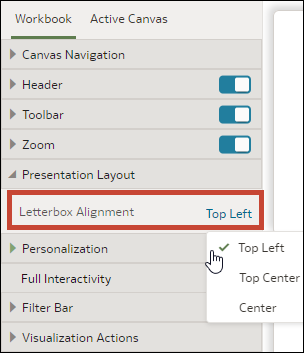
- 靠左上方 - 在視覺化的右側新增空白,但是不在工作區的頂端與左側新增空白。這是預設值。
- 上方置中 - 在視覺化的左側與右側新增空白,但是不在工作區的頂端新增空白。
- 置中 - 在工作區中視覺化的上方、左側與右側新增空白。
您也可以變更視覺化在工作區中的位置。請參閱在展示中變更視覺化在工作區上的位置。
- 在您的首頁中,將游標停駐於工作簿上,按一下動作,然後選取開啟。
- 按一下展示。
- 在展示頁面中,按一下工作簿頁籤。
- 在「展示版面配置」區段中,前往上下黑邊調整欄位並選擇對齊方式。
- 按一下儲存。