新增影像至展示中的工作簿標頭
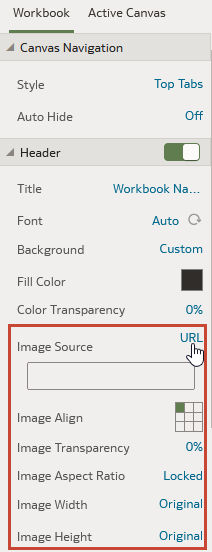
您可以在設計簡報流程時,將影像從檔案、URL 或共用影像新增至工作簿標頭,並指定影像的顯示方式。
如需有關影像的詳細資訊,請參閱在工作簿中使用影像。
- 在您的首頁中,將游標停駐於工作簿上,按一下動作,然後選取開啟。
- 按一下展示。
- 在展示頁面中,按一下工作簿頁籤。
- 在「標頭」區段中,按一下背景欄位,然後選取自訂。
- 在影像來源列中,按一下無,然後選取影像來源。
- 檔案 - 按一下檔案上傳圖示
 ,然後瀏覽並選取影像檔。
 - URL - 將影像來源的 URL 貼到文字欄位中。
- 共用影像 - 按一下檔案上傳圖示 ,然後選取共用影像。
- 檔案 - 按一下檔案上傳圖示
- 在「標頭」區段中,指定影像的顯示特性,例如影像寬度與高度。
- 按一下儲存。