使用資料流程設計工具
您可在資料流程設計工具中建立資料流程,以備妥資料進行分析。例如,您可轉換資料欄、合併資料欄或將資料分類成儲格。您也可以將經過訓練的模型套用至資料,以訓練機器學習模型並分析資料。瞭解如何使用資料流程設計工具快速開始作業。
資料流程設計窗格
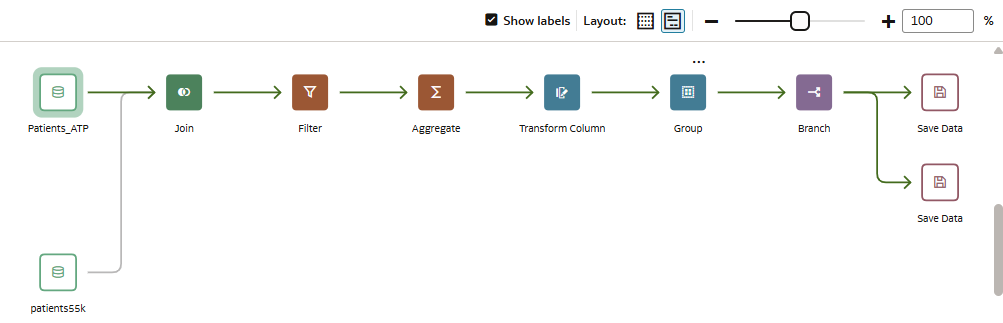
.png
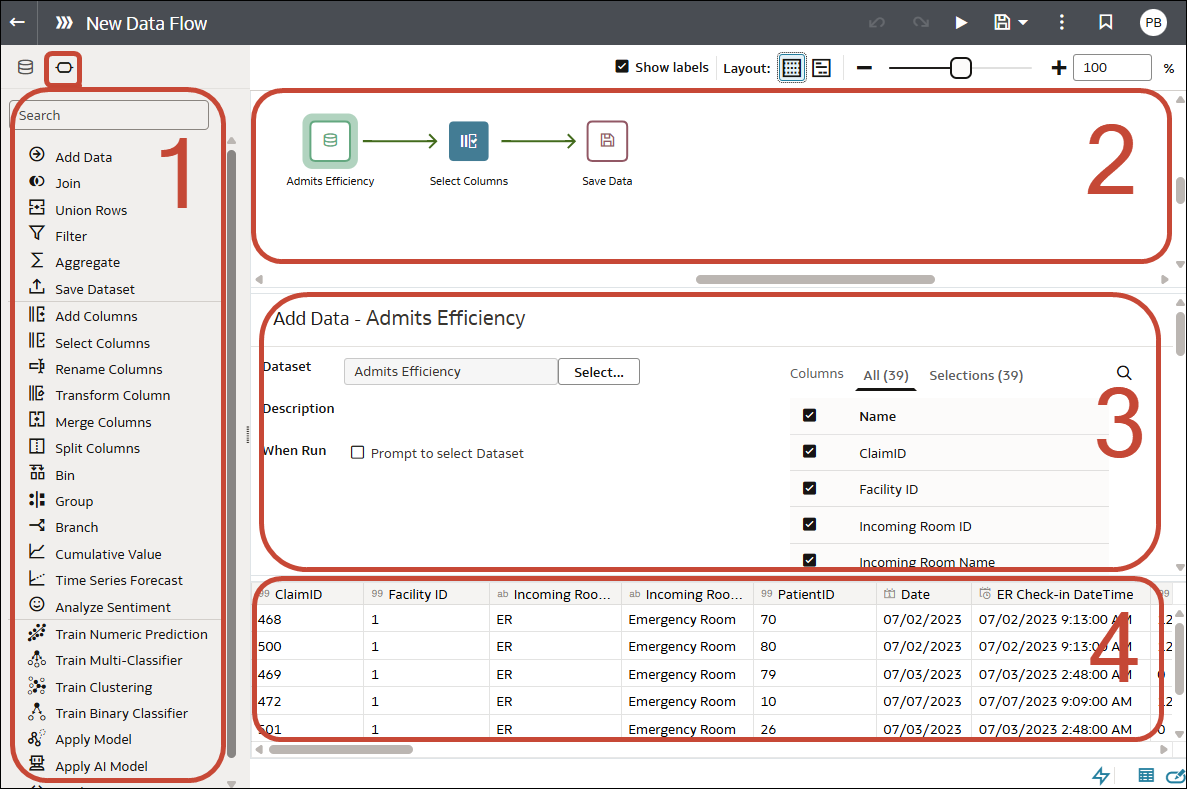
資料流程設計工具中的各個區域
.png
| 區域 | 如何使用 |
|---|---|
| 1 | 步驟選取器。將步驟從此處拖放至步驟編輯器窗格,以建立您的資料流程。 |
| 2 |
資料流程設計窗格。檢視及編輯資料流程設計並重新排列步驟。 |
| 3 |
步驟設定窗格。設定您在資料流程設計窗格中選取之步驟的設定值。 |
| 4 | 資料預覽窗格。檢視資料的取樣,並複查步驟對資料的影響。 |
使用資料流程設計工具:
| 功能 | 圖示 | 用途 |
|---|---|---|
| 精簡版面配置 |  |
將步驟分組為較小的檢視區域,以減少捲動。 |
| 資料 |
|
顯示資料窗格,您可以在其中將資料欄拖放至設計工具窗格。 |
| 資料流程步驟 |  |
顯示步驟窗格,您可以在其中將步驟拖放至設計工具窗格。 |
| 資料預覽 |
|
隱藏或顯示「預覽資料」資料欄窗格。當您對資料流程進行變更時會自動更新預覽 (使用自動套用設定此項目)。 |
| 展開版面配置 |  |
對齊左側的輸入資料來源步驟,以改善可讀性。 |
| 結合或聯集未完成 |
|
指示未結合或未聯集的資料來源,並在游標暫留時顯示建議的結合目標。 |
| 執行資料流程 |  |
執行資料流程。 |
| 顯示可用的函數/隱藏函數 |
|
顯示或隱藏步驟設定窗格中適用步驟的表示式選擇清單 (例如「新增資料欄」或「轉換資料欄」)。 |
| 步驟編輯器 |
|
隱藏或顯示「步驟編輯器」窗格。 |
| 切換自動重新整理 |  |
在資料預覽窗格中開啟或關閉預覽資料的自動重新整理。 |
| 縮放增強功能 |  |
在資料流程設計窗格中放大與縮小。 |


