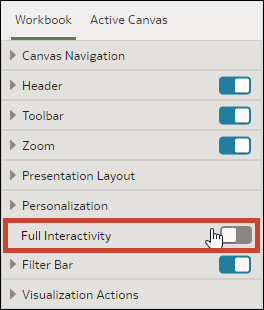
在展示中開啟或關閉所有工作簿與工作區動作
設計簡報流程時,預設會開啟所有篩選列與視覺化動作。您可以個別關閉及開啟動作,或使用完整互動功能選項,開啟或關閉工作簿工作區的所有動作。
篩選動作的範例包括新增篩選、移除篩選及變更篩選值選取項目。視覺化動作的範例包括展開、匯出及排序方式。
若要關閉使用者可在所有工作區執行的所有篩選和視覺化動作,請將完整互動功能欄位設為關閉。
將完整互動功能欄位設為開啟可讓您設定個別篩選和視覺化動作,以指定要讓使用者與工作簿和工作區互動的方式。
- 在您的首頁中,將游標停駐於工作簿上,按一下動作,然後選取開啟。
- 按一下展示。
- 在展示頁面中,按一下工作簿頁籤。
- 在「互動功能」區段中,前往完整互動功能欄位。
- 選取關閉以停用所有工作區上的所有篩選和視覺化動作。
- 選取開啟以啟用所有工作區上的所有篩選和視覺化動作。
- 按一下儲存。