新增儀表板頁面內容
您可以新增儀表板物件 (「儀表板」物件窗格中的任何物件) 至儀表板頁面。也可以新增儲存在目錄中的物件。
例如,您可以在新建立的「業績」儀表板新增內容,追蹤您小組的進度。若要這麼做,您可以新增目錄中的「品牌收益」分析。
- 開啟儀表板進行編輯。
- 瀏覽至要新增內容的頁面。
- 在儀表板產生器中,於「儀表板物件」窗格或「目錄」窗格中選取要分析的物件,然後拖放到「頁面版面配置」區域。
- 使用資料欄新增用於對齊儀表板上內容的資料欄。您可以在儀表板頁面上建立任何數目的資料欄。您可以用水平或垂直方式放置資料欄。
- 使用區段在資料欄內新增區段以保留頁面的內容,例如動作連結和分析。您可以針對資料欄包括所需要的區段數。
- 使用連結或影像,將內容連結新增至儀表板。將連結或影像拖曳至儀表板設計,然後按一下「特性」進行設定。
使用目的地選項來指定工作簿、儀表板或分析的 URL。
若要新增連結的影像或圖形,請使用影像選項來選取、上傳及定位影像。您可以使用描述欄位提供螢幕助讀程式使用的替代文字,讓使用者無障礙存取影像。
- 使用 Publisher 報表新增一或多份報表並提供給其他使用者使用。您可以使用報表將已設定的分析新增至儀表板頁面。您可以新增報表作為儀表板頁面上所顯示的內嵌內容,或是在 Oracle Analytics Publisher 中作為開啟報表的連結。如果在 Oracle Analytics Publisher 中修改您新增至儀表板頁面的報表並儲存變更,則必須重新整理儀表板頁面才可看見這些修改。
- 使用「視覺化」在儀表板中內嵌視覺化和工作區,以便將它們分享給分析人員。將專案拖曳至工作區,然後選擇要顯示的工作區或洞察分析。
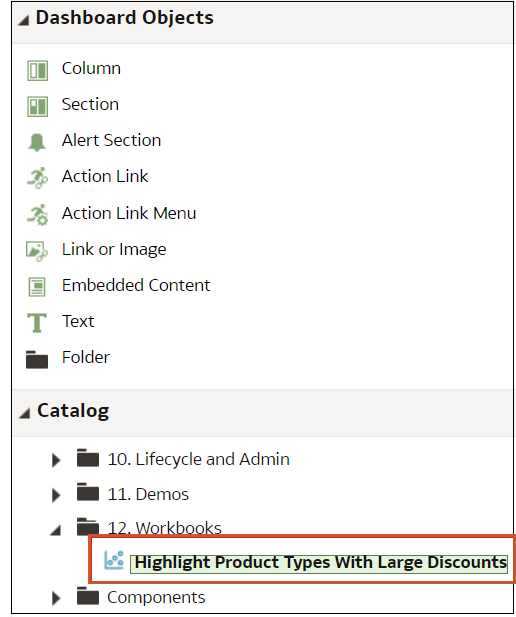
.png
- 視需要按一下特性以設定每個物件的特性。
- 按一下儲存。