建立參數並將其連結至最前/最後 N 項篩選
您可以建立參數並將其連結至「最前/最後 N 項」篩選,以控制您希望用戶與篩選互動的方式。
如果您建立「最前/最後 N 項」篩選並將其提供給用戶使用,用戶將可調整「方法」、「計數」和「依據」等特性,而且可以變更篩選類型。
如果您想要控制用戶與其互動的程度,或讓用戶更容易進行互動,您可以將篩選隱藏起來,建立參數並將其連結至「方法」和「計數」特性,然後將參數顯示為儀表板篩選控制項,讓用戶改用這些控制項。
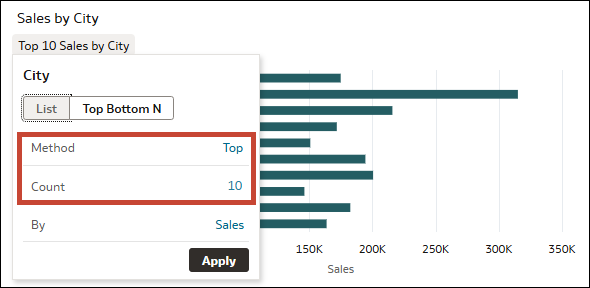
例如,假設您有一個顯示「依城市區分的銷售額」視覺化,其中套用了「最前/最後 N 項」篩選,以顯示銷售額最高的前 10 個城市。
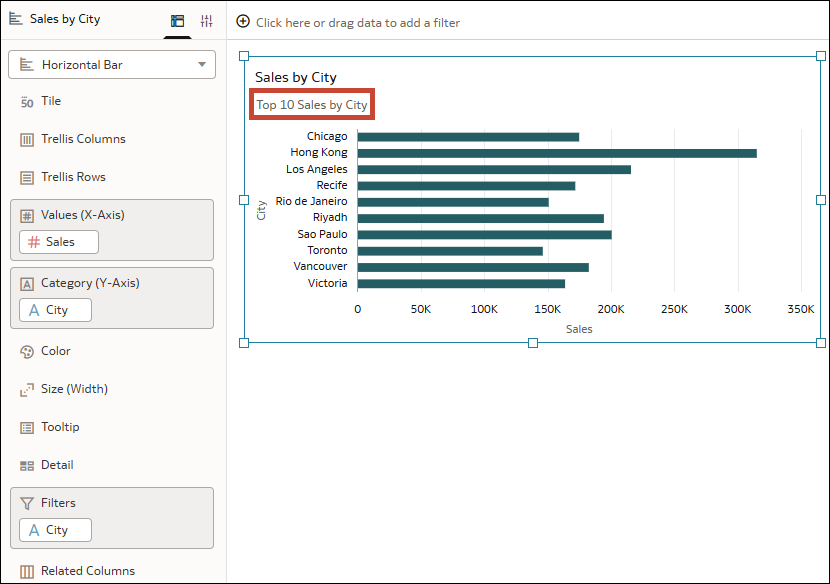
.png
您希望用戶能夠為篩選選取不同的「方法」和「計數」值,以便根據銷售額探索前幾名和後幾名城市的不同子集。您不希望讓用戶變更「依據」特性或切換篩選類型。
.png
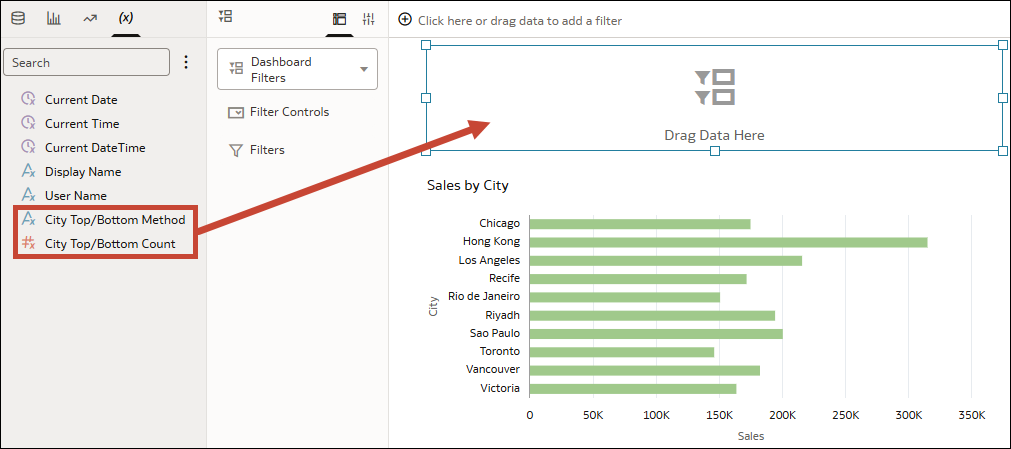
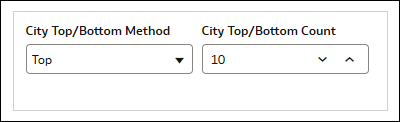
您可以建立 City Top/Bottom Method 和 City Top/Bottom Count 參數,將其連結至篩選的相應特性,然後使用這兩個參數作為儀表板篩選中的篩選控制項。這可讓用戶在最前/最後之間切換,並查看視覺化中指定範圍內的值。
.png
開始之前,請先建立最前/最後 N 項篩選作為視覺化篩選,請參閱建立最前/最後 N 項篩選。
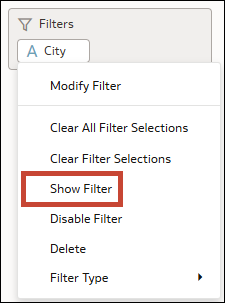
- 按一下「最前/最後 N 項」篩選,接著按一下顯示篩選將它取消選取 (沒有勾選標記),讓其不會顯示在視覺化中。
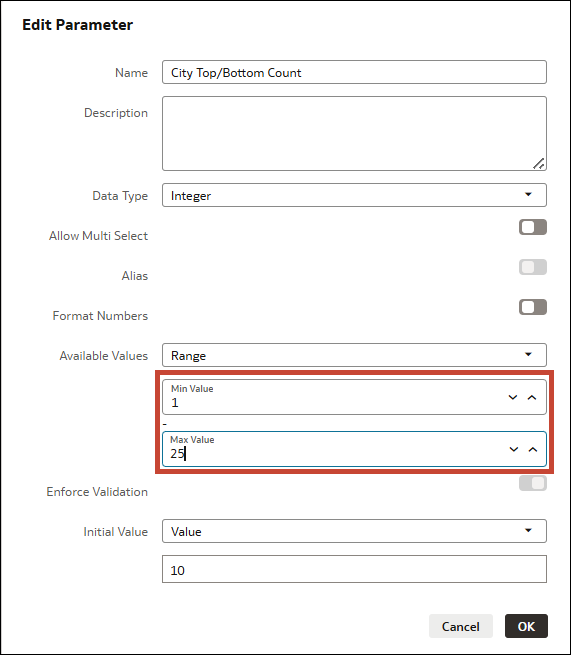
- 在可用的值底下,編輯最小值和最大值,以反映要提供給用戶的範圍。
- 在「資料」面板中,按一下參數,然後將剛才建立的兩個參數拖曳至儀表板篩選視覺化。