編輯量表檢視
您可以使用量表檢視來比較績效與目標。由於其大小較為小巧,量表在顯示單一資料值方面比起圖表更給人深刻的印象。結果會顯示為刻度盤量表、長條量表或燈泡量表。例如,您可以使用量表來查看某個品牌的「實際收益」是否落在預先定義的限制內。
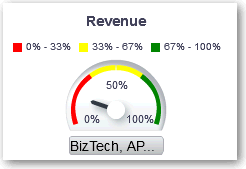
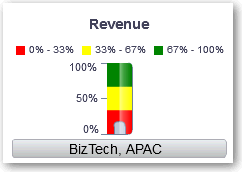
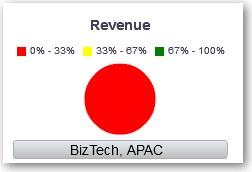
- 開啟分析進行編輯。
- 按一下結果頁籤。
- 在您要編輯的量表上按一下檢視特性。
- 編輯量表特性。
- 使用每一資料列的量表數指定要顯示的量表資料列數和標籤的位置。
- 使用監聽主要-明細事件將量表連結至主要檢視。在事件通道欄位中,輸入量表檢視監聽的主要-明細事件的通道名稱 (區分大小寫)。若有多個通道,請使用逗號區隔。
- 使用量表樣式變更量表的寬度和高度。
- 使用標記類型指定刻度盤量表的標記類型,例如指針、線條或填滿。
- 使用量表限制指定量表限制的刻度。例如,您可以指定自訂的量表限制。您可以指定靜態值 (例如 1000) 作為實際值或百分比值。您指定的值需視資料點的範圍而定。您必須確定最大的量表限制大於最大的資料點。如此才能確保在量表上顯示所有的資料點。
- 使用標題與標籤變更標題和頁尾的外觀以及標籤的格式。
- 按一下確定。
- 按一下編輯檢視。
- 按一下工具列中的量表類型按鈕並選取量表類型。
- 選擇性的: 定義量表的臨界值。
- 按一下完成。