關於表格和樞紐分析表
在 Oracle Analytics 中,您可以建立表格和樞紐分析表視覺化,以有組織的格線格式顯示資料。您可以使用它們來彙總資料或顯示詳細資料。
表格會以列表化格式顯示資料列與資料欄中的資料。樞紐分析表與表格類似,但會對資料欄與資料列中的資料值群組進行彙總與聚總。您可以交換樞紐分析表中的資料欄與資料列,輕鬆查看相同資料的不同摘要。
例如,您可以使用表格,根據客戶區隔來顯示每項產品的利潤。
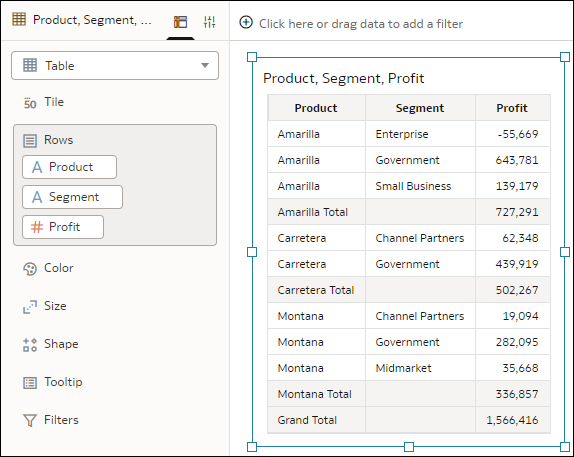
.png
您可以使用樞紐分析表來顯示相同的資料,並新增時間資料欄來依月份細分利潤。樞紐分析表為每個具有聚總總計的資料元素提供更清晰的摘要。
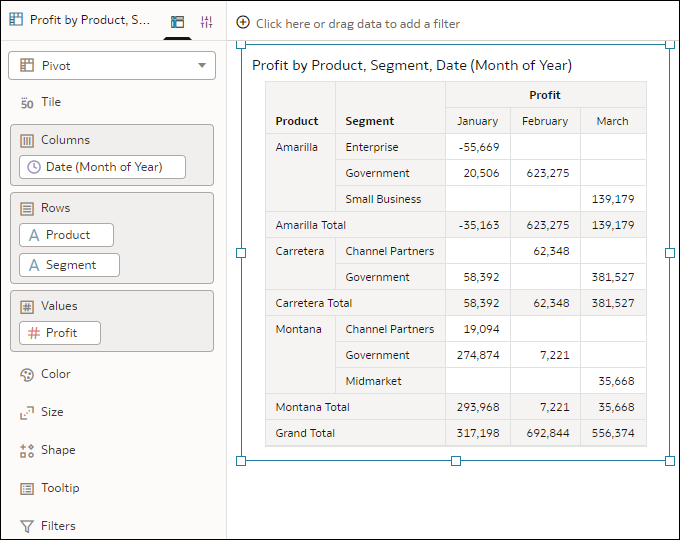
.png
若要交換樞紐分析表中的資料欄和資料列,您可以將資料元素拖曳至「語法」窗格中的不同置放目標,或者可以按一下視覺化中資料欄或資料列的控點,並拖曳至視覺化的其他區域。
您可以設定視覺化特性來自訂表格或樞紐分析表的外觀與感覺。這些視覺化類型可用的特性包括下列選項:
- 設定不同儲存格的字型,例如標頭、資料及總計
- 設定標頭名稱和總計標籤
- 為用戶開啟或關閉可用的資料動作
- 顯示或隱藏總計與小計
- 設定計量值的數字格式
當您使用表格與樞紐分析表時,其他有用的選項包括:
排序表格中的資料
表格視覺化如果包括小計或包含維度,小計或維度之後資料欄的所有資料欄排序,都會以小計群組排序。
如果使用含有多次排序的表格檢視,系統一律會對您首先進行排序的最後一個資料欄進行排序。如果左邊的資料欄顯示某些特定值,您就無法排序中央資料欄。例如,假設左邊資料欄是「產品」,中央資料欄是「產品類型」,那麼您就無法排序「產品類型」資料欄。若要解決這個問題,請交換資料欄位置並嘗試重新排序。