4 安裝 Smart View
您可以從 Google Workspace Marketplace 安裝 Oracle Smart View for Google Workspace 的附加元件擴充功能。
您可以在為您佈建或由您組織佈建的 Google 帳戶中,安裝 Smart View 擴充功能。
若要在 Google 試算表中安裝 Smart View,請執行下列動作:
- 使用您的 Google Workspace 憑證登入 Google 試算表,然後開啟新的試算表。
- 在擴充功能功能表中,選取外掛程式,然後選取取得外掛程式。
- 在 Google Workspace Marketplace 區段中,搜尋 Oracle Smart View for Google Workspace,然後選取 Oracle Smart View 方塊。
- 複查「總覽」與「權限」頁籤中的詳細資料,然後按一下安裝。
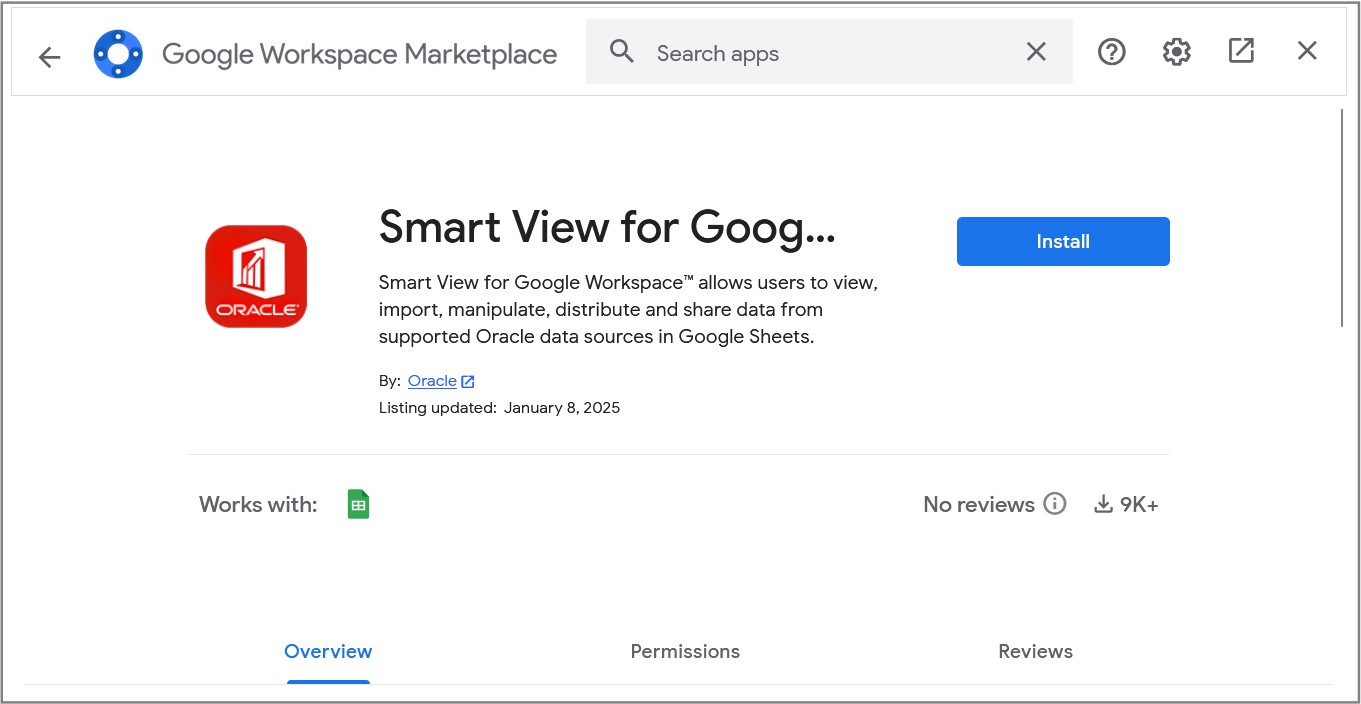
- 在選擇帳戶對話方塊中,選取您想要安裝 Smart View 擴充功能的 Google Workspace 帳戶。
- 複查隱私權原則、服務條款和存取權限。
Smart View 需要下列存取權限:
- 查看、編輯、建立及刪除您的所有「Google 試算表」試算表
- 連線至外部服務
- 在 Google 應用程式內的提示和側欄中顯示及執行 Smart View 使用者介面 (UI) 與 Web 內容
- 選取所有存取權限,然後按一下繼續。
安裝會隨即開始。完成後,您會收到已安裝 Smart View for Google Workspace 的確認訊息。
如果您沒有提供這些存取權限,您在使用 Smart View 連線至商業程序時,可能會收到錯誤訊息,說明您沒有呼叫 UrlFetchApp.fetch 的權限。
- 按一下訊息中的下一步,然後按一下完成以關閉對話方塊。
- 在試算表中,開啟擴充功能功能表。您現在可以看到包含各種作業的 Smart View for Google Workspace 功能表。
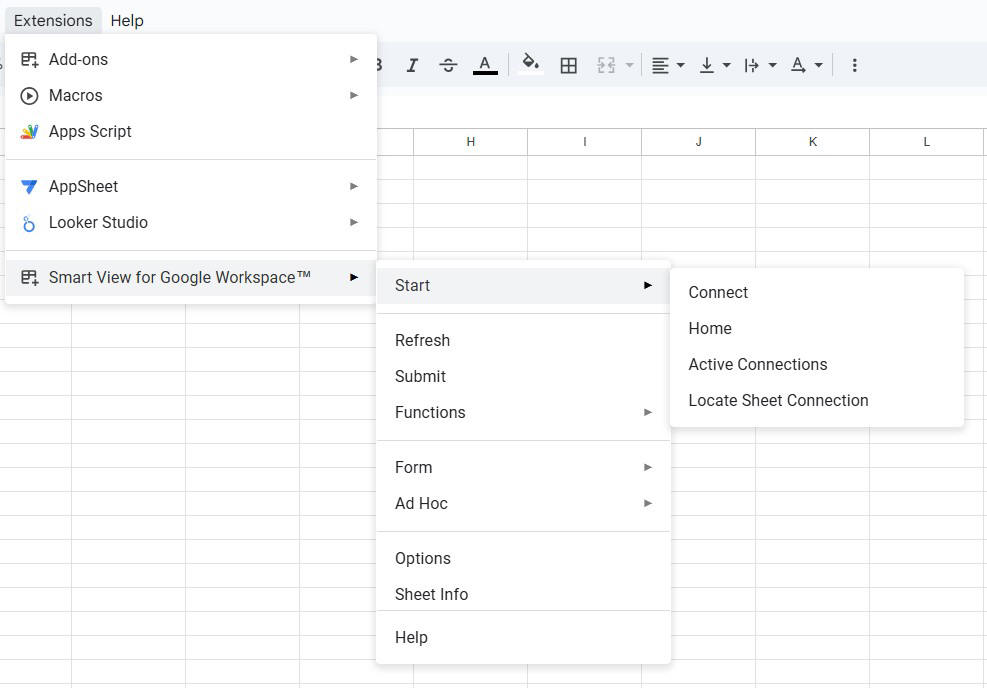
您現在可以連線至您的商業程序,並開始在 Smart View 中對您的資料執行各種作業。如需有關如何連線至資料來源的詳細資訊,請參閱使用 Oracle Smart View for Google Workspace 中的連線至資料來源。
影片
| 您的目標 | 觀看此影片 |
|---|---|
|
瞭解如何設定 Smart View for Google Workspace,並讓 Oracle Fusion Cloud Enterprise Performance Management 使用者能夠在「Google 試算表」中存取 Cloud EPM 資料、處理表單及執行特設分析。 |
