重新整理後保留無效的成員與註解
當服務管理員在您商業程序的應用程式設定中啟用了保留無效的成員/註解選項時,您可以在重新整理後保留特設方格中的無效成員。
資料來源類型:Enterprise Profitability and Cost Management、Financial Consolidation and Close、FreeForm、Planning、Planning 模組、Tax Reporting
已啟用保留無效的成員/註解選項時,您可以偵測:
- 方格上的不明或無效成員
- 在方格外輸入的文字;例如,您自己的備註
除了保留特設方格上的無效成員之外,您還可以使用 Smart View「選項」中的保留數值註解與不明值 (特設標準模式) 選項,保留與無效成員相對應的資料值。
在 Smart View 中,無效的成員會被視為註解,而與無效成員相對應的資料值會被視為數值註解。當您在 Web 應用程式設定中勾選了保留無效的成員/註解選項時,如果您在「標準」模式的特設方格中輸入了無效的成員,您可以利用保留數值註解與不明值 (特設標準模式) 選項,控制是否要在重新整理該特設方格時保留數值註解和資料值。此選項位於選項對話方塊的成員選項頁籤中,註解和公式區段的下方。
只要使用保留數值註解與不明值 (特設標準模式) 選項,您就可以決定是要將資料值保留在方格中,還是要從方格中移除。
- 如果您選取了保留數值註解與不明值 (特設標準模式) 選項,當您重新整理方格時,系統會將無效的成員儲存格變成註解,並保留與該成員相關聯的資料值,但不會套用任何格式設定。
- 如果您沒有選取保留數值註解與不明值 (特設標準模式) 選項,當您重新整理方格時,系統會將無效的成員儲存格變成註解,並保留在方格中,但會移除方格中與該成員相關聯的資料值。
此外,您還可以為註解設定儲存格樣式,以便快速輕鬆地找出註解儲存格,包括方格中的無效或不明成員,或是您可能已在方格外的工作表上加入的相關備註。
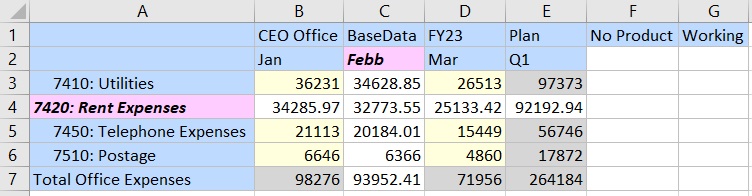
在下列範例中,已選取保留數值註解與不明值 (特設標準模式) 選項。「註解」的儲存格樣式設定成粉紅色背景,搭配粗體的斜體文字。輸入成員名稱時犯下兩個錯誤。重新整理方格後,請注意儲存格 C2 與 A4 中有無效成員。另請注意,輸入的資料會繼續存留在方格上,且與無效成員相關的資料儲存格並未套用任何格式設定。
Figure 10-22 顯示無效成員的特設方格部分
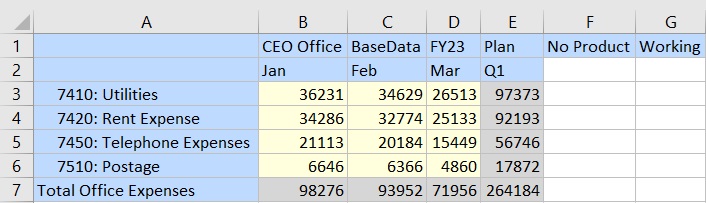
使用者可以透過使用成員選擇對話方塊或手動輸入正確成員名稱,以正確成員名稱取代無效成員。請再次重新整理方格,並注意列成員已正確放在階層內且資料繼續存留。
Figure 10-23 更正無效成員並重新整理後的特設方格部分
準則與注意事項
-
在 Oracle Smart View for Office 中,會將無效成員視為註解。請使用「儲存格樣式」為註解設定不同樣式,以便快速標註特設工作表上的無效成員與註解。如需詳細資訊,請參閱儲存格樣式。
-
在多維度列與欄中,變更第一列維度第一欄中的成員或方格第一個成員欄中的任何列,都會導致發生錯誤。變更任何其他成員儲存格會依預期方式運作。
-
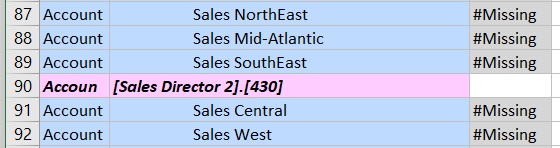
當多維度列或欄標題由有效與無效成員組成時,則在重新整理時,會將這些標題中先前非限定有效成員名稱或別名取代成限定成員名稱。例如,您打算在第 90 列輸入 Account 與 Sales South,但將 Account 錯誤輸入為
Accoun。請重新整理,然後您就可以在欄 A 中看到含有輸入錯誤成員名稱的無效成員列,並在欄 B 中看到限定成員名稱:
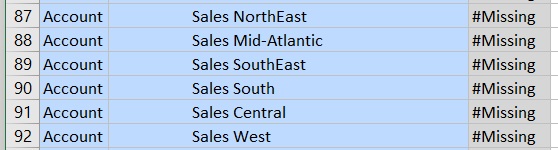
請修復欄 A 中的拼字錯誤,然後重新整理。第 90 列中的成員已正確顯示:
-
未選取保留無效的成員/註解選項時,則無效成員會還原成方格中最接近的上一個成員,但方格中的第一列或第一欄除外,這些會保留作為註解。在方格中插入的空白列或欄會維持空白。
-
服務管理員:若要讓使用者能夠在重新整理後保留特設方格中的無效成員,請在應用程式設定中的 Smart View 附加元件下,選取保留無效的成員/註解核取方塊。預設會停用此核取方塊。
如需詳細資訊,請參閱您商業程序管理手冊中的應用程式設定主題。例如,若為 Planning,請參閱管理 Planning 中的我能指定哪些應用程式和系統設定?。