在 Smart View 中分析進階預測
您可以使用解釋預測選項,在 Oracle Smart View for Office 中分析「進階預測」表單,以瞭解用來衍生預測結果的預測模型及主要動因。
解釋預測選項藉由解釋資料的預測方式,以及哪些因素對預測的影響最大,為 AI 生成的預測帶來透明度和信任。
若要在 Smart View 中分析「進階預測」資料,請執行下列動作:
- 開啟 Excel 工作表,並連線至已啟用「進階預測」的商業程序。
- 在 Smart View 面板中,開啟包含「進階預測」結果的表單。
Note:
「進階預測」僅適用於 Smart View 中的表單。 - 在表單中,顯示 POV 工具列,並記下在版本頁面維度中所設定的預測模型。系統將會為選取的模型產生預測分析。您可以視需要變更模型,再繼續進行下一步。
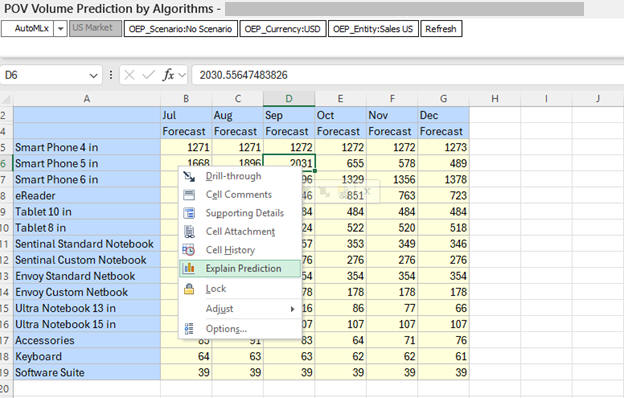
- 在表單中,用滑鼠右鍵按一下某個資料儲存格,然後在滑鼠右鍵彈出式功能表中選取解釋預測。
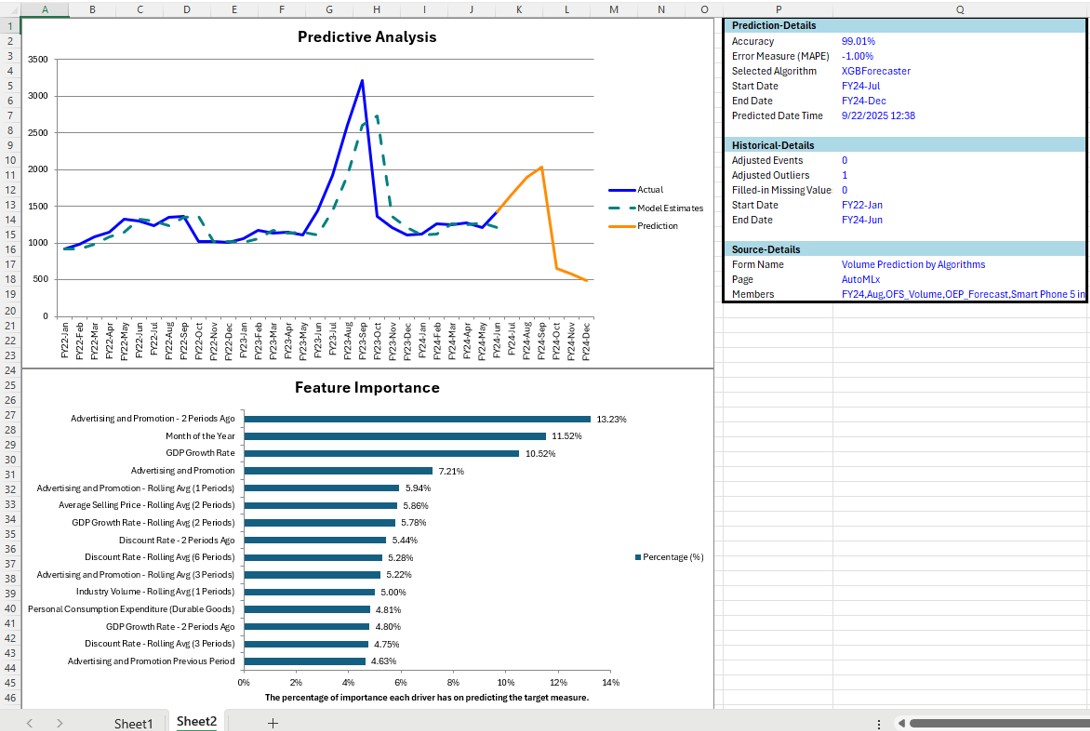
新的工作表隨即開啟預測分析,其中顯示包含詳細資料表格的「預測分析」圖表以及「特徵重要性」圖表。
如果選取的資料儲存格沒有可用的預測分析,則為該儲存格選取解釋預測時就會出現錯誤訊息,通知您此切片沒有可解釋性。
- 複查預測分析工作表中的詳細資料。
- 包含詳細資料表格的預測分析圖表:
「預測分析」圖表會顯示指定期間的「實際」資料 (以實線表示) 和「模型預估」(以重疊的虛線表示)。這可協助您比較並瞭解歷史資料的預測演算法準確性。此外,「預測」線會顯示由演算法針對未來的期間所產生的預測。
圖表旁邊的表格會顯示「預測詳細資訊」(例如準確性百分比、誤差測量、選取的演算法、預測期間的開始和結束,以及預測的日期和時間)、「歷史詳細資訊」(例如已調整的事件和極端值、填入的遺漏值、歷史期間的開始和結束),以及「來源詳細資訊」(例如表單名稱、頁面和 POV 成員)。
- 特徵重要性圖表:
「特徵重要性」圖表顯示每個主要動因在預測特定資料切片之目標測量值時的相對重要性。圖表頂端的動因對預測結果的影響最大。該圖表最多會醒目提示 10 個主要動因或特徵。前 10 個特徵之外的次要特徵都會歸類到「其他」類別。您可以透過瞭解對預測影響最大的動因來做出明智的決策。
Note:
「特徵重要性」圖表會根據服務管理員設定「進階預測」的方式,針對選取的演算法來顯示。
- 包含詳細資料表格的預測分析圖表:
- 選擇性:若要使用不同的演算法來複查預測分析,請返回「進階預測」表單,在版本頁面維度中選取所需的演算法,然後用滑鼠右鍵按一下資料儲存格以選取解釋預測。請注意,「預測分析」圖表和詳細資料表格現在都會針對選取的頁面和演算法來顯示預設說明。
- 選擇性:在預測分析工作表中,按一下 Smart View 功能區中的工作表資訊,然後複查解釋預測區段下方的工作表詳細資料,例如表單名稱、URL、應用程式、頁面和 POV。
如需有關如何在商業程序的 Web 應用程式中分析進階預測的詳細資訊,請參閱: