手動建立函式

您可以在智慧型檢視中手動建立函式。

如何在智慧型檢視中手動建立函式:

  1. 連線至資料來源。
  2. 在 Smart View 首頁面板中,按一下立方體名稱旁的空白區域來選取該立方體。
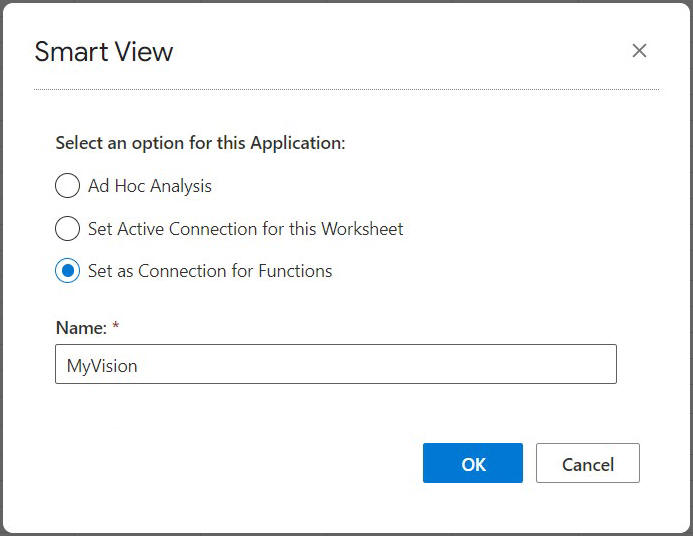
  3. 用滑鼠右鍵按一下該立方體,選取設為函式的連線,輸入連線的名稱,然後按一下確定。

    在下方範例中,連線名稱為 MyVision。

    圖 14-6 連線名稱


    「設為函式的連線」對話方塊,其中顯示可讓您輸入函式所用連線名稱的「名稱」欄位

    註:

    您必須為每個新的試算表建立連線名稱。

    連線名稱會隨著試算表一起儲存。當您重新開啟已儲存的試算表時,系統將不會提示您輸入連線名稱。

  4. 在工作表中,按一下要於其中輸入函式的儲存格。
  5. 依序輸入等號及函式名稱,例如:
    =HsSetValue
  6. 根據語法指導方針中所述的規則,並使用函式描述中每個函式的特定資訊來輸入函式的參數。
  7. 若要在工作表的其他儲存格中新增函式,請重複步驟 4 至 6
  8. 若要執行函式,請重新整理工作表。

    系統只會在您重新整理工作表時驗證函式。

    只要工作表中有任何函式無效,所有函式 (包括有效的函式) 都會顯示 #Error。例如,無效的維度或成員名稱都會造成函式無效。

    請複查函式是否有錯誤,然後再次重新整理工作表。