快速開啟最近使用的物件
您可以使用最近使用的面板,快速地開啟您最近在 Smart View 中存取的物件。
使用最近使用的面板,您可以更快速地存取最近開啟的物件,而不需要前往 Smart View 首頁面板並在程式庫中搜尋物件。最近使用的面板會顯示您最近在 Smart View 中開啟的項目或物件 (例如表單、特設方格、報表及彈性表單) 清單。這些物件可以來自您先前連線的多個資料來源。您可以自訂要在最近使用的清單中顯示的最近使用的物件數目。
最近使用的物件準則
請注意下列有關最近使用的物件準則:
- 您預設可檢視 5 個最近使用的物件,且可設定為最多可檢視 10 個最近使用的物件。
- 當最近使用的物件數目超出設定的限制時,系統會移除最近使用的清單中的最後一個項目。
- 如果您按一下連線對話方塊中的清除階段作業來清除階段作業,也會清除最近使用的面板中最近使用的物件清單。
設定要顯示的最近使用的物件數目
您可以在「Smart View 選項」中,設定要在最近使用的面板中顯示的最近使用的物件數目。
若要設定要顯示的最近使用的物件數目,請執行下列動作:
- 在擴充功能功能表中,選取 Smart View for Google Workspace,然後選取選項。
- 在選項對話方塊中,選取進階頁籤。
- 在最近使用過的項目數欄位中,輸入介於 0 到 10 之間的數字。
- 根據預設,您可以檢視 5 個先前的項目。
- 您可設定要顯示的最近項目數上限為 10。
- 如果您不想在最近使用的面板中看到最近的項目,請將該數字設定為 0。
- 按一下確定。
開啟最近使用的物件
您可以直接從最近使用的面板檢視及開啟最近使用的物件。這些包括您最近開啟過的物件。
若要開啟最近使用的物件,請執行下列動作:
- 在擴充功能功能表中,選取 Smart View for Google Workspace,然後選取開始底下的最近使用的。
最近使用的面板會開啟,取代 Smart View 首頁面板。它會顯示物件的類型、物件的名稱,以及物件所屬的伺服器、應用程式及立方體。
例如,在下方的影像中,第一個項目顯示該物件的類型為特設方格,後面是該物件的名稱「特設收入分析」。在名稱下方,則顯示該特設方格所屬的資料來源伺服器 URL、應用程式 Vision,以及立方體 Plan1。
- 從最近使用的清單中,按一下必要的物件即可予以開啟。
如果您沒有連線至該物件所屬的資料來源,系統會提示您進行連線。
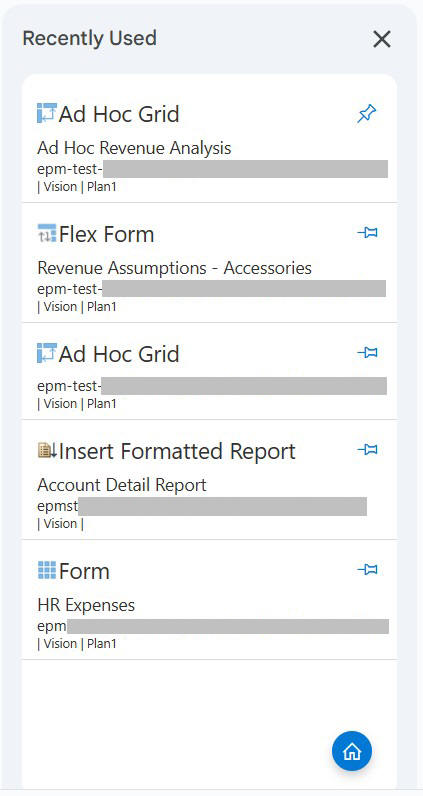
- 選擇性:您可以釘選某個物件,讓它出現在清單的頂端,且在物件數量超出設定的限制時不會被移除。在上方影像中,「特設收入分析」方格已被釘選,以顯示在清單的頂端。
- 選擇性:按一下最近使用的面板中的「首頁」圖示,即可開啟 Smart View 首頁面板。