Mapping di più celle e aree
Questo caso d'uso descrive l'utilizzo di più celle e aree nei report drill-through.
Prerequisiti: versioni più recenti di Smart View e Essbase.
È possibile selezionare più celle o intervalli di celle e osservare i risultati uniti nel report drill-through. Le selezioni possono essere ricorsive, non ricorsive, di livello 0, contigue o non contigue.
Se si dispone di report drill-through per una sola cella, non sono necessarie modifiche nei report. I report continueranno a funzionare con le selezioni di una sola cella e di più celle o intervalli.
Il drill-through dipende dal mapping delle colonne, che genera le condizioni di filtro e la clausola WHERE nella query dell'origine dati.
Un mapping di generazioni (ricorsivo) include tutti i discendenti dei membri selezionati: ad esempio, Qtr1 include le celle Jan, Feb e Mar.
In un mapping di livello 0 (gerarchie incomplete) vengono inclusi tutti i membri foglia della gerarchia di membri selezionata.
Dopo aver creato la connessione e l'origine dati, si specificano le colonne del report per visualizzare le celle o le aree espandibili in Smart View e il mapping delle colonne dell'origine dati alle entità del cubo.
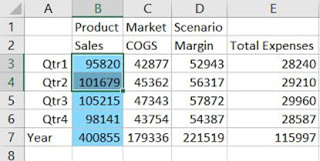
Quando si esegue il drill-through su più celle, si selezionano le celle contigue in Excel, quali le celle B3, B4 nella colonna B illustrate nell'esempio seguente.
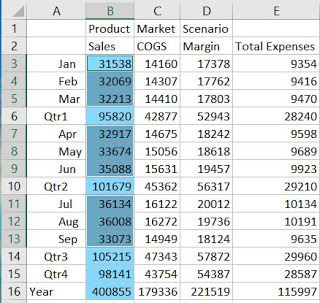
Quando si esegue il drill-through su più aree, si selezionano più aree non contigue di più celle. Nell'esempio seguente, si selezionano le aree B3+B4+B5, B7+B8+B9 e B11+B12+13.
Per selezionare più aree non contigue in Excel utilizzare la combinazione Ctrl + Seleziona. La selezione illustrata nell'esempio consente di ottenere un report dettagliato per tutti i mesi fino a September, escludendo i totali trimestrali.
È possibile selezionare più intervalli da qualsiasi membro padre o gerarchia.
Dopo aver selezionato più celle o più aree e successivamente Drill-through nella barra multifunzione di Essbase in Smart View, viene visualizzato un elenco a discesa dei report drill-through disponibili e pertinenti per la selezione effettuata. Questi report esistenti si basano sulle intersezioni delle celle selezionate.
Se si desidera ottenere dati ordinati dopo l'esecuzione del drill-through su più celle, è possibile definire la query dell'origine dati con la funzione di ordinamento oppure utilizzare la funzione di Excel dopo l'esecuzione del report.
L'ordinamento non viene applicato ai dati del drill-through eseguito su più aree. È possibile ordinare i risultati in Excel.