Gegevens analyseren en een incrementele update uitvoeren in Cube Designer
In Applicaties en kubussen maken in Cube Designer hebt u een kubus opgebouwd, gegevens geladen en het berekeningsscript uitgevoerd dat in het werkboek is gedefinieerd.
U gaat nu de gegevens analyseren en een incrementele kubusupdate uitvoeren.
Gegevens analyseren in de kubus Sample Basic
Controleer of de kubus correct is opgebouwd en zie in het kort hoe u gegevens kunt analyseren.
-
Open Excel en klik op Analyseren
 op het lint van Cube Designer.
 -
Selecteer in het menu Analyseren de optie Zoekvraagbladen verbinden.
Als u wordt gevraagd in te loggen, voert u uw Essbase gebruikersnaam en wachtwoord in.
-
U bent verbonden met de kubus 'Basic' in de voorbeeldapplicatie.
-
U kunt de gegevens nu analyseren.
-
Zoom via het lint van Essbase in op Cream Soda als u alle producten op laag niveau wilt zien die deel uitmaken van de serie 'Cream Soda'.
-
Zoom uit van New York als u de hele oostelijke regio wilt zien en zoom opnieuw uit om alle markten te zien.
-
Een incrementele update uitvoeren van de kubus Sample Basic
Voeg een hiërarchie toe aan de productdimensie en bekijk de resultaten in Smart View.
-
Ga naar het werkblad 'Dim.Product' en werk de productdimensie bij met een paar extra producten.
-
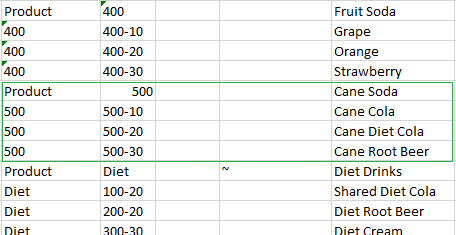
Voeg nieuwe onderdelen in het werkboek in, volgend op de reeks met 400-producten.
-
Maak een nieuw bovenliggend product met 500 als onderliggend product en geef het de standaardaliasnaam 'Cane Soda'.
-
Maak drie nieuwe SKU's onder 500: 500-10, 500-20 en 500-30.
-
Geef aliassen op voor de nieuwe SKU's. Noem ze 'Cane Cola', 'Cane Diet Cola' en 'Cane Root Beer'.
-
-
Sla het bijgewerkte werkboek op.
-
Klik op Kubus opbouwen
 op het lint van Cube Designer.
De standaardoptie voor het opbouwen is Kubus bijwerken: alle gegevens behouden omdat de applicatie al op de server bestaat en u de applicatie-eigenaar bent die de applicatie heeft gemaakt.
-
Klik op Uitvoeren.
-
Wanneer wordt gemeld dat de taak is voltooid, klikt u op Ja om het venster Taakweergave te openen.
-
U moet Geslaagd te zien krijgen. Als Fout wordt geretourneerd, kunt u op de taak dubbelklikken voor meer informatie.
-
Sluit Taakweergave.
- Klik, terwijl het blad 'Dim.Product' actief is, op Hiërarchielezer op het lint van Cube Designer.
- U ziet in het dialoogvenster Dimensiehiërarchie dat de productgroep 'Cane Soda' is gemaakt.

-
Ga naar het werkblad 'Query.Sample'.
-
Navigeer naar het hoogste niveau van de dimensie 'Product' door 'Dark Cream' te markeren en uit te zoomen met behulp van het lint van Essbase. Zoom vervolgens uit op 'Cream Soda'.
-
Selecteer opnieuw 'Product' en klik op Inzoomen.
-
Selecteer 'Cane Soda' en klik op Alleen behouden.
-
Selecteer 'Cane Soda' en Inzoomen om de onderliggende niveaus te zien.
Als u leden toevoegt aan de dimensie 'Product', worden die leden niet automatisch gevuld met gegevens. U kunt gegevens invullen met behulp van Smart View of door gegevens te laden.
Applicatiewerkboeken zijn handig bij het ontwerpen van Essbase kubussen wanneer u al weet welke elementen u nodig hebt voor het opbouwen van een kubus of wanneer u een voorbeeld hebt.
In Tabelgegevens tot een kubus transformeren maakt u een applicatie met behulp van een Excel-werkblad met kolommen zonder een specifieke Essbase structuur.