In deze taakstroom ziet u hoe u gegevens uit een kubus wist, laadregels voor gegevens maakt, gegevens (met SQL) uit een RDBMS-server laadt en in Smart View verifieert of de gegevens zijn geladen.
- Na het opbouwen van de dimensies wist u de gegevens in de kubus en laadt u de gegevens opnieuw vanuit een tabel. Klik in Essbase op Taken en klik op Nieuwe taak.
- Selecteer Gegevens wissen als het taaktype. Selecteer de applicatie 'Sample' en de database 'Basic', en klik op 'OK'.
- Klik op 'OK' om te bevestigen dat u gegevens wilt wissen. De taak wordt gestart. Klik op het symbool 'Vernieuwen' om de status te bekijken en wanneer de taak is voltooid, klikt u op Taakdetails in het menu 'Acties'.
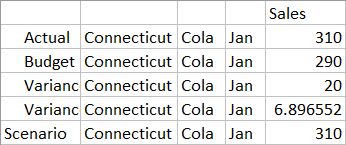
- Maak verbinding met de kubus 'Sample Basic' vanuit Smart View, en voer een ad-hocanalyse uit.
- U ziet dat er gegevens zijn gewist. Bijvoorbeeld:
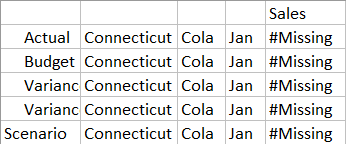
Houd het werkblad open. Vervolgens maakt u laadregels waarin SQL wordt gebruikt om de verkoopgegevens opnieuw te vullen vanuit de tabel.
- Vouw op de pagina 'Applicaties' de applicatie 'Sample' uit en selecteer de kubus 'Basic'.
- Start het inspectieprogramma via het menu Acties, rechts van 'Basic', klik op Scripts en kies vervolgens het tabblad Regels.
- Klik op Maken \Gegevens laden om nieuwe laadregels te definiëren.
- Voer in het veld Naam de waarde 'SalesSQLDataload' in als naam voor het regelbestand.
- Selecteer in het dropdownvak Gegevensdimensie de dimensie 'Eenheden'.
- Laat de andere opties ongemoeid en klik op Doorgaan.
- Schrijf en test in Oracle SQL Developer (of een ander SQL-hulpprogramma) een SELECT-statement en selecteer daarbij enkele kolommen uit de tabel SAMPLE_BASIC_TABLE:
Select Product,Year,Scenario,Statename,Sales from SAMPLE_BASIC_TABLE
- Controleer of de SQL-zoekvraag geldig is en in uw SQL-hulpprogramma een resultaat retourneert. Als de SQL-zoekvraag geldig is, moeten hiermee de gevraagde tabelkolommen, PRODUCT, YEAR, SCENARIO, STATENAME en SALES, worden geretourneerd uit de database waarmee het SQL-hulpprogramma is verbonden:
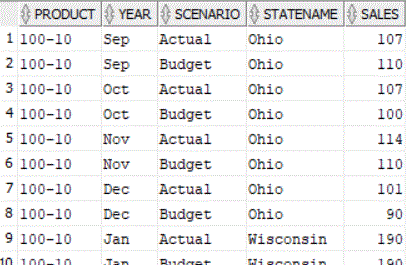
- Kopieer de SQL-zoekvraag naar een tekstbestand of uw klembord. U hebt deze nodig in een latere stap. De resultaten van deze zoekvraag zijn de gegevens die u in de kubus 'Sample Basic' gaat laden.
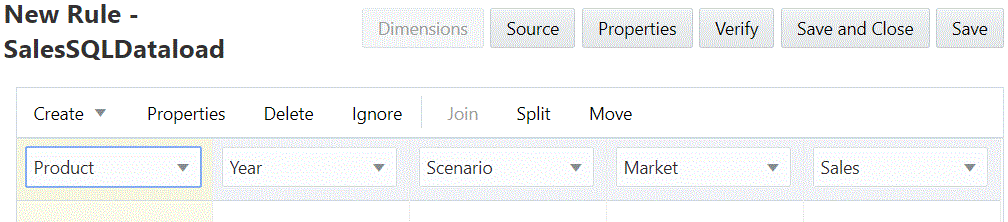
- Let goed op de volgorde van de dimensies in de SQL-zoekvraag. De dimensies van de velden van de laadregel moeten in dezelfde volgorde staan. Dat betekent dat u bij het toevoegen van velden de laatste dimensie die wordt genoemd in de SQL-zoekvraag (Sales) het eerst moet toevoegen. Telkens wanneer u een nieuw veld toevoegt, wordt het vóór het vorige veld geplaatst zodat, wanneer u alle velden hebt toegevoegd, de dimensievolgorde overeenkomt met die van de SQL-zoekvraag.
- Selecteer in Essbase op het browsertabblad Nieuwe regel voor uw SalesSQLDataload-regel het element 'Sales' in het dropdownvak Selecteren.
- Klik op Maken \Normaal om een tweede laadregelveld te maken. Selecteer 'Markt' in het dropdownvak Selecteren (dit komt overeen met 'Staatnaam' in uw SQL-zoekvraag).
- Klik op Maken \Normaal om door te gaan met het toevoegen van velden, in deze volgorde: 'Scenario', 'Jaar' en 'Product'.
Als het goed is, zien de laadregelvelden er nu als volgt uit:
- Klik op de knop Bron om te beginnen met het koppelen van een gegevensbron aan de laadregels.
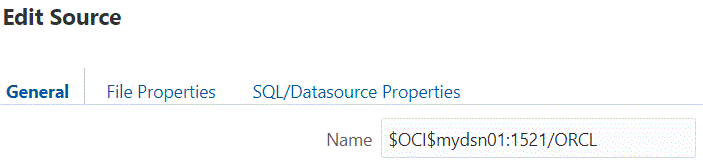
- Voer de geldige verbindingsstring in op het tabblad Algemeen.
- Voor Oracle Call Interface (OCI) verbindingen: voer in het veld Naam van de groep Algemeen de geldige verbindingsstring in.
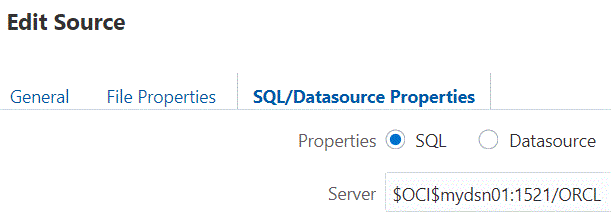
- Voor verbindingen zonder DSN, zoals Oracle Database, Microsoft SQL Server en DB2: laat het veld Naam in de groep Algemeen leeg. Voer in plaats daarvan de verbindingsstring in in het veld Server in de groep SQL-/gegevensbroneigenschappen.
- Klik op OK.
- Controleer de SalesSQLDataload-regel, sla de regel op en sluit deze.
- Vernieuw de lijst met regels in de lijst 'Scripts' om te controleren of 'SalesSQLDataload' is toegevoegd aan de lijst met regelbestanden voor de kubus 'Sample Basic', en sluit 'Database inspecteren'.
Vervolgens gaat u de gegevens uit 'Taken' laden.
- Klik op Taken en vervolgens op Nieuwe taak \Gegevens laden.
- Voer 'Sample' in als de applicatienaam en 'Basic' als de databasenaam.
- Voor de scriptnaam selecteert u de naam van het regelbestand voor dimensieopbouw dat u hebt gemaakt, 'SalesSQLDataload'.
- Selecteer SQL als het laadtype.
- Laat Verbinding leeg, tenzij u al een opgeslagen SQL-verbinding hebt die u wilt gebruiken.
- Voer de gebruikersnaam en het wachtwoord van een van de gebruikers van uw SQL-databaseschema in.
- Laat Gegevensbestand leeg.
- Klik op 'OK' om de taak te starten.
Het laden van gegevens wordt gestart. Klik op het symbool 'Vernieuwen' om de status te bekijken en wanneer de taak is voltooid, klikt u op Taakdetails in het menu 'Acties'.
- Ga terug naar het werkblad in Smart View en vernieuw dit om te controleren of de gegevens uit de tabel zijn geladen.