Analiza datelor şi efectuarea unei actualizări incrementale în Cube Designer
În Crearea unei aplicaţii şi a unui cub în Cube Designer, aţi executat generarea unui cub, aţi încărcat date şi aţi rulat scriptul de calcul definit în registrul de calcul.
Acum veţi analiza datele, apoi veţi efectua o actualizare incrementală a cubului.
Analiza datelor din cubul Sample Basic
Asiguraţi-vă că generarea cubului a reuşit şi aruncaţi o privire rapidă asupra modului de analizare a datelor.
-
În Excel, în panglica Cube Designer, faceţi clic pe Analiză
 .
. -
Din meniul Analiză, selectaţi Conectare foi de interogare.
Dacă vi se solicită să vă conectaţi, introduceţi numele de utilizator şi parola dvs. Essbase.
-
Sunteţi conectat la cubul Basic din aplicaţia Sample.
-
Acum puteţi analiza datele.
-
Utilizaţi panglica Essbase pt. a micşora la Băutură răcoritoare pt. a vedea toate produsele de nivel inferior, care fac parte din familia Băutură răcoritoare.
-
Măriţi la New York pt. a vedea toată regiunea Est şi măriţi din nou pt. a vedea toate pieţele.
-
Efectuarea unei actualizări incrementale a cubului Sample Basic
Adăugaţi o ierarhie la dimensiunea pt. produs şi vedeţi rezultatele în Smart View.
-
Accesaţi foaia de calcul cu dimensiunea Dim.Product, unde veţi actualiza dimensiunea Produs cu anumite produse suplimentare.
-
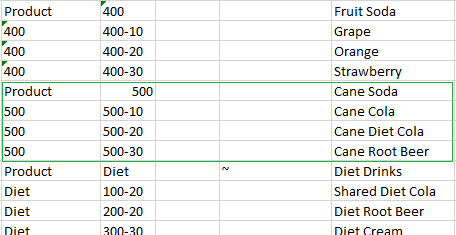
Inseraţi noii membri în registrul de calcul, după familia de produse 400.
-
Creaţi un nou produs părinte, cu fiul 500 şi introduceţi ca nume prestabilit Cola îmbuteliată
-
Creaţi trei noi unităţi SKU cu părintele 500: 500-10, 500-20 şi 500-30.
-
Daţi pseudonime la unităţi SKU noi. Denumiţi-le Cola îmbuteliată, Cola de dietă îmbuteliată şi Bere de ghimbir îmbuteliată.
-
-
Salvaţi registrul de calcul actualizat.
-
Din panglica Cube Designer, faceţi clic pe Generare cub
 .
.Opţiunea de generare prestabilită va fi Actualizare cub - Păstrare toate datele, deoarece aplicaţia există deja pe server şi dvs. sunteţi proprietarul ei, adică cel care a creat-o.
-
Faceţi clic pe Rulare.
-
Când apare nota de finalizare a jobului, faceţi clic pe Da pt. a lansa Viewerul de joburi.
-
Ar trebui să vedeţi Reuşită. Dacă jobul returnează Eroare, puteţi face dublu clic pe job pt. informaţii suplimentare.
-
Închideţi Viewer de joburi.
- Cu foaia Dim.Product activă, faceţi clic pe Viewer ierarhie în panglica Cube Designer.
- În caseta de dialog Ierarhie de dimensiuni, vedeţi faptul că grupul de produse Băutură răcoritoare îmbuteliată a fost creat.

-
Accesaţi foaia de calcul de interogare, Query.Sample.
-
Navigaţi în partea de sus a dimensiunii Produs, prin evidenţierea intrării "Dark Cream" şi prin micşorare, cu ajutorul panglicii Essbase. Apoi micşoraţi intrarea "Cream Soda".
-
Selectaţi din nou Produs şi faceţi clic pe Mărire.
-
Selectaţi Băutură răcoritoare îmbuteliată şi faceţi clic pe Doar păstrare.
-
Selectaţi Băutură răcoritoare îmbuteliată şi Mărire pentru a vedea membrii fiu.
Când adăugaţi membri la dimensiunea Produs, aceştia nu sunt populaţi cu date. Datele se pot trimite din Smart View sau printr-o încărcare.
Registrele de calcul ale aplicaţiei sunt instrumente utile pt. proiectarea cuburilor Essbase dacă înţelegeţi deja elementele de bază necesare pt. a le genera sau dacă aveţi un eşantion.
În Transformarea datelor tabelare într-un cub, veţi crea o aplicaţie cu ajutorul unei foi de lucru cu coloane în Excel, fără nicio structură specifică Essbase.