Analiza unei aplicaţii în Smart View
În Crearea unei aplicaţii în interfaţa web Essbase şi alocarea unui utilizator pentru a accesa şi interoga cubul, aţi creat o aplicaţie, un cub cu date şi utilizatori alocaţi.
Acum veţi învăţa cum să vă conectaţi la cubul din Smart View şi să efectuaţi analiza datelor.
Pentru această sarcină se presupune că aţi instalat Smart View. Consultaţi Descărcarea şi rularea programului de instalare Smart View.
Conectarea la cub din Smart View
Conectaţi-vă la un cub din Smart View pt. a putea efectua analiza.
-
Deschideţi Microsoft Excel.
Dacă este instalat Smart View, puteţi vedea panglica Smart View.
- Din panglica Smart View, faceţi clic pe Panou.
- În caseta de dialog Home Smart View, faceţi clic pe săgeata din dreptul butonului Home, apoi selectaţi Conexiuni private.
- Creaţi o conexiune privată utilizând acelaşi URL pe care l-aţi utilizat pt. a vă conecta în Essbase şi adăugaţi
/essbase/smartviewla sfârşitul URL-ului respectiv. De exemplu,https://192.0.2.1:443/essbase/smartview. - Conectaţi-vă cu datele contului pe care l-aţi creat.
- Extindeţi EssbaseCluster.
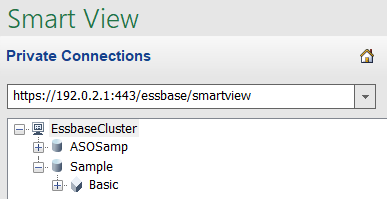
-
Evidenţiaţi cubul Basic, apoi faceţi clic pe Conectare.
Efectuarea unei analize ad-hoc
După ce v-aţi conectat la cubul Basic, sunteţi pregătit să începeţi să analizaţi datele.
Puteţi specifica poziţia ancestorului pt. o ierarhie ca fiind sus sau jos, în fila Opţiuni membri, din dialogul Opţiuni, din Smart View. SSANCESTORONTOP trebuie să fie activat în prealabil de către un administrator, în configuraţia aplicaţiei din interfaţa online Essbase. Puteţi vedea modificarea într-o grilă existentă când efectuaţi o operaţiune de mărire. Aici, utilizaţi poziţia prestabilită (jos).
- În arborele EssbaseCluster, din Sample_Dynamic, selectaţi cubul Basic, apoi faceţi clic pe Analiză ad-hoc.
- În grila rezultantă, puteţi vedea o valoare de date agregată pt. toate cele cinci dimensiuni ale acestui cub dinamic.

- Navigaţi la scenariul membru şi detaliaţi la un anumit scenariu, de tip Date efective.
- Faceţi clic pe celula care conţine scenariul.
- În panglica Essbase, faceţi clic pe Selecţie membri.
- În caseta de dialog Selecţie membri, bifaţi caseta din dreptul membrului Efectiv.

- Faceţi clic pe Adăugare
 pt. a muta Valoare efectivă în panoul din dreapta.
 - Dacă scenariul este deja inclus în panoul din dreapta, evidenţiaţi-l şi eliminaţi-l cu săgeata din stânga, apoi faceţi clic pe OK.
În panglica Essbase, faceţi clic pe Reactualizare. Grila ar trebui să arate acum astfel:

- Navigaţi la Subindicatori şi detaliaţi la membrul Vânzări, pt. a privi datele de vânzări.
- Evidenţiaţi celula care conţine Subindicatori.
- În panglica Essbase, faceţi clic pe Mărire.
- Evidenţiaţi celula care conţine Profit, apoi faceţi clic pe Mărire..
- Evidenţiaţi celula care conţine Marjă, apoi faceţi clic pe Mărire..
- Evidenţiaţi celula care conţine Vânzări, apoi faceţi clic pe Păstrare doar..
Acum grila ar trebuie să arate astfel:

- Măriţi la An făcând dublu clic pe celula ce conţine An.
Acum grila ar trebuie să arate astfel:

- Măriţi la Produs făcând dublu clic pe celula ce conţine Produs.
Acum grila ar trebuie să arate astfel:

- Îmbunătăţiţi afişarea datelor pt. a afişa perioadele de timp per produs. Pivotaţi trimestrul 1 (Qtr1) pt. Cola prin evidenţierea sa, apoi clic dreapta, ţineţi apăsat butonul dreapta al mouse-ului şi glisaţi trimestrul din B3 în C3.
Acum grila ar trebuie să arate astfel:

- Priviţi fiecare produs după regiune. Faceţi dublu clic pe Piaţă în B1.
Acum grila ar trebuie să arate astfel:

- Detaliaţi la o regiune pt. a vizualiza vânzările de produse după stat. Faceţi dublu clic pe Est în A4.
Deoarece nu fiecare produs este vândut în fiecare stat, anumite celule pot avea eticheta #Missing în locul unei valori de date.
În această sarcină, aţi navigat uşor într-o grilă de date, mărind şi pivotând cu clic în grila respectivă. Puteţi utiliza şi instrumentele din panglica Essbase pt. a efectua aceste acţiuni. Pentru asistenţă suplimentară despre utilizarea Smart View, faceţi clic pe fila Smart View, apoi faceţi clic pe Asistenţă.
În Modificarea unei structuri Essbase, veţi reveni la web şi veţi modifica o structură.