Aktivera dataverifieringskedja och visa dataverifieringskedjan
Du aktiverar dataverifieringskedjan genom att lägga till AUDITTRAIL DATA som en konfigurationsinställning på applikationsnivå.
- Med dataverifieringskedjan aktiverad kan du visa verifieringskedjan i anslutningspanelen i Smart View. Under anslutningsinformationen klickar du på menyn med åtgärder under Mer så visas menyalternativet Verifieringskedja. Klicka på Verifieringskedja för att visa dataverifieringskedjan för en kub.
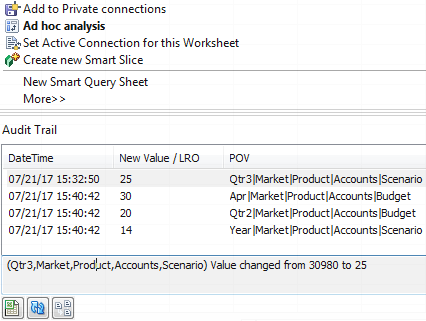
- Du kan visa ett blad med den nya skärningspunkten och de förnyade datavärdet genom att klicka på Ad hoc (
 ) under rutan Verifieringskedja. När du klickar på de efterföljande kontrollposterna och klickar på den här ikonen visas ett annat blad med skärningspunkten för den kontrollposten och förnyade data för den skärningspunkten. På så sätt kan du göra ytterligare analyser av måldata.