Birden Fazla Hücreyi ve Bölgeyi Eşle
Bu kullanım senaryosu detaya gitme raporlarında birden fazla hücre ve birden fazla bölge kullanma yeteneğini açıklar.
Ön koşullar: Smart View ve Essbase en son sürümleri.
Birden fazla hücre veya hücre aralığı seçebilir ve detayda birleştirilmiş sonuçları görebilirsiniz. Seçimler özyinelemeli, özyinelemesiz, düzey 0, bitişik veya bitişik olmayan olabilir.
Mevcut tek hücreli detaya gitme raporlarınız varsa, raporlarınızda değişiklik yapmak gerekli değildir. Birden çok hücre ve birden çok aralık seçimlerinin yanı sıra tek ile de çalışmaya devam ederler.
Detaya gitmeniz, veri kaynağı sorgusunda filtre koşullarını ve "where" yantümcesini oluşturan sütun eşlemesine bağlıdır.
Kuşak (tekrarlanan) eşleme kullanırsanız, seçili öğelerin tüm alt değerlerini içerir, örneğin, Qtr1 Jan, Feb ve Mar hücrelerini içerir.
Düzey 0 (girintili hiyerarşiler) eşleme kullanırsanız, seçili üye hiyerarşisinin tüm alt düzey üyeleri dahil edilir.
Bağlantıyı ve veri kaynağını oluşturduktan sonra Smart View içindeki kapsamlı sorgulanabilir hücreleri veya bölgeleri ve veri kaynağı sütunlarının küp varlıklarına eşlemelerini görüntüleyebilirsiniz.
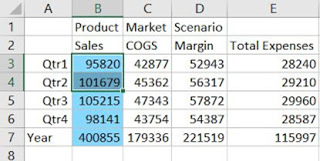
Çok hücreli detaya gitme kullandığınızda şu örnekteki gibi Excel'de B sütununda B3, B4 bitişik hücrelerini seçersiniz.
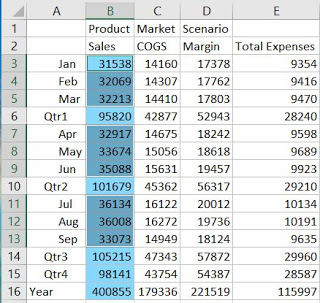
Çok bölgeli detaya gitme kullandığınızda, birden fazla hücrenin birden fazla bitişik olmayan alanlarını seçebilirsiniz. Aşağıdaki örnekte şunları seçin: B3+B4+B5, B7+B8+B9 ve B11+B12+13.
Excel içinde birden fazla bitişik olmayan bölge seçmek için Ctrl + Select kullanın. Örnekteki seçim Eylül'e kadar üç aylık dönem toplamlarını hariç bırakarak tüm ayların detaylı raporunu verir.
Herhangi üst öğeden veya hiyerarşiden birden fazla aralık seçebilirsiniz.
Birden fazla hücre veya birden fazla bölge seçtikten ve ardından Detaya Git'i Smart View içindeki Essbase şeridinde seçtikten sonra kullanılabilir ve ilgili detaya gitme raporları seçiminiz için görüntülenirler. Bu mevcut raporlar seçili hücreler için kesişimleri esas alır.
Çok hücreli detaya gitme için sıralanmış veriler isterseniz, veri kaynağı sorgusunun kendisini sıralama ile tanımlayabilirsiniz veya rapor çalıştıktan sonra Excel sıralaması kullanabilirsiniz.
Çok bölgeli detaya gitme verileri sıralanmamış olarak kalır. Excel'de sonuçları sıralayabilirsiniz.