此任务流演示如何从多维数据集中清除数据、创建数据加载规则、从 RDBMS 服务器加载数据(使用 SQL),并在加载数据的 Smart View 中验证。
- 在构建维之后,您将从多维数据集中清除数据,然后再次从表中加载数据。在 Essbase 中,单击作业,然后单击新建作业。
- 选择清除数据作为作业类型。选择应用程序 "Sample" 和数据库 "Basic",然后单击“确定”。
- 单击“确定”可确认您要清除数据。作业开始。单击“刷新”符号以查看状态,完成后,单击“操作”菜单中的作业详细信息。
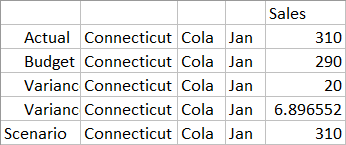
- 从 Smart View 连接到 Sample Basic 多维数据集并执行即席分析。
- 请注意,数据已清除。例如:
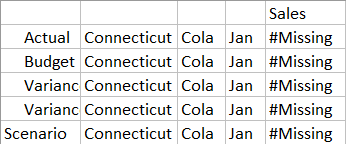
保持工作表处于打开状态。接下来,您将创建加载规则,以使用 SQL 从表重新填充销售数据。
- 在“应用程序”页,展开 "Sample" 应用程序,然后选择多维数据集 "Basic"。
- 从 "Basic" 右侧的操作菜单,启动检查器,单击脚本,然后选择规则选项卡。
- 单击创建 > 数据加载以开始定义新的加载规则。
- 在名称字段中,输入规则文件的名称 SalesSQLDataload。
- 在数据维下拉框中,选择“度量”维。
- 将其他选项保留原样,并单击继续。
- 在 Oracle SQL Developer(或者您选择的替代 SQL 工具)中,编写并测试从表 SAMPLE_BASIC_TABLE 中选择一些列的 SELECT 语句:
Select Product,Year,Scenario,Statename,Sales from SAMPLE_BASIC_TABLE
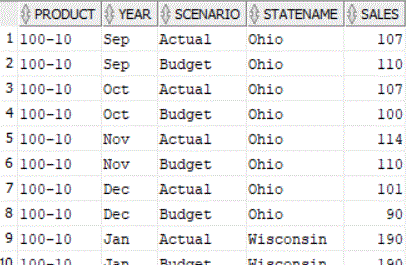
- 确保 SQL 查询有效并在 SQL 工具中返回了结果。如果 SQL 查询有效,它应从 SQL 工具连接到的数据库返回请求的表列 PRODUCT、YEAR、SCENARIO、STATENAME 和 SALES:
- 将 SQL 查询复制到文本文件或剪贴板。您需要在接下来的步骤中使用此内容。此查询中的结果是您将加载到 Sample Basic 多维数据集中的数据。
- 请注意 SQL 查询中的维顺序。加载规则字段的维必须以相同顺序显示。这意味着,在您添加字段时,首先应添加 SQL 查询中列出的最后一个维 (Sales)。每次添加新字段时,它会显示在上一个字段的前面,因此在您添加完所有字段之后,维顺序将与 SQL 查询顺序匹配。
- 在 Essbase 中,在 SalesSQLDataload 规则的新建规则浏览器选项卡中,从选择下拉框中选择 "Sales"。
- 单击创建 > 定期以创建第二个加载规则字段。单击选择下拉框,选择 "Market"(映射到 SQL 查询中的 "Statename")。
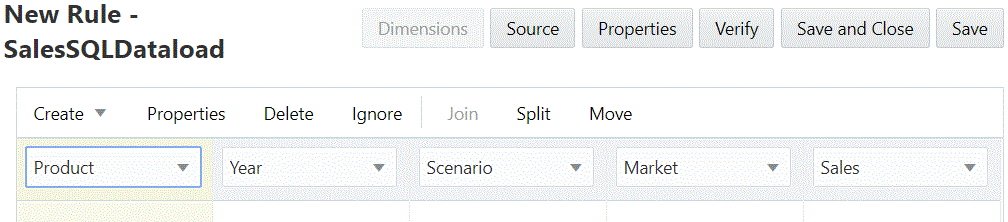
- 单击创建 > 定期以继续按以下顺序添加字段:"Scenario"、"Year" 和 "Product"。
您的加载规则字段现在应该如下排列:
- 单击源按钮可开始将数据源与加载规则关联。
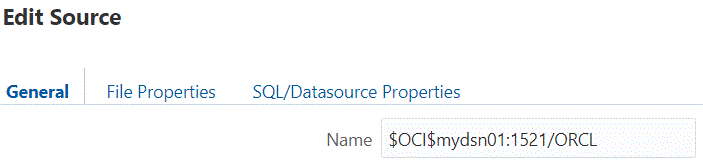
- 在常规选项卡中,输入有效的连接字符串。
- 对于 Oracle Call Interface (OCI) 连接:在常规组的名称字段中,输入有效的连接字符串。
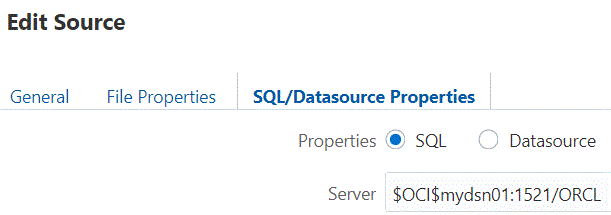
- 对于无 DSN 连接,例如 Oracle 数据库、Microsoft SQL Server 和 DB2:您必须将一般信息组的名称字段留空。改为在 SQL/数据源属性组的服务器字段中输入连接字符串。
- 单击确定。
- 验证、保存和关闭 SalesSQLDataload 规则。
- 在“脚本”列表中刷新规则的列表,确保 SalesSQLDataload 已添加到多维数据集 "Sample Basic" 的规则文件列表中,然后关闭数据库检查器。
接下来将从作业加载数据。
- 单击作业,然后单击新建作业 > 加载数据。
- 输入 Sample 作为应用程序名称,并输入 Basic 作为数据库名称。
- 对于脚本名称,选择您创建的维构建规则文件的名称 SalesSQLDataload。
- 选择 SQL 作为加载类型。
- 将连接留空,除非您已有希望使用的已保存的 SQL 连接。
- 输入 SQL 数据库方案用户之一的用户名和密码。
- 将数据文件留空。
- 单击“确定”以开始作业。
数据加载开始。单击“刷新”符号以查看状态,完成后,单击“操作”菜单中的作业详细信息。
- 返回 Smart View 中的工作表,刷新以确保从表加载了数据。