Benutzeroberfläche des Codeeditors kennenlernen
In diesem Abschnitt werden die wichtigsten Features der Codeeditor-Benutzeroberfläche erläutert.
Der Codeeditor verfügt über eine funktionsreiche Benutzeroberfläche, mit der Sie ganz einfach in nur einer Umgebung Dateien erstellen, bearbeiten und in Git oder GitHub festschreiben können. In diesem Abschnitt werden die wichtigsten Features der Codeeditor-Benutzeroberfläche erläutert.
Dies ist das Hauptfenster des Codeeditors:
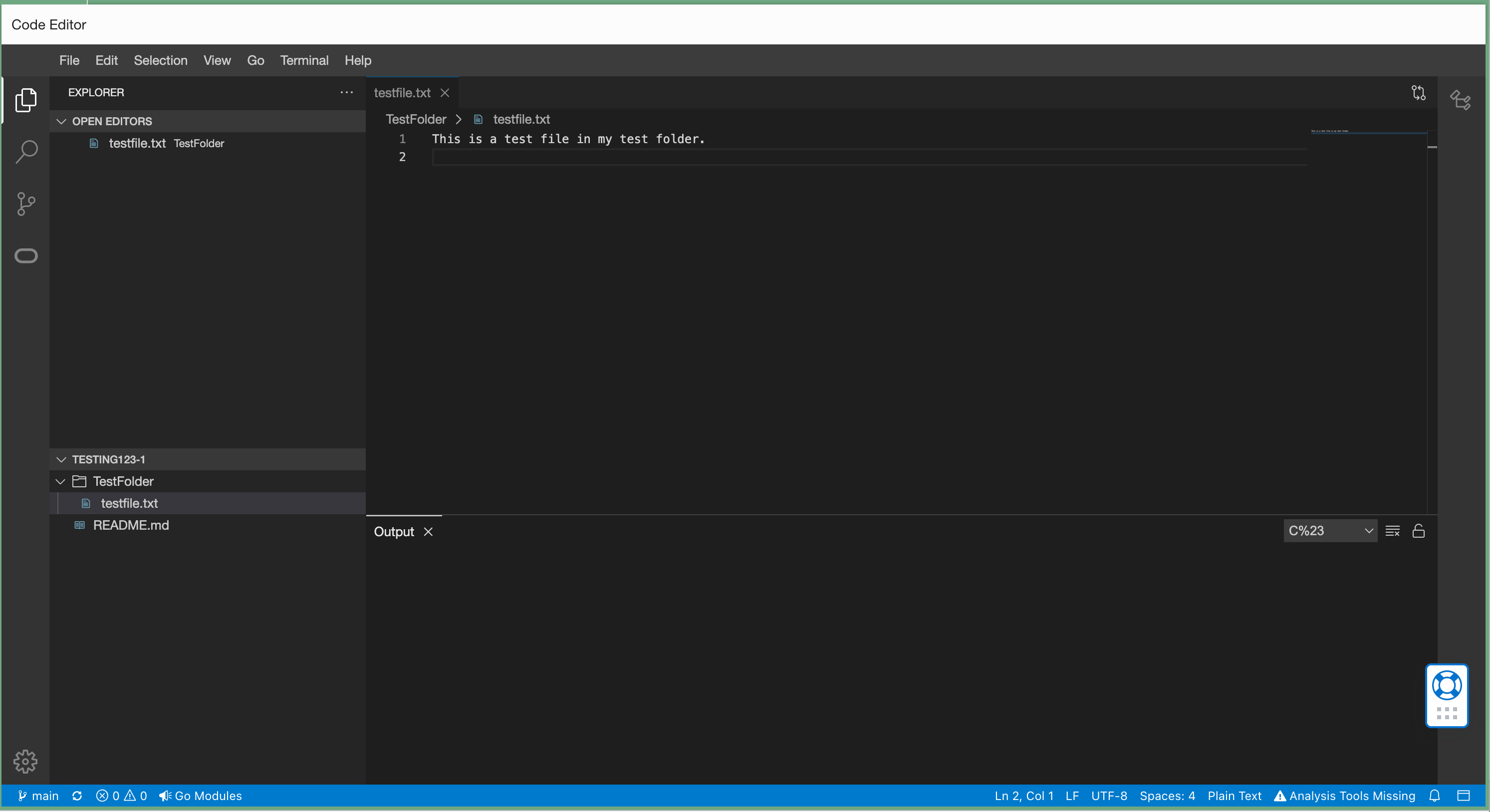
Nachfolgend finden Sie einen Überblick über die Hauptelemente der Codeeditor-Benutzeroberfläche. Im Screenshot von links nach rechts:
- Ganz links im Codeeditor-Fenster befindet sich die Symbolleiste. Sie enthält Symbole, mit denen Sie zwischen verschiedenen Codeeditoraktivitäten wechseln können. Diese werden im Seitenleistenbereich unmittelbar rechts davon angezeigt. Von oben nach unten finden Sie hier folgende Symbole:
- Ganz oben befindet sich das Explorer-Symbol, das in diesem Screenshot angewählt ist. Im oberen Bereich der Seitenleiste werden die geöffneten Editoren angezeigt, darunter befindet sich eine Datei-Explorer-Ansicht.
- Das Suchsymbol ermöglicht das Suchen nach Dateien in Ihren aktiven Workspaces.
- Das Symbol "Versionskontrolle" ermöglicht die Verwendung der Versionskontrollfunktion (z.B. Git) aus dem Codeeditor.
- Das Oracle Cloud Infrastructure-Symbol dient zum Anzeigen der OCI-Server-Plug-ins, die im Codeeditor verwendet werden können.
- In der Seitenleiste werden unterschiedliche Informationen angezeigt, abhängig davon, welches Symbol in der Symbolleiste ausgewählt ist.
- Die geöffneten Dateien werden in Form von Registerkarten im oberen rechten Bereich der Codeeditor-Benutzeroberfläche angezeigt. In diesem Beispiel ist eine Datei mit dem Namen "testfile.txt" zur Bearbeitung geöffnet.
- Unter den Editorfenstern kann ein Ausgabebereich eingeblendet werden. Hier können Informationen zum Debugging, Fehler und Warnungen angezeigt oder ein offenes Terminalfenster zum Ausführen von Ad-hoc-Befehlen direkt aus einer Cloud Shell-Session geöffnet werden. Mit dem Dropdown-Listenfeld oben rechts im Ausgabebereich können Sie zwischen der Ausgabe verschiedener Tools und Befehle umschalten.
- Ganz unten auf dem Bildschirm befindet sich die Statusleiste. Hier werden Informationen zu der gerade bearbeiteten Datei angezeigt sowie anklickbare Shortcuts, mit denen Sie schnell auf häufig verwendete Features (wie Git-Befehle und Editoroptionen) zugreifen können. Den Ausgabebereich können Sie ein- und ausblenden, indem Sie auf das Fensterbereichssymbol ganz rechts in der Statusleiste klicken.