Diagnoseservicelogs in Oracle Access Governance verwalten
Oracle Cloud Infrastructure-(OCI-)Services generieren Servicelogs, die Sie für eine Ressource aktivieren können, um alle kritischen Diagnoseinformationen mit der OCI-Konsole zentral zu verwalten.
Um mit Servicelogs arbeiten zu können, müssen Sie diese zuerst aktivieren.
- Fehler beim Kampagnenstart (wenn eine Kampagne in den Status "System beendet" wechselt)
- Fehler beim Löschen des Zugriffs-Bundles
- Datenladefehler
- Insights-Fehler
- Fehler bei E-Mail-Benachrichtigungen
- Korrekturfehler
- Aufnahmefehler
- Eingehende und ausgehende Diagnoselogs
Servicelog für eine Ressource in Oracle Access Governance aktivieren
Sie können Servicelogs für eine Ressource aktivieren, die sich auf eine Oracle Access Governance-Serviceinstanz bezieht.
Beachten Sie, dass das Logging für jede Serviceinstanz eindeutig konfiguriert ist. Dies bedeutet, dass jede Serviceinstanz in einem Compartment über einen eigenen eindeutigen Servicelogeintrag verfügt.
-
Öffnen Sie das Navigationsmenü
 , und wählen Sie Observability and Management aus. Wählen Sie unter Logging die Option Logs aus.
Die Seite Logs wird angezeigt.
, und wählen Sie Observability and Management aus. Wählen Sie unter Logging die Option Logs aus.
Die Seite Logs wird angezeigt. -
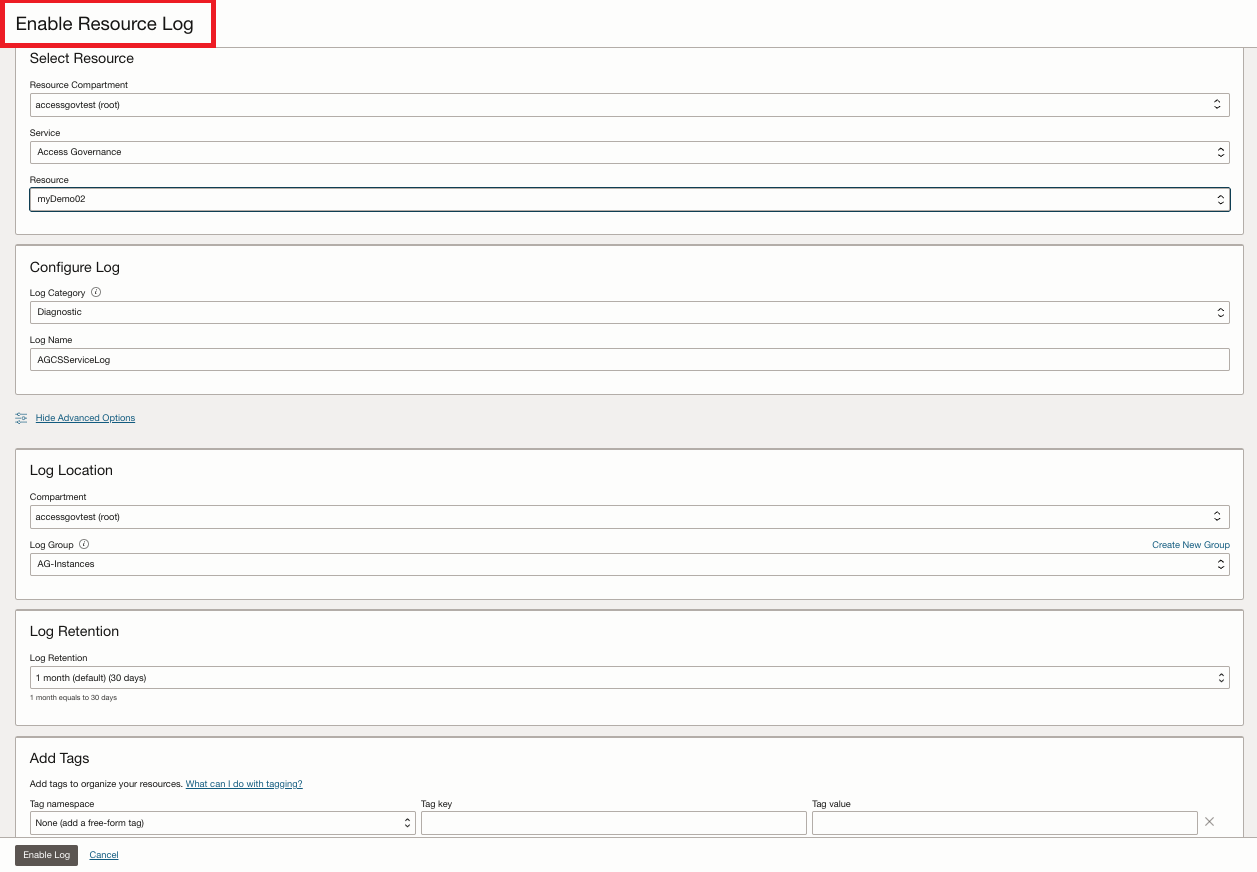
Klicken Sie auf Servicelog aktivieren. Der Bereich Ressourcenlog aktivieren wird geöffnet.
-
Klicken Sie auf Log aktivieren.
Die Seite Log-Informationen wird angezeigt und zeigt eine Meldung "Log wird erstellt" an, die angibt, dass das Log eingerichtet wird. Warten Sie einige Minuten, bis der Logstatus auf der Registerkarte Loginformationen auf Aktiv aktualisiert wird.
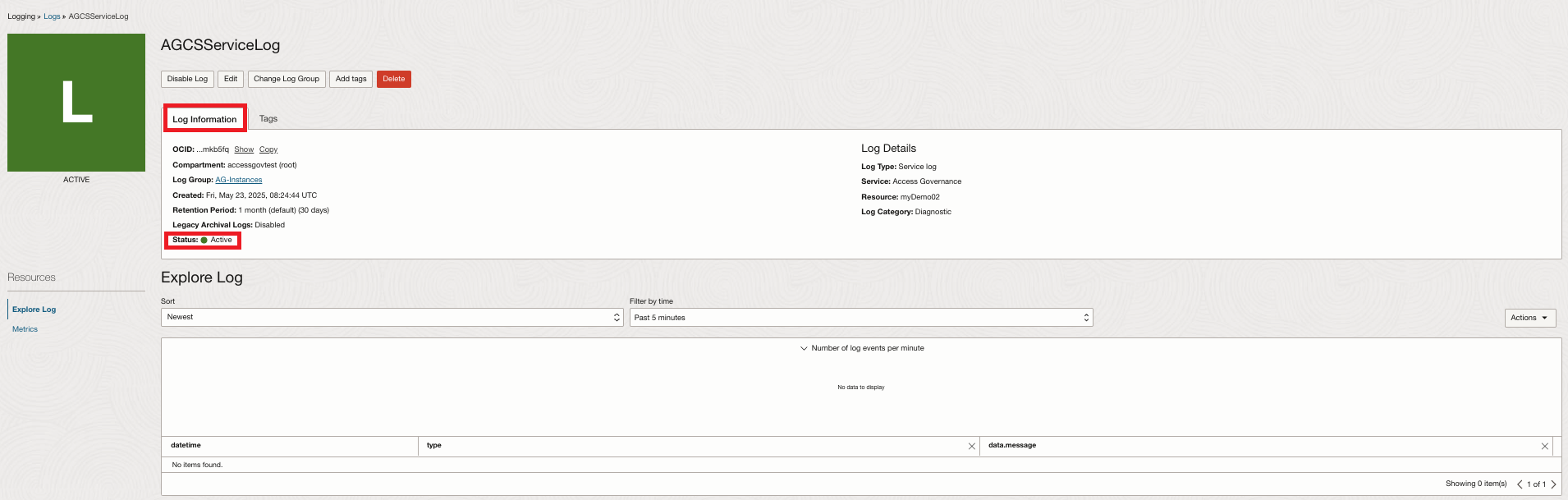
Sobald das Servicelog erfolgreich aktiviert wurde und der Status Aktiv lautet, wird der Bereich Log explorieren angezeigt, in dem Sie die Servicelogdaten effektiv analysieren können.
- Log deaktivieren: Setzt den Logstatus auf INACTIVE.
- Bearbeiten: Ermöglicht die Änderung des Servicelognamens oder der Logaufbewahrungseinstellungen.
- Loggruppe ändern: Verschiebt das Servicelog in eine andere Loggruppe.
- Tags hinzufügen: Damit können Sie Tags für die Ressourcenorganisation hinzufügen.
- Löschen: Löscht das Servicelog.
Details der Servicelogs anzeigen
Nachdem das Logging aktiviert wurde, klicken Sie auf den Link unter Logname, um die Logdetails anzuzeigen.
-
Öffnen Sie das Navigationsmenü , und wählen Sie Observability and Management aus. Wählen Sie unter Logging die Option Logs aus.
Die Seite Logs wird angezeigt.
-
Klicken Sie auf den Link unter Logname, um die Details des spezifischen Servicelogs anzuzeigen.
Die Seite mit den Logdetails wird geöffnet, wobei die Registerkarte Loginformationen ausgewählt ist.
-
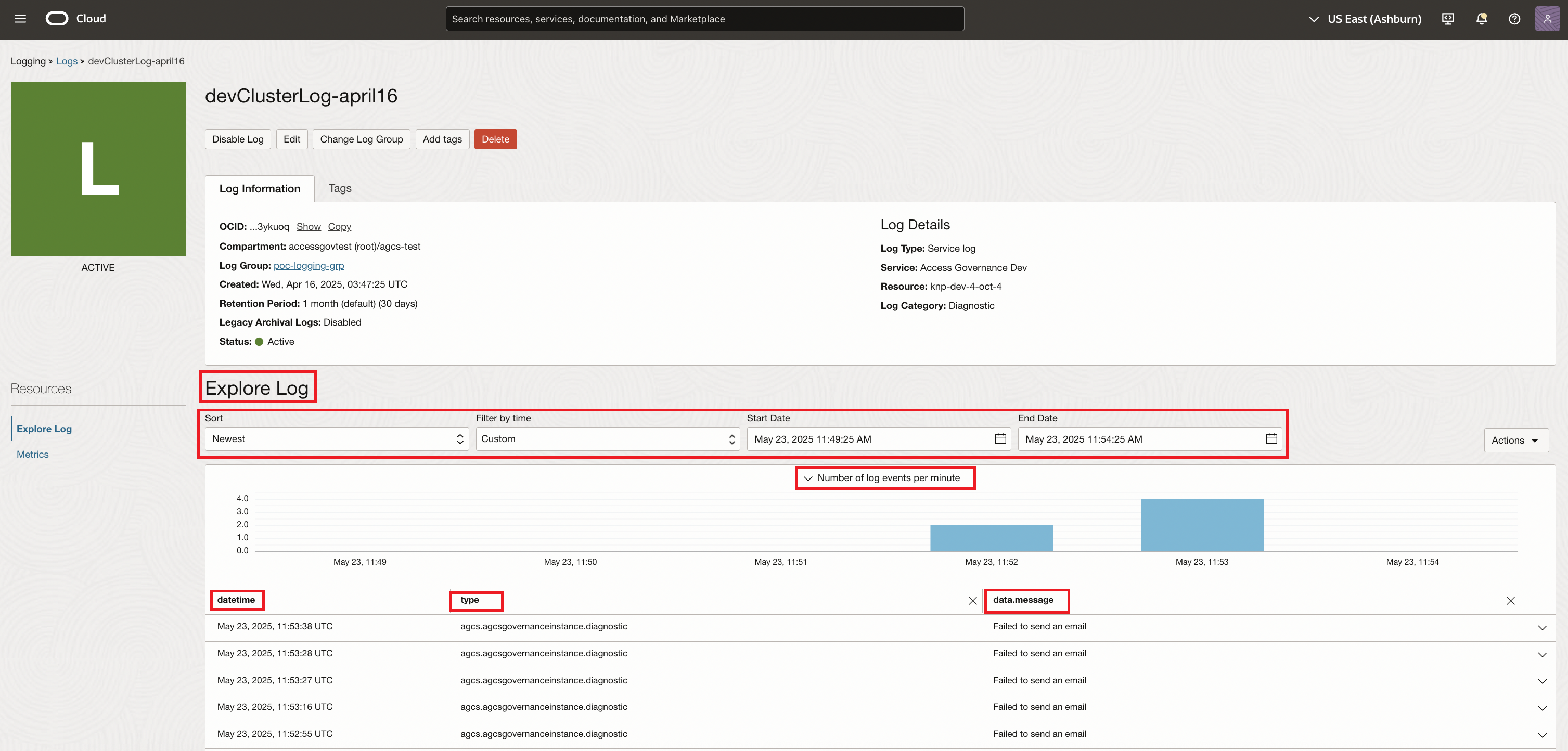
Wenden Sie im Bereich Log explorieren einige einfache Filter an, wie z.B. die Sortierung nach
NewestoderOldestüber das Feld Sortieren oder die Filterung nach Zeit über das Feld Nach Uhrzeit filtern.Im Bereich Log explorieren wird in einem Balkendiagramm Anzahl der Logereignisse pro Minute die Anzahl der Logereignisse entsprechend den Filtereinstellungen angezeigt.
Basierend auf Ihren Filtereinstellungen werden die Logsuchergebnisse generiert. Jeder Logeintrag enthält drei interaktive Headerspalten, die dem Logzeitstempel (datetime), dem Plug-in, in dem das Log aufgetreten ist (type), und der Logmeldung (data.message) entsprechen.
-
Wählen Sie im Bereich Log explorieren eine der folgenden Optionen aus, um detaillierte Informationen zum Servicelog anzuzeigen.
-
Um detaillierte Informationen zu einem einzelnen Logeintrag anzuzeigen, klicken Sie auf den Abwärtspfeil (
 ), um den Logeintrag einzublenden, für den Sie die Details anzeigen möchten.
Die JSON-Ansicht wird angezeigt, wobei die Registerkarte JSON ausgewählt ist.
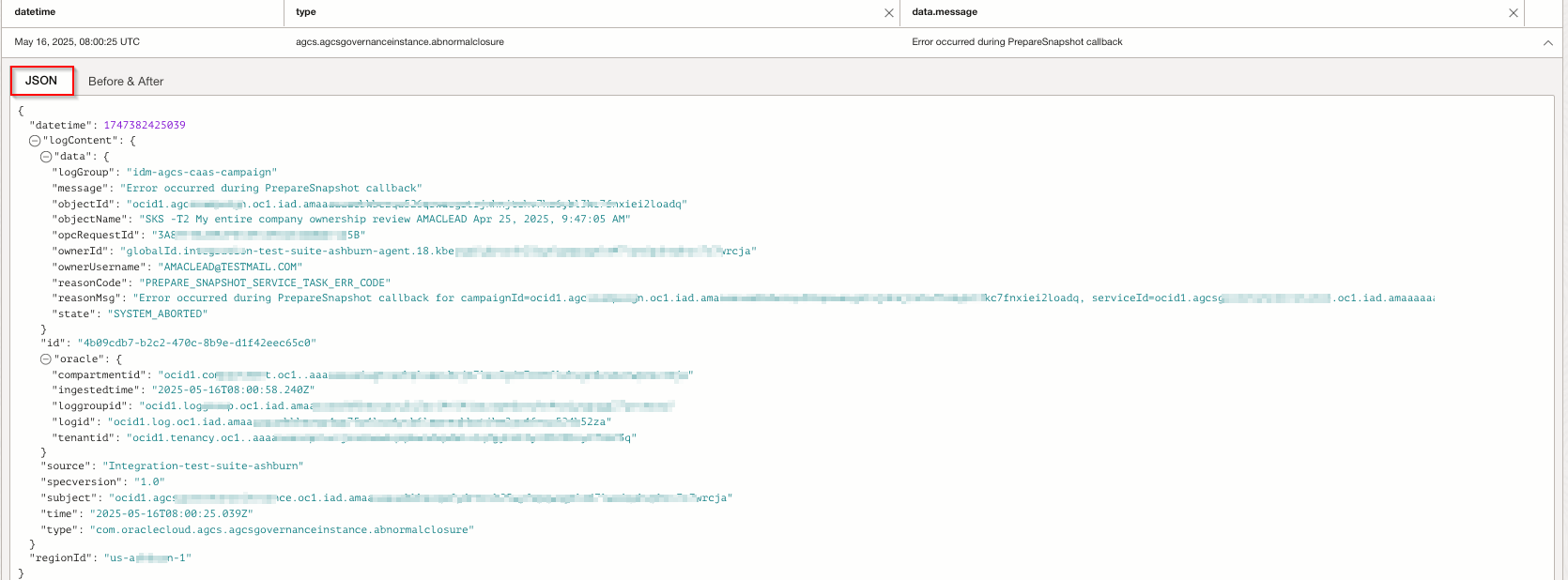
In der JSON-Ansicht können Sie Logdatenfelder und -werte ein- und ausblenden oder auf dem Kopiersymbol klicken, um den Logeintrag aus der Zwischenablage zu kopieren.
-
Um detaillierte Informationen zu einem einzelnen Logeintrag anzuzeigen, klicken Sie auf den Abwärtspfeil (
Servicelogs suchen
Auf der Seite "Logging Suchen" können Sie eine detaillierte Analyse und Untersuchung der Servicelogs durchführen, Filter anwenden, Logdaten visualisieren, Logs in der JSON-Ansicht untersuchen und Suchergebnisse exportieren.
Um Logs zu durchsuchen, müssen Sie sie zuerst aktivieren.
Standardmäßig werden Logs indexiert, sodass Sie sie über die Oracle Cloud Infrastructure-(OCI-)Konsole mit dem Basismodus mit benutzerdefinierten Filtersteuerelementen oder dem Erweiterten Modus mit einer benutzerdefinierten Abfrageoption durchsuchen können. Weitere Informationen zu Suchergebnissen finden Sie unter Loggingsuche. Weitere Informationen zu Suchergebnissen finden Sie unter Visualisieren von Suchergebnissen.
-
Öffnen Sie das Navigationsmenü , und wählen Sie Observability and Management aus. Wählen Sie unter Logging die Option Suchen aus.
Die Seite Suchen wird angezeigt.
-
Führen Sie im Bereich Suchen die folgenden Aufgaben aus, um die Logdetails zu filtern.
-
Fangen Sie im Feld Benutzerdefinierte Filter mit der Eingabe an, um Filtereinstellungen anzuzeigen und eine benutzerdefinierte Abfrage zu erstellen. Wenn Sie "
d" eingeben, werden Filter angezeigt, die mit dem Buchstaben beginnen. Wählen Sie einen vordefinierten Filter aus der Liste aus, oder geben Sie ihn in Ihr spezifisches Filterkriterium ein.Hinweis
Die Suchergebnisse werden automatisch geladen, wenn Sie Filter anwenden. Daher müssen Sie nicht jedes Mal auf die Schaltfläche Suchen klicken, wenn Sie die Filter aktualisieren. Wenn jedoch einige Zeit verstrichen ist und neue Logs generiert werden, müssen Sie erneut auf Suchen klicken, um die letzten Einträge abzurufen.Beispiel: Sie können die Servicelogdetails für eine Kampagne anzeigen, die mit dem Status System beendet in der Oracle Access Governance Service-Instanzkonsole abgebrochen wurde, indem Sie den folgenden benutzerdefinierten Filter definieren:
data.logGroup='idm-agcs-caas-campaign'unddata.state='SYSTEM_ABORTED'.Die Logdaten werden entsprechend Ihren Filtereinstellungen in die Registerkarten Durchsuchen und Visualisieren geladen.
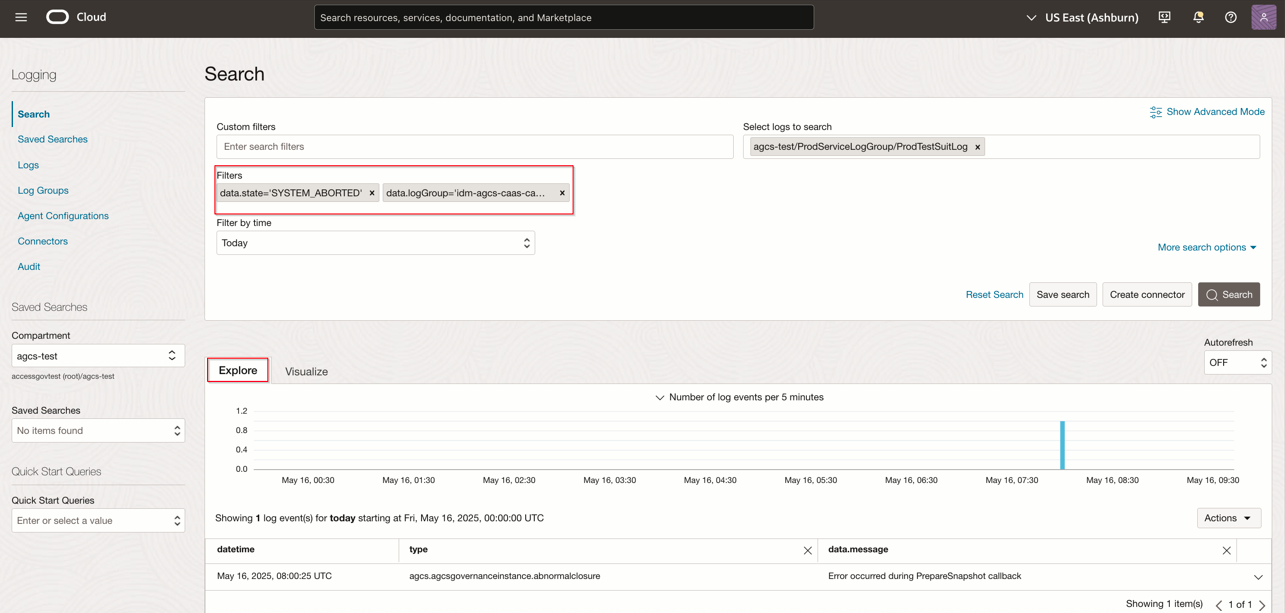
-
Fangen Sie im Feld Benutzerdefinierte Filter mit der Eingabe an, um Filtereinstellungen anzuzeigen und eine benutzerdefinierte Abfrage zu erstellen. Wenn Sie "
-
Wählen Sie auf der Registerkarte Durchsuchen eine der folgenden Optionen aus, um detaillierte Informationen zum Log anzuzeigen.
-
Um detaillierte Informationen zu einem einzelnen Logeintrag anzuzeigen, klicken Sie auf den Abwärtspfeil (), um den Logeintrag einzublenden, für den Sie die Details anzeigen möchten.
Die JSON-Ansicht wird angezeigt, wobei die Registerkarte JSON ausgewählt ist.
Informationen zu den Features zum Anzeigen und Verwalten von Suchergebnissen auf der Seite Suchen finden Sie unter Suchergebnisse anzeigen und bearbeiten.
-
Um detaillierte Informationen zu einem einzelnen Logeintrag anzuzeigen, klicken Sie auf den Abwärtspfeil (