Autonomous AI Database (Serverless)
In diesem Thema wird erläutert, wie Sie Ressourcen für Oracle Autonomous AI Database Service ändern.
Disaster Recovery
Mit Oracle Autonomous AI Database Service können Sie Disaster-Recovery-Konfigurationen einrichten und ändern. Es ist von entscheidender Bedeutung, Ihr Recovery Time Objective (RTO) und Recovery Point Objective (RPO) für verschiedene Fehlergrade festzulegen, einschließlich geplanter und ungeplanter Ereignisse.
Führen Sie diese Schritte aus, um die verschiedenen Arten von Disaster Recovery einzurichten.- Backupbasiertes Disaster Recovery:
Oracle Autonomous AI Database Service on Azure unterstützt backupbasierte Disaster Recovery (DR).
- Autonomous Data Guard:
Autonomous Data Guard for Oracle Autonomous AI Database Service bietet High Availability und Disaster Recovery, indem eine Standbydatenbank in einer separaten Availability Zone (AZ) oder Region verwaltet wird. Wenn diese Option aktiviert ist, wird sichergestellt, dass Primär- und Standbydatenbanken mit einem RPO von 1 Minute synchronisiert bleiben. Außerdem wird ein automatisches Failover bei einem Ausfall oder Ausfall ermöglicht.
Hinweis
Wenn Sie den Deployment-Modus als Sicherer Zugriff von überall oder Sicherer Zugriff von zulässigen IPs ausgewählt haben, können Sie bis zu 1 lokalen Peer erstellen. Wenn Sie den Deployment-Modus als Nur verwaltete private virtuelle Netzwerk-IP ausgewählt haben, können Sie bis zu 1 lokalen Peer und einen regionsübergreifenden Peer für jede gepaarte Remoteregion erstellen.Tabelle 1-1: Regionsübergreifende Disaster-Recovery-(DR-)Regionspaare - bidirektionales Mapping
Regionales Paar A Regionales Paar B US Ost Kanada - Zentral US Ost Brasilien Süd US Ost USA Mitte USA West US Ost Kanada - Zentral US Ost Brasilien Süd US Ost UK Süd UK West UK Süd Australien Ost UK West UK Süd Australien Ost UK Süd France Central (Paris) Deutschland West Mitte France Central (Paris) Italien Nord Deutschland West Mitte Zentralfrankreich Italien Nord Zentralfrankreich USA Mitte USA Ost 2 USA Ost 2 USA Mitte USA Ost 2 Kanada - Zentral USA Ost 2 Brasilien Süd USA Ost 2 West (USA) Südostasien Zentralfrankreich Südostasien USA Ost 2 Zentralfrankreich USA Ost 2 Kanada - Zentral Kanadischer Osten Kanadischer Osten Kanada - Zentral Südamerika (Dallas) US Midwest (Chicago) Irland (Dublin) UK West (Newport) US West (Quincy) US West (San Jose) UAE East (Dubai) UAE Central (Abu Dhabi) US West (Phoenix) US West (San Jose) Japan Central (Osaka) Japan East (Tokio) Spain Central (Madrid) France Central (Paris) Spain Central (Madrid) Germany Central (Frankfurt) Australia East (Sydney) Australia Southeast (Melbourne) Brasilien Ost (Rio de Janeiro) Brazil Southeast (Vinhedo) Japan East (Tokio) Singapur (Singapur) Germany Central (Frankfurt) Germany Central (Frankfurt) Indien Süd (Chennai) India West (Mumbai) France South (Marseille) France Central (Paris) Tabelle 1-2: Regionsübergreifende Disaster-Recovery-(DR-)Regionspaare - unidirektionale Zuordnung
Regionales Paar A Regionales Paar B Spain Central (Madrid) Netherlands Northwest (Amsterdam) Hinzufügen
Gehen Sie folgendermaßen vor, um ein Disaster Recovery einzurichten.- Wählen Sie im Azure-Portal Oracle AI Database@Azure aus.
- Wählen Sie im linken Navigationsmenü Oracle Autonomous AI Database aus.
- Wählen Sie die autonome KI-Datenbank aus, die Sie ändern möchten.
- Blenden Sie den Abschnitt Einstellungen ein, und wählen Sie den Link Disaster Recovery aus.
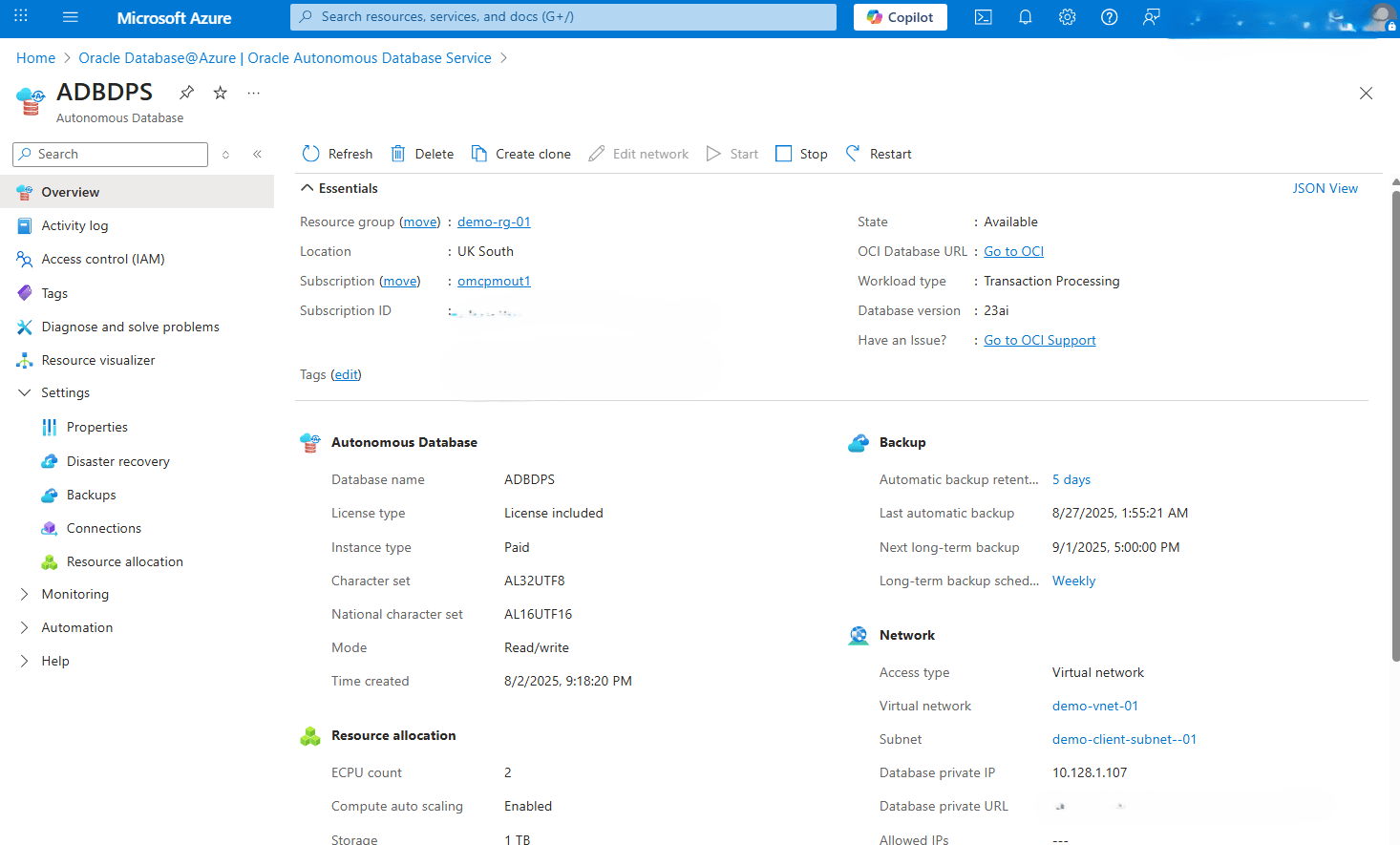
- Klicken Sie auf die Schaltfläche Hinzufügen, und schließen Sie die folgenden Unterschritte ab.
- Wählen Sie in der Dropdown-Liste die Region aus.
- Wählen Sie in der Dropdown-Liste die Ressourcengruppe aus.
- Geben Sie eine eindeutige Bezeichnung ein. Der Wert darf nur Buchstaben und Zahlen enthalten und muss mit einem Buchstaben beginnen. Maximal 30 Zeichen. Leerzeichen sind nicht zulässig.
- Wählen Sie in der Dropdown-Liste den Disaster-Recovery-Typ aus. Wählen Sie entweder die Option Backupbasiertes Disaster Recovery oder Autonomous Data Guard aus.
- Wählen Sie im Abschnitt Networking Ihr virtuelles Netzwerk und Ihr Subnetz aus.
- Aktivieren Sie das Kontrollkästchen, um Regionsübergreifende Backupreplikation zu Disaster-Recovery-Peer aktivieren.
- Wählen Sie die Schaltfläche Weiter, um fortzufahren.
- Wählen Sie auf der Registerkarte Prüfen und erstellen die Schaltfläche Erstellen aus. Gehen Sie zur vorherigen Seite, um Validierungsfehler zu korrigieren.
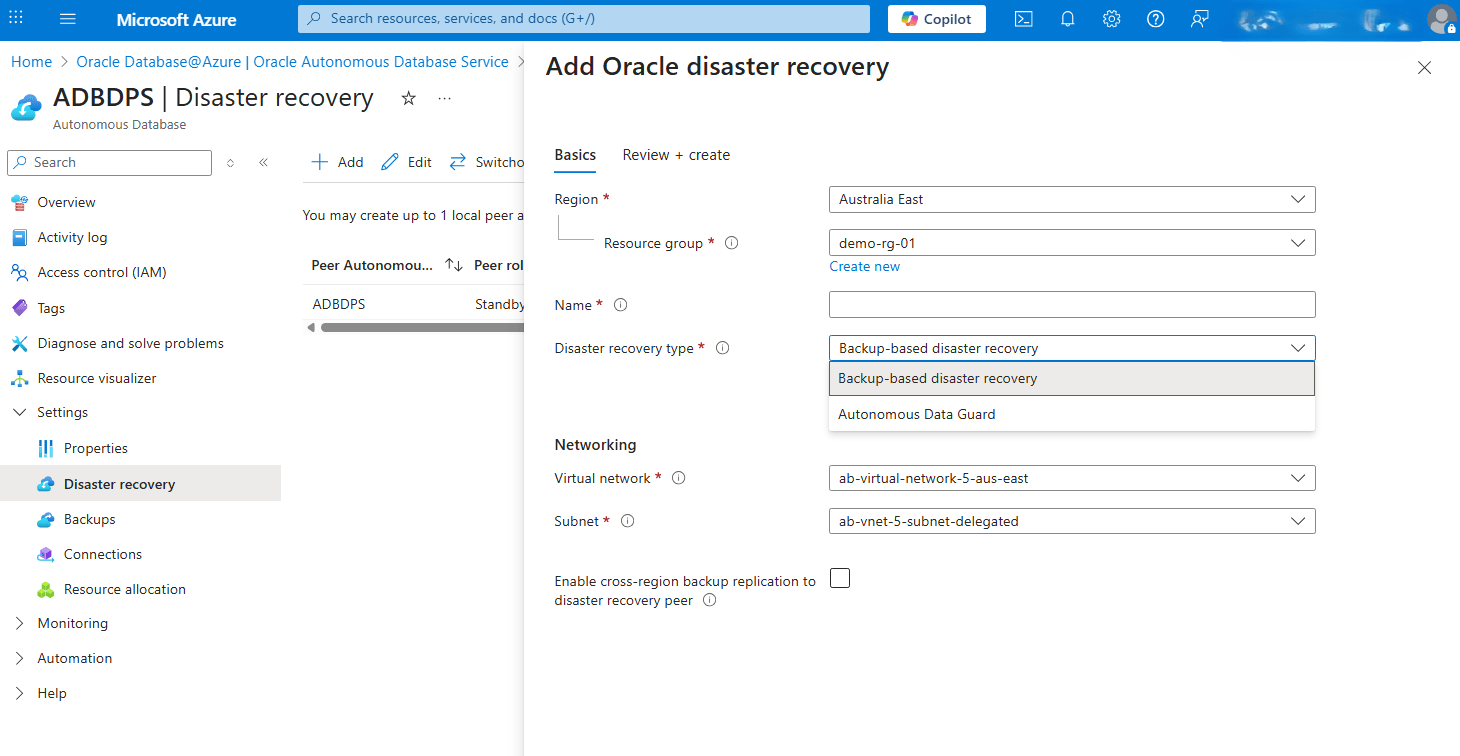
- Wählen Sie nach Abschluss des Vorgangs die Schaltfläche Prüfen + erstellen.
Weitere Informationen finden Sie unter Service Level Objectives (SLOs).
Bearbeiten
Gehen Sie folgendermaßen vor, um ein Disaster Recovery zu bearbeiten.- Wählen Sie im Azure-Portal Oracle AI Database@Azure aus.
- Wählen Sie im linken Navigationsmenü Oracle Autonomous AI Database aus.
- Wählen Sie die autonome KI-Datenbank aus, die Sie ändern möchten.
- Blenden Sie den Abschnitt Einstellungen ein, und wählen Sie den Link Disaster Recovery aus.
- Klicken Sie auf die Schaltfläche Bearbeiten, und führen Sie die folgenden Unterschritte aus.
- Wählen Sie in der Dropdown-Liste die Option Autonome Peerdatenbank aus.
- Das Feld Disaster-Recovery-Typ enthält zwei Optionen. Wählen Sie Autonomous Data Guard oder Backupbasiertes Disaster Recovery aus.
- Aktivieren Sie die Option Automatischer Failover mit Datenverlustbegrenzung in Sekunden, falls erforderlich.
- Wählen Sie die Schaltfläche Bearbeiten.
Switchover
Das Switchover ist ein geplanter Übergang von der Primärdatenbank zur Standbydatenbank. Dieser Vorgang wird in der Regel für Wartung, Tests oder proaktives Verschieben der Workloads verwendet. Bei der Verwendung von Oracle Autonomous Data Guard gewährleistet ein Switchover minimale Ausfallzeiten und keinen Datenverlust, indem die Standbydatenbank auf den Primärstatus hochgestuft wird, während die ursprüngliche Primärdatenbank in die Standbydatenbank degradiert wird. Um einen Switchover ausführen zu können, muss Ihre autonome KI-Datenbank Teil einer konfigurierten Disaster-Recovery-Schutzgruppe sein.
Gehen Sie folgendermaßen vor, um ein Switchover durchzuführen.- Wählen Sie im Azure-Portal Oracle AI Database@Azure aus.
- Wählen Sie im linken Navigationsmenü Oracle Autonomous AI Database aus.
- Wählen Sie die von Ihnen verwendete autonome KI-Datenbank aus.
- Blenden Sie den Abschnitt Einstellungen ein, und wählen Sie den Link Disaster Recovery aus.
- Wählen Sie die Schaltfläche Switchover, und führen Sie auf der Seite Swithover-Datenbankstatus die folgenden Unterschritte aus:
- Wählen Sie in der Dropdown-Liste die Autonome Peerdatenbank aus.
- Geben Sie switchover in das Feld ein, um Ihre Aktion zu bestätigen.
- Wählen Sie die Schaltfläche Weiterleiten, um die Änderungen anzuwenden.
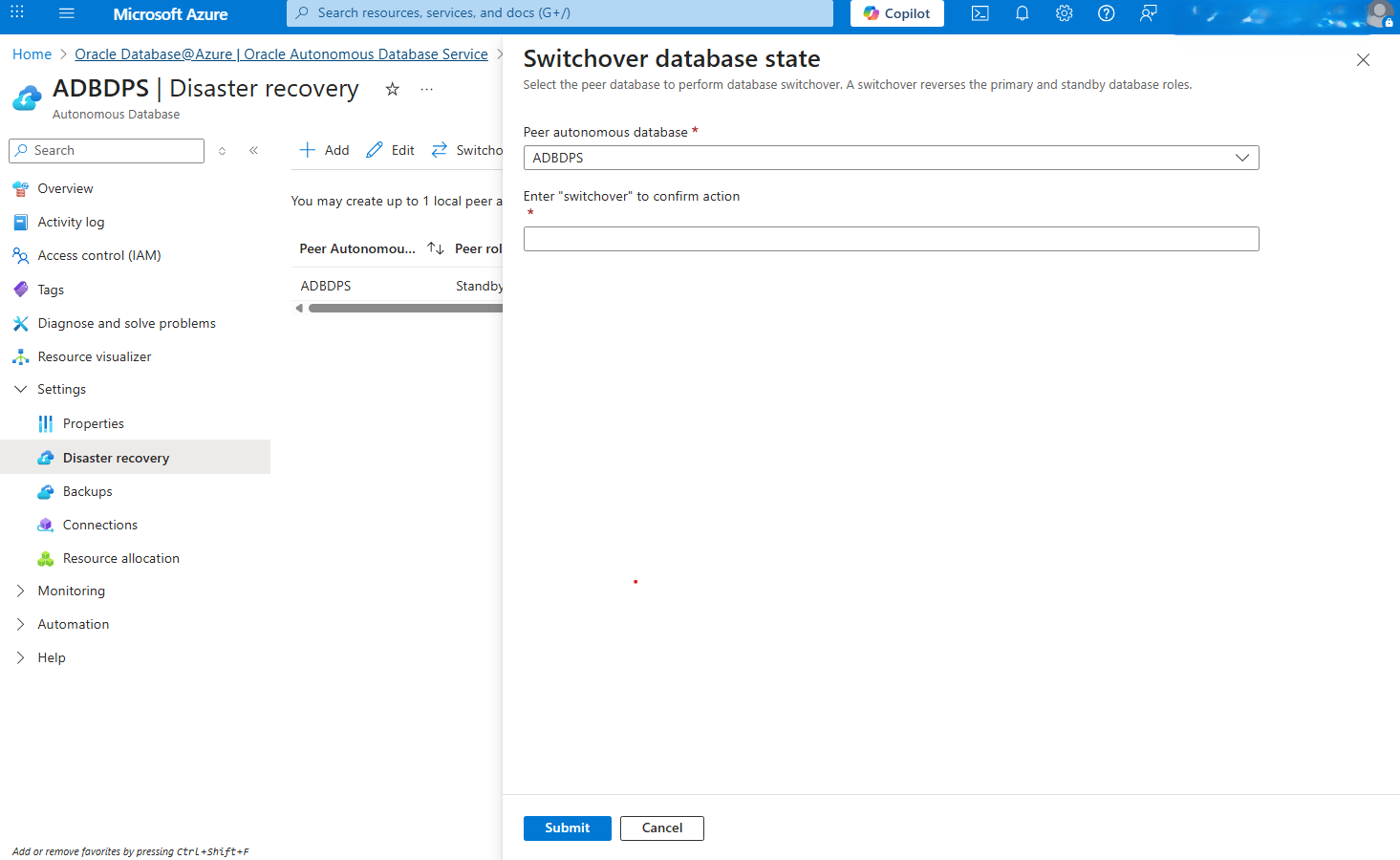
Sicherung
Befolgen Sie die Schritte in der Dokumentation Wiederherstellen und Backup, um weitere Informationen zu erhalten.
Tags
Im Folgenden werden die Tags von autonomen KI-Datenbankservices geändert.- Wählen Sie im Azure-Portal Oracle AI Database@Azure aus.
- Wählen Sie im linken Navigationsmenü Oracle Autonomous AI Database aus.
- Wählen Sie die von Ihnen verwendete autonome KI-Datenbank aus.
- Wählen Sie im linken Navigationsmenü den Link Tags aus.
- Sie können Tags je nach Anforderung hinzufügen, entfernen oder ändern.

Plan automatisch starten und stoppen
Dies sind die Schritte zum automatischen Starten und Stoppen Ihrer autonomen KI-Datenbank über das Azure-Portal.- Wählen Sie im Azure-Portal Oracle AI Database@Azure aus.
- Wählen Sie im linken Menü Oracle Autonomous AI Database aus.
- Wählen Sie in der Spalte Name die verwendete Datenbank aus.
- Wählen Sie im oberen Menü die Schaltfläche Plan automatisch starten/stoppen, und führen Sie die folgenden Unterschritte aus:
- Auf der Seite Plan für automatischen Start/Stopp können Sie den Plan für automatischen Start/Stopp konfigurieren, indem Sie die Tage und die Zeiten aus den Dropdown-Listen auswählen. Für jeden Wochentag:
- Start (UTC): Wählen Sie die Startzeit für den Zeitplan an diesem Tag aus.
- Stopp (UTC): Wählen Sie die Stoppzeit für den Zeitplan an diesem Tag aus.
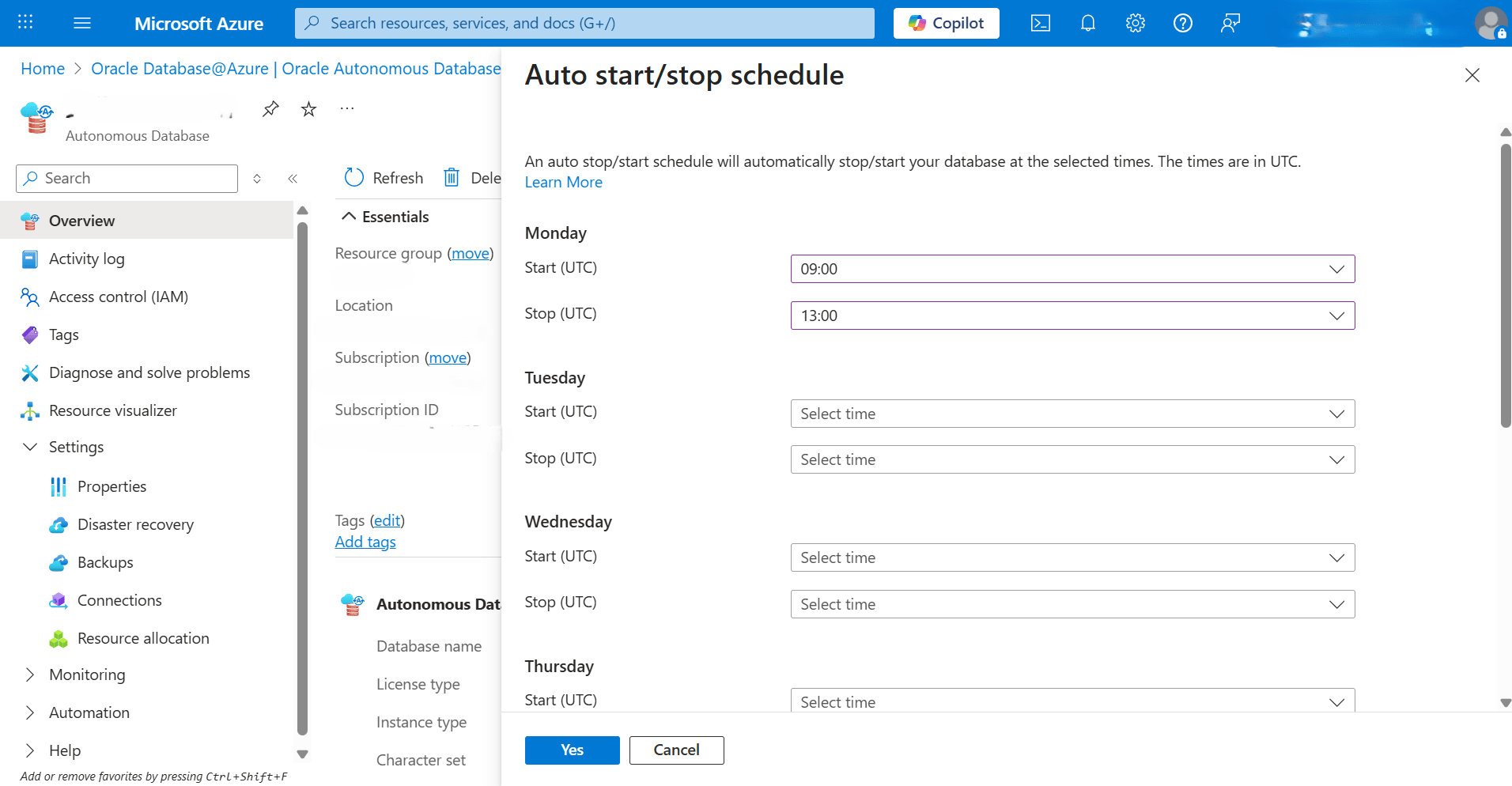
- Klicken Sie auf die Schaltfläche Ja, um die Änderungen zu speichern.
- Auf der Seite Plan für automatischen Start/Stopp können Sie den Plan für automatischen Start/Stopp konfigurieren, indem Sie die Tage und die Zeiten aus den Dropdown-Listen auswählen. Für jeden Wochentag:
Administratorkennwort ändern
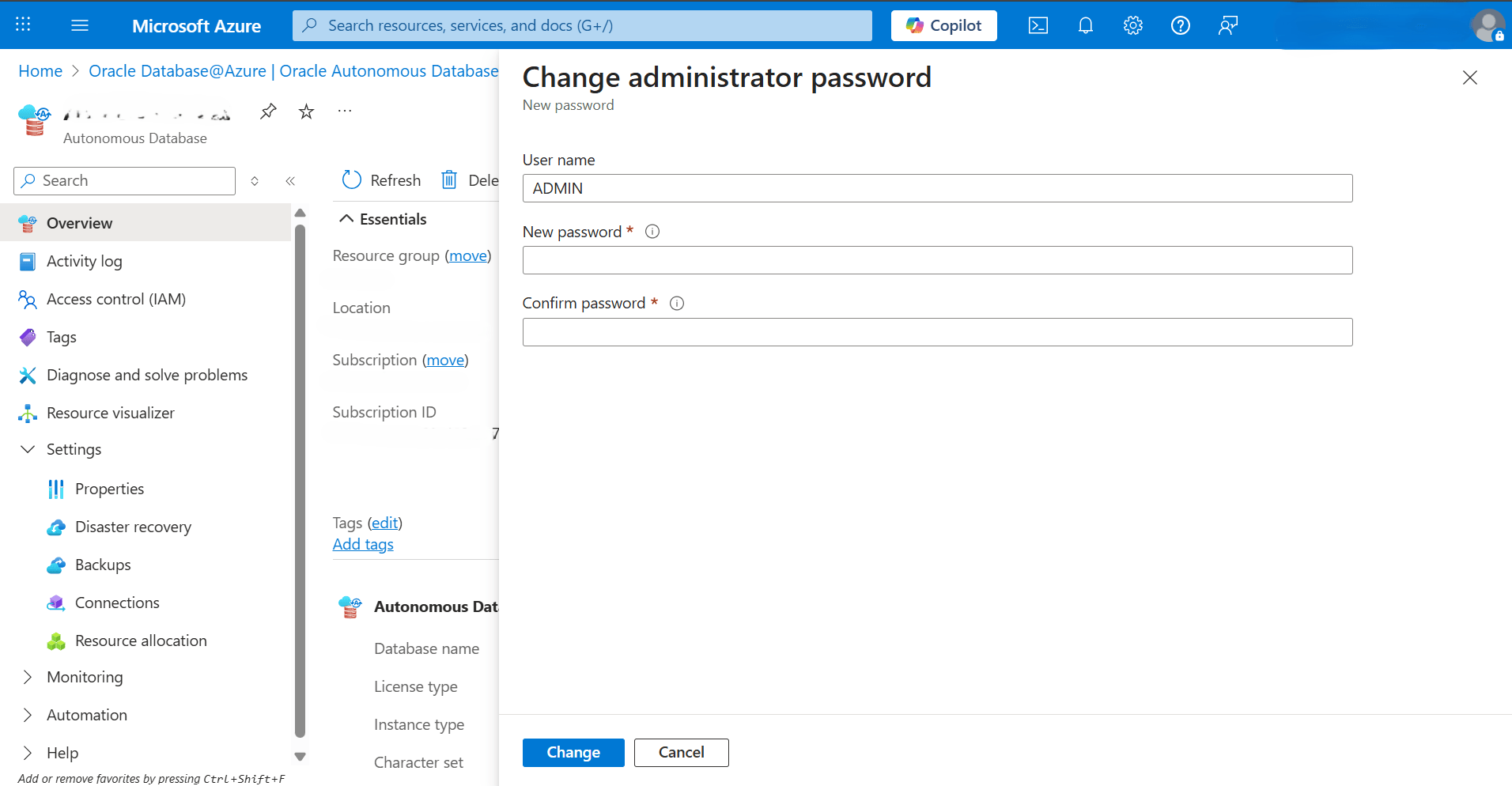
Im Folgenden werden die Schritte zum Ändern des Administratorkennworts Ihrer autonomen KI-Datenbank vom Azure-Portal beschrieben.- Wählen Sie im Azure-Portal Oracle AI Database@Azure aus.
- Wählen Sie im linken Menü Oracle Autonomous AI Database aus.
- Wählen Sie in der Spalte Name die Datenbank aus, für die Sie das Administratorkennwort ändern möchten.
- Wählen Sie auf der Seite Überblick die Schaltfläche Administratorkennwort ändern aus, und geben Sie die folgenden Informationen ein.
- Das Feld Benutzername ist schreibgeschützt.
- Geben Sie Ihr neues Kennwort ein. Das Kennwort muss zwischen 12 und 30 Zeichen lang sein und mindestens einen Großbuchstaben, einen Kleinbuchstaben und eine Zahl enthalten. Es darf keine Leerzeichen, doppelte Anführungszeichen (") oder einfache Anführungszeichen (') oder den Benutzernamen "admin" enthalten. Das Kennwort muss sich von den letzten vier Kennwörtern unterscheiden, kann nicht innerhalb von 24 Stunden wiederverwendet werden und kann nicht in Verbindung mit OCI Vault-Secrets verwendet werden.
- geben Sie Ihr Kennwort in das Feld Kennwort bestätigen ein.
- Wählen Sie die Schaltfläche Ändern, um die Änderungen anzuwenden.
- Backupbasiertes Disaster Recovery:
Für diese Seite ist derzeit kein Inhalt verfügbar. Das Oracle AI Database@Azure-Team beabsichtigt, hier Inhalte hinzuzufügen. Dieser Platzhaltertext wird bereitgestellt, bis dieser Text hinzugefügt wird. Das Oracle AI Database@Azure-Team freut sich über zukünftige neue Features, Verbesserungen und Fixes für dieses Produkt und diese begleitende Dokumentation. Wir empfehlen Ihnen dringend, diese Seite für diese Updates anzusehen.
Für diese Seite ist derzeit kein Inhalt verfügbar. Das Oracle AI Database@Azure-Team beabsichtigt, hier Inhalte hinzuzufügen. Dieser Platzhaltertext wird bereitgestellt, bis dieser Text hinzugefügt wird. Das Oracle AI Database@Azure-Team freut sich über zukünftige neue Features, Verbesserungen und Fixes für dieses Produkt und diese begleitende Dokumentation. Wir empfehlen Ihnen dringend, diese Seite für diese Updates anzusehen.
Für diese Seite ist derzeit kein Inhalt verfügbar. Das Oracle AI Database@Azure-Team beabsichtigt, hier Inhalte hinzuzufügen. Dieser Platzhaltertext wird bereitgestellt, bis dieser Text hinzugefügt wird. Das Oracle AI Database@Azure-Team freut sich über zukünftige neue Features, Verbesserungen und Fixes für dieses Produkt und diese begleitende Dokumentation. Wir empfehlen Ihnen dringend, diese Seite für diese Updates anzusehen.
Für diese Seite ist derzeit kein Inhalt verfügbar. Das Oracle AI Database@Azure-Team beabsichtigt, hier Inhalte hinzuzufügen. Dieser Platzhaltertext wird bereitgestellt, bis dieser Text hinzugefügt wird. Das Oracle AI Database@Azure-Team freut sich über zukünftige neue Features, Verbesserungen und Fixes für dieses Produkt und diese begleitende Dokumentation. Wir empfehlen Ihnen dringend, diese Seite für diese Updates anzusehen.