Autonome KI-Datenbank (dediziert) - Wiederherstellen
Erfahren Sie, wie Sie eine autonome KI-Datenbank wiederherstellen.
Mit der OCI-Konsole, der OCI-CLI oder Terraform können Sie ein automatisches, manuelles oder langfristiges Backup wiederherstellen.
Aus automatischem Backup wiederherstellen
Gehen Sie folgendermaßen vor, um Ihre autonome KI-Datenbank aus einem automatischen Backup wiederherzustellen.
- Navigieren Sie in der OCI-Konsole zu Autonome KI-Datenbank, und wählen Sie die Registerkarte Backups aus.
- Wählen Sie auf der Registerkarte Backups das Navigationsmenü (...) mit drei Punkten aus, und wählen Sie dann die Option Wiederherstellen aus der Liste aus.
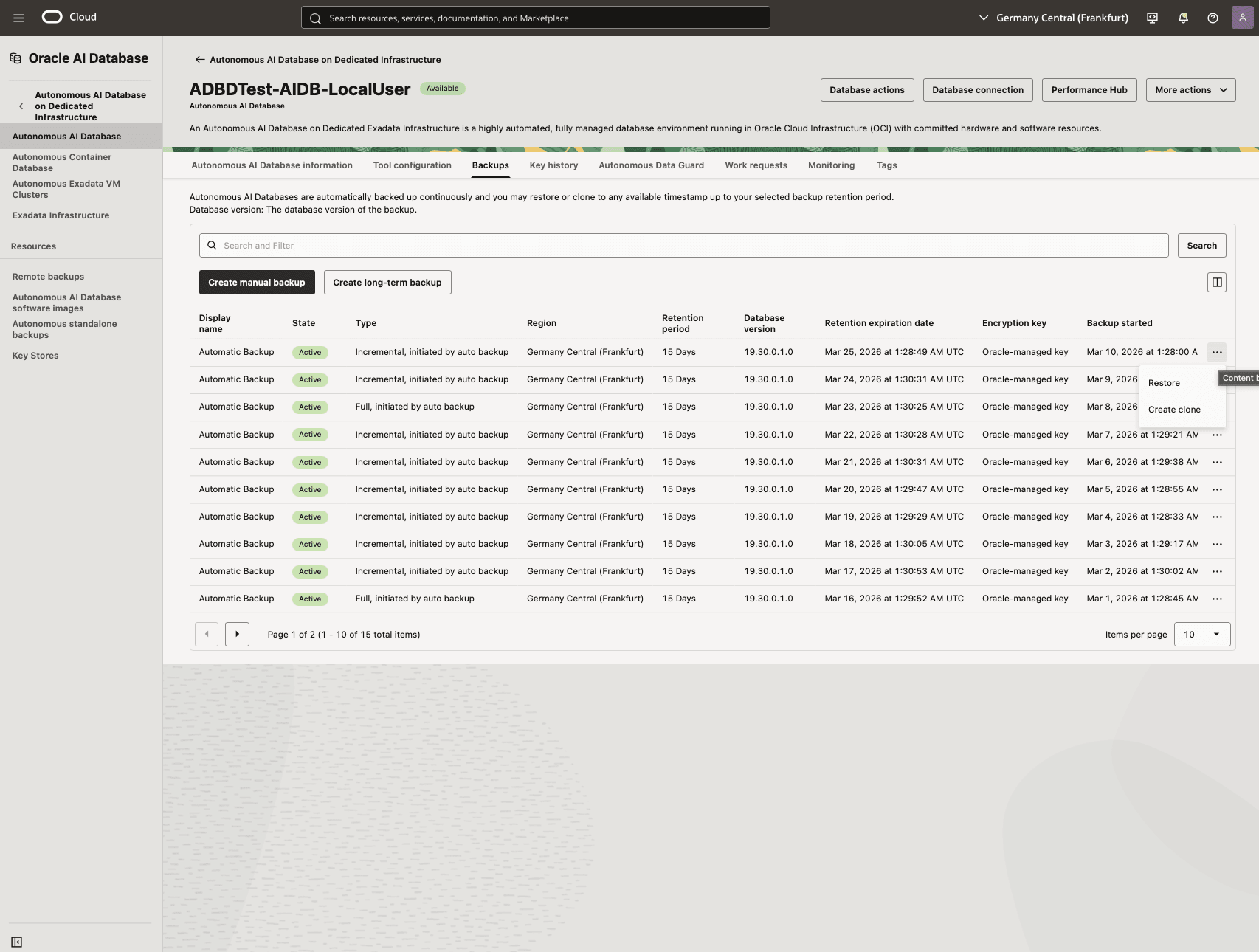
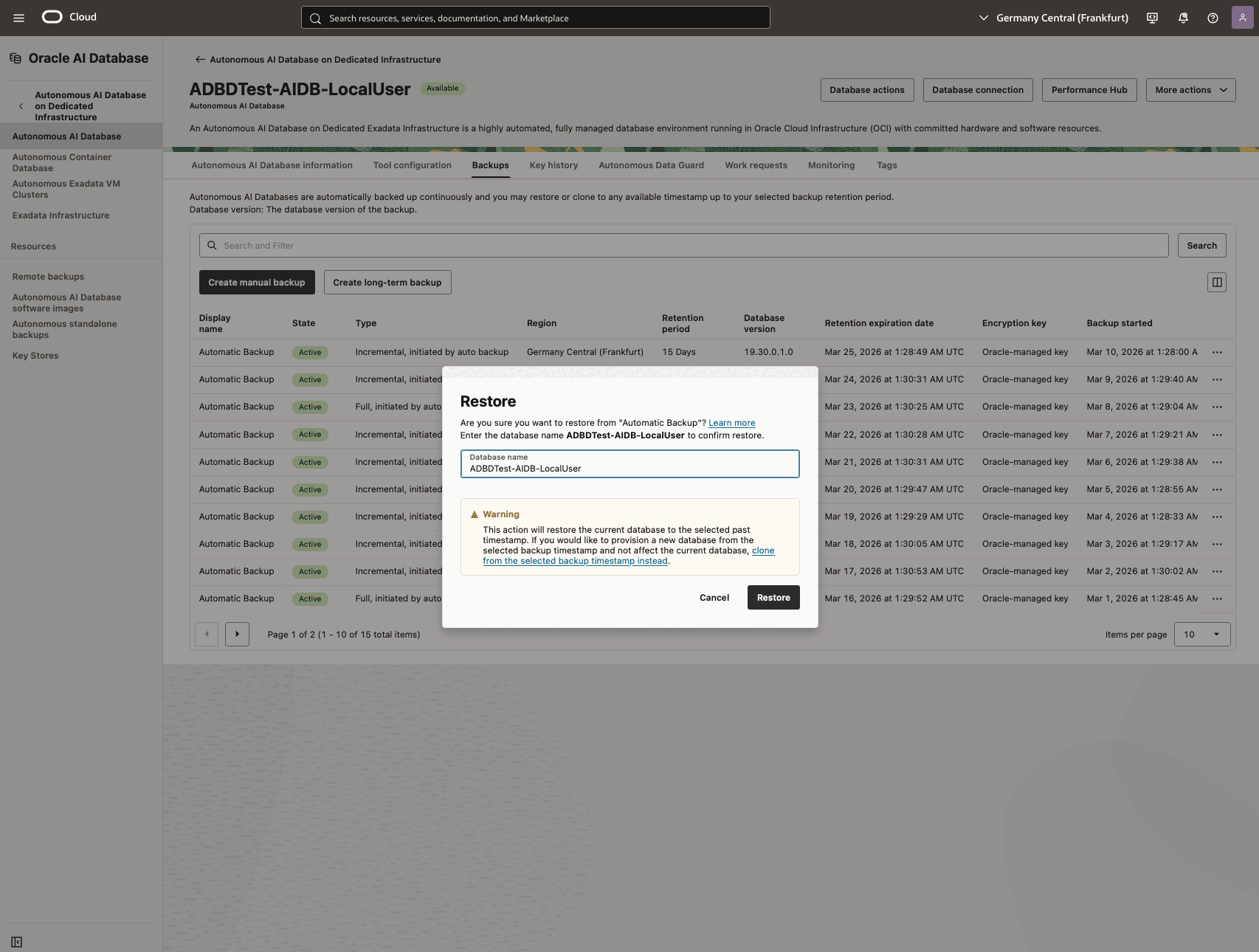
- Die Ergebnisse des Wiederherstellungsversuchs werden in einer Warnmeldung bestätigt. Mit dieser Aktion wird die vorhandene Datenbank auf den ausgewählten Zeitstempel überschrieben.
- Geben Sie einen Datenbanknamen ein.
- Wählen Sie zur Bestätigung die Schaltfläche Wiederherstellen.
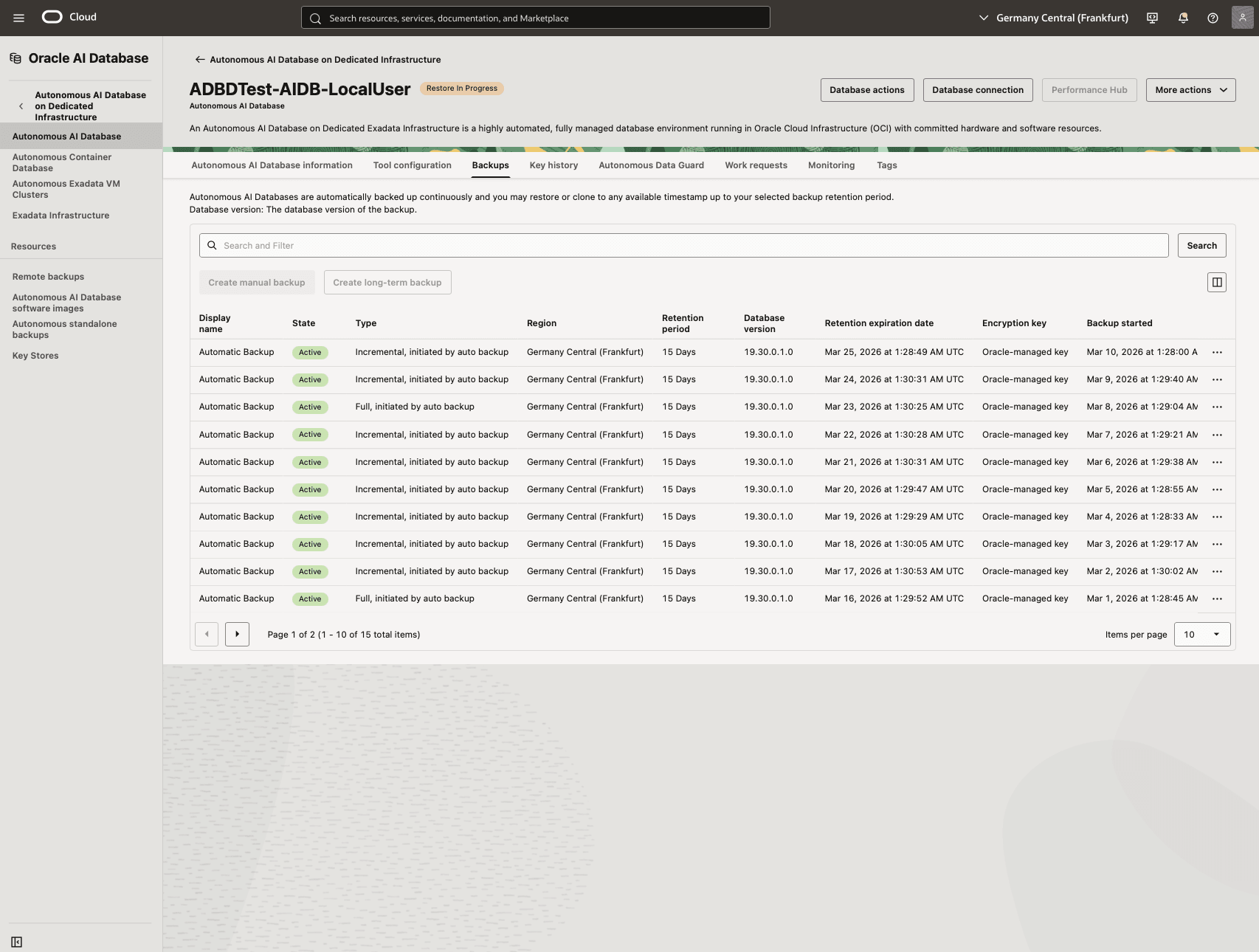
- Kehren Sie zur Registerkarte Backups in Ihrer autonomen KI-Datenbank zurück, um den Status Ihres Wiederherstellungsprozesses anzuzeigen. Nach Abschluss des Wiederherstellungsprozesses ändert sich der Status von Aktiv in Wiederherstellung wird ausgeführt.
Aus manuellem Backup wiederherstellen
Im Folgenden finden Sie Schritte zum Wiederherstellen Ihrer autonomen KI-Datenbank aus einem manuellen Backup.
- Navigieren Sie in der OCI-Konsole zu Autonome KI-Datenbank, und wählen Sie die Registerkarte Backups aus.
- Wählen Sie auf der Registerkarte Backups eine Zeile aus, in der der Anzeigename nicht Automatisches Backup lautet und das Feld Typ nicht Von Benutzer initiiert enthält. Öffnen Sie das Drei-Punkte-Menü, und wählen Sie Klon erstellen.
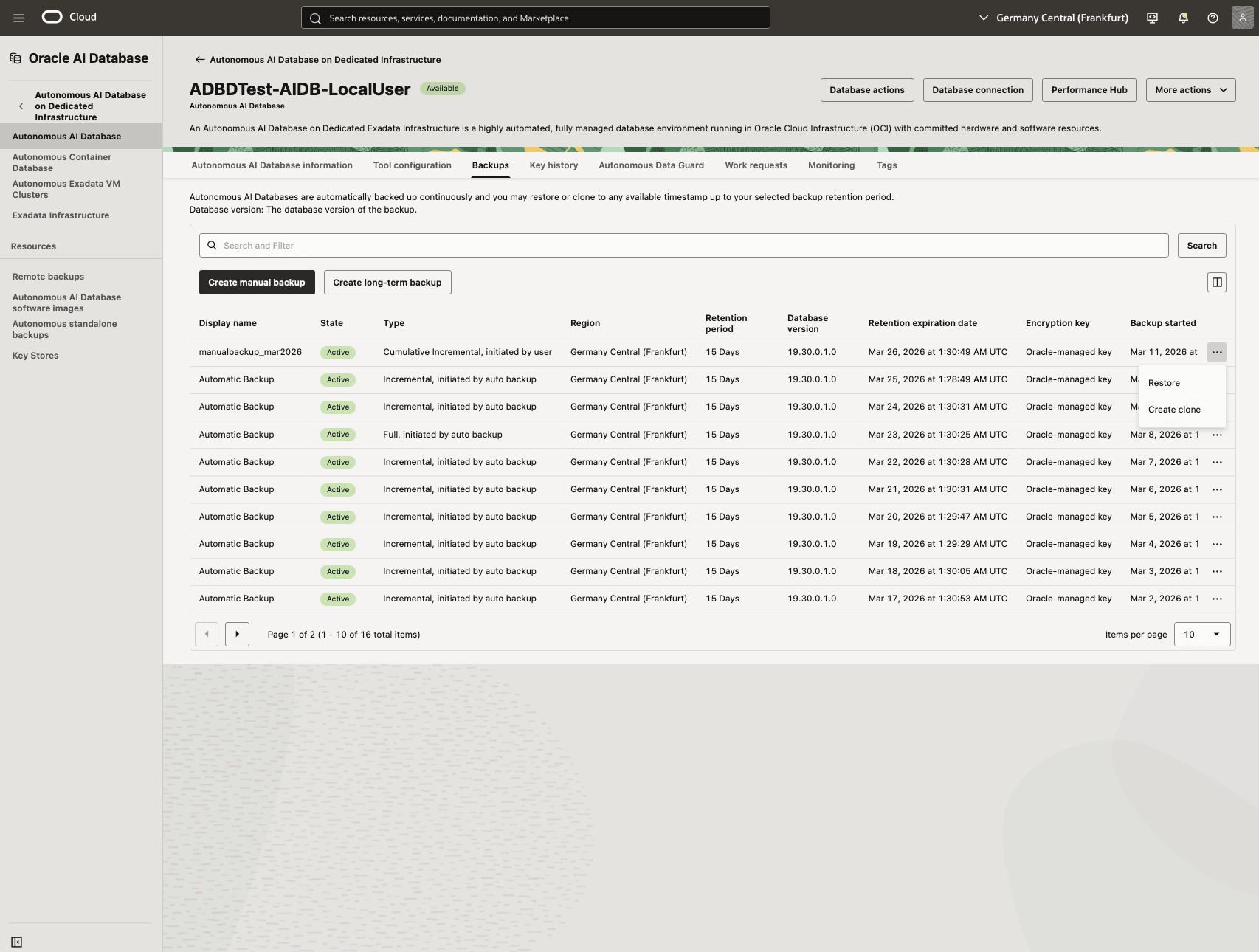
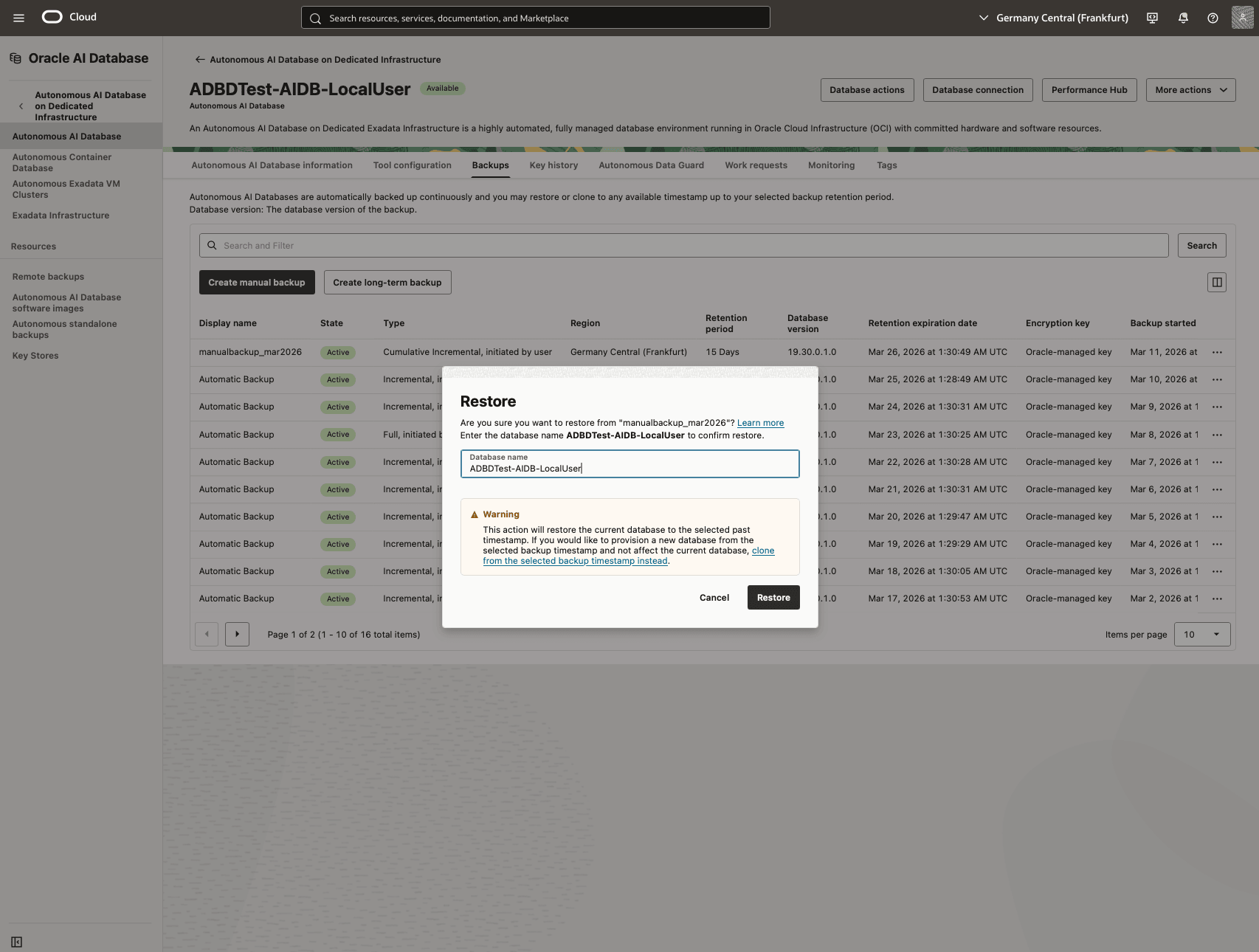
- Die Ergebnisse des Wiederherstellungsversuchs werden in einer Warnmeldung bestätigt. Mit dieser Aktion wird die vorhandene Datenbank auf den ausgewählten Zeitstempel überschrieben.
- Geben Sie einen Datenbanknamen ein.
- Wählen Sie zur Bestätigung die Schaltfläche Wiederherstellen.
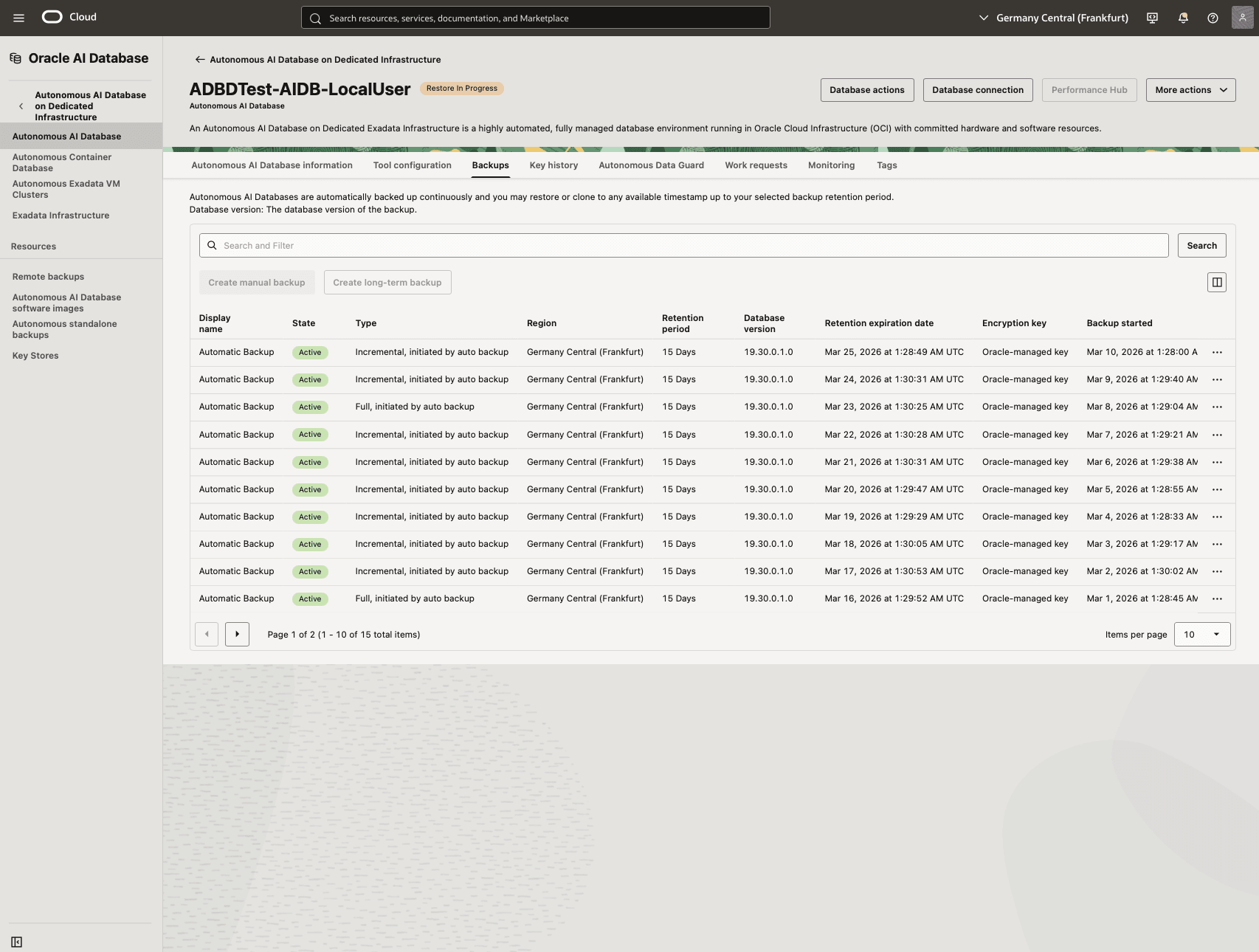
- Kehren Sie zur Registerkarte Backups in Ihrer autonomen KI-Datenbank zurück, um den Status Ihres Wiederherstellungsprozesses anzuzeigen. Nach Abschluss des Wiederherstellungsprozesses wird der Status in Aktiv geändert.
Aus langfristigem Backup wiederherstellen
Dies sind die Schritte zum Wiederherstellen Ihrer autonomen KI-Datenbank aus einem langfristigen Backup.
- Navigieren Sie von der OCI-Konsole zu Autonomous AI Database.
- Wählen Sie die Registerkarte Backups aus. Wählen Sie kein Backup aus der Liste mit den folgenden Attributen aus:
- Anzeigename: Automatisches Backup
- Typ:Langfristig und vom Benutzer initiiert
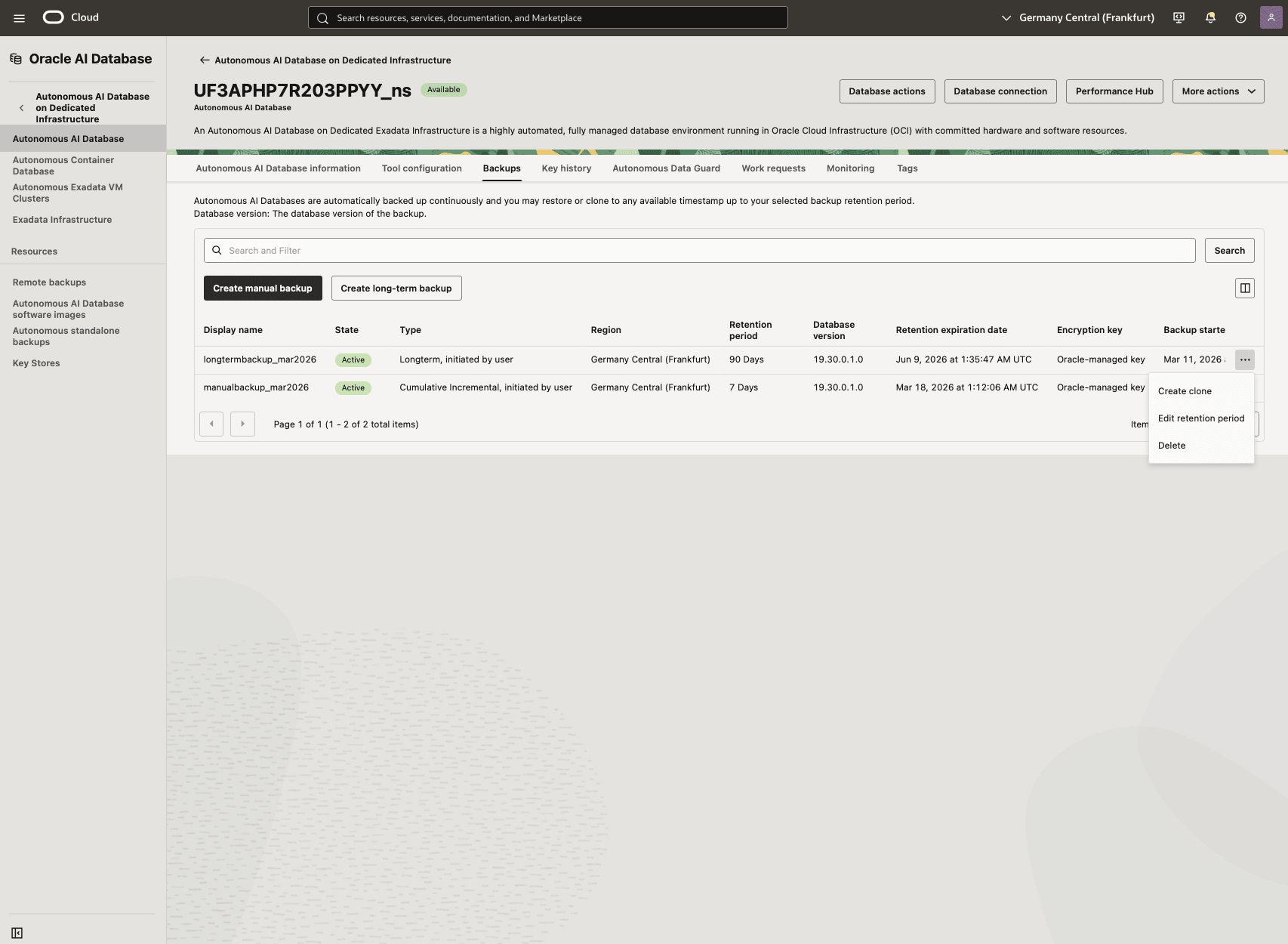
- Wählen Sie im Drei-Punkte-Navigationsmenü die Option Klon erstellen.
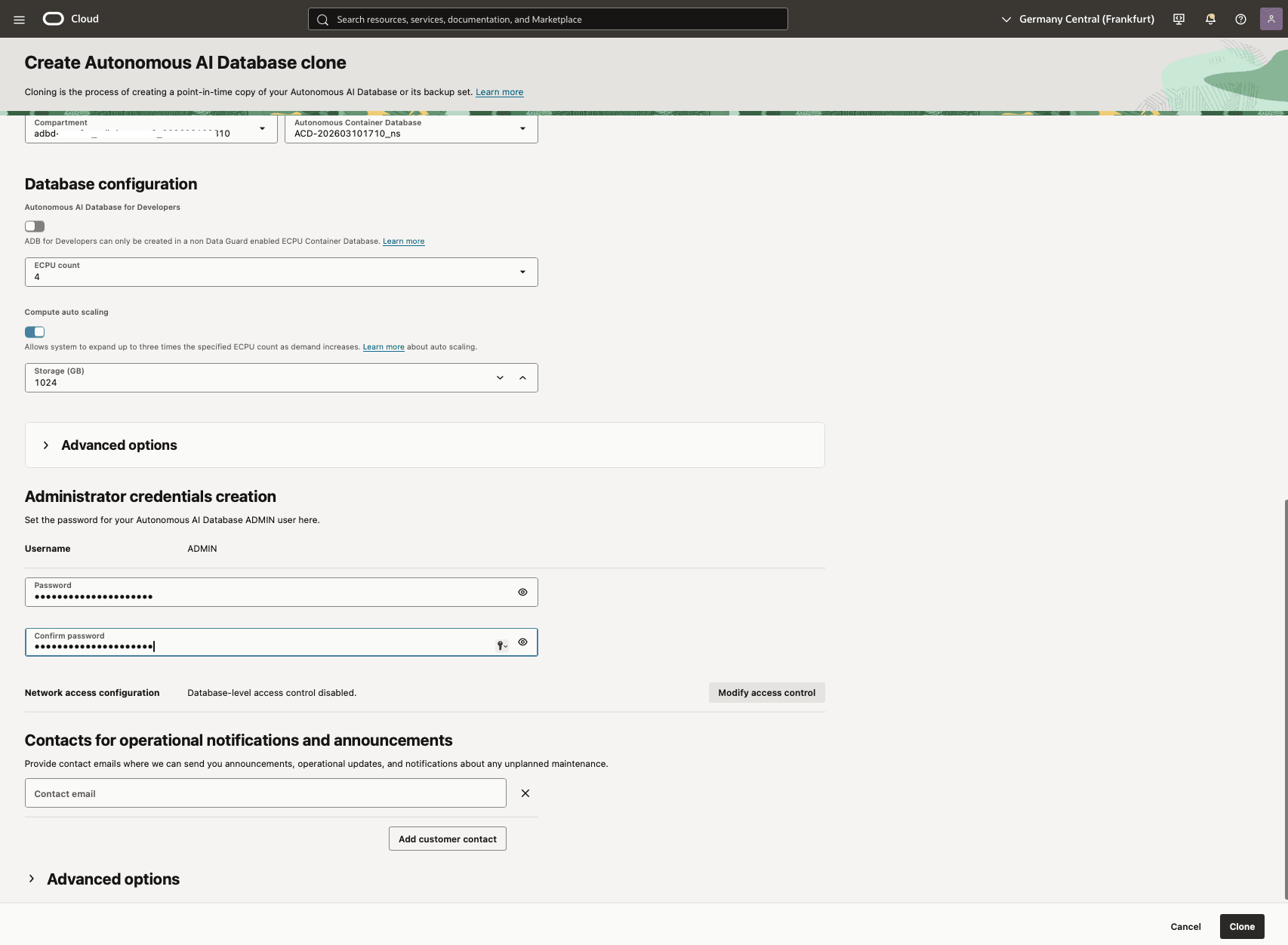
- Führen Sie auf der Seite Autonomen KI-Datenbankklon erstellen die folgenden Unterschritte aus:
- Wählen Sie als Klontyp Vollständiger Klon aus.
- Wählen Sie das Compartment aus, in dem Sie den Klon erstellen möchten.
- Geben Sie einen Anzeigenamen ein, mit dem Sie die Ressource einfach identifizieren können.
- Geben Sie einen Datenbanknamen an.
- Wählen Sie Ihre bevorzugte Region aus der Liste aus. Wählen Sie die Region aus, in der Sie den Klon erstellen möchten.
- Wählen Sie Ihr Compartment und Ihre Exadata-Infrastruktur in den Dropdown-Listen aus.
- Wählen Sie in den Dropdown-Listen das Compartment und das autonome Exadata-VM-Cluster aus.
- Der Umschalter Autonome Containerdatenbank mit aktiviertem Autonomous Data Guard ist optional. Je nach Ihren Anforderungen können Sie es aktivieren.
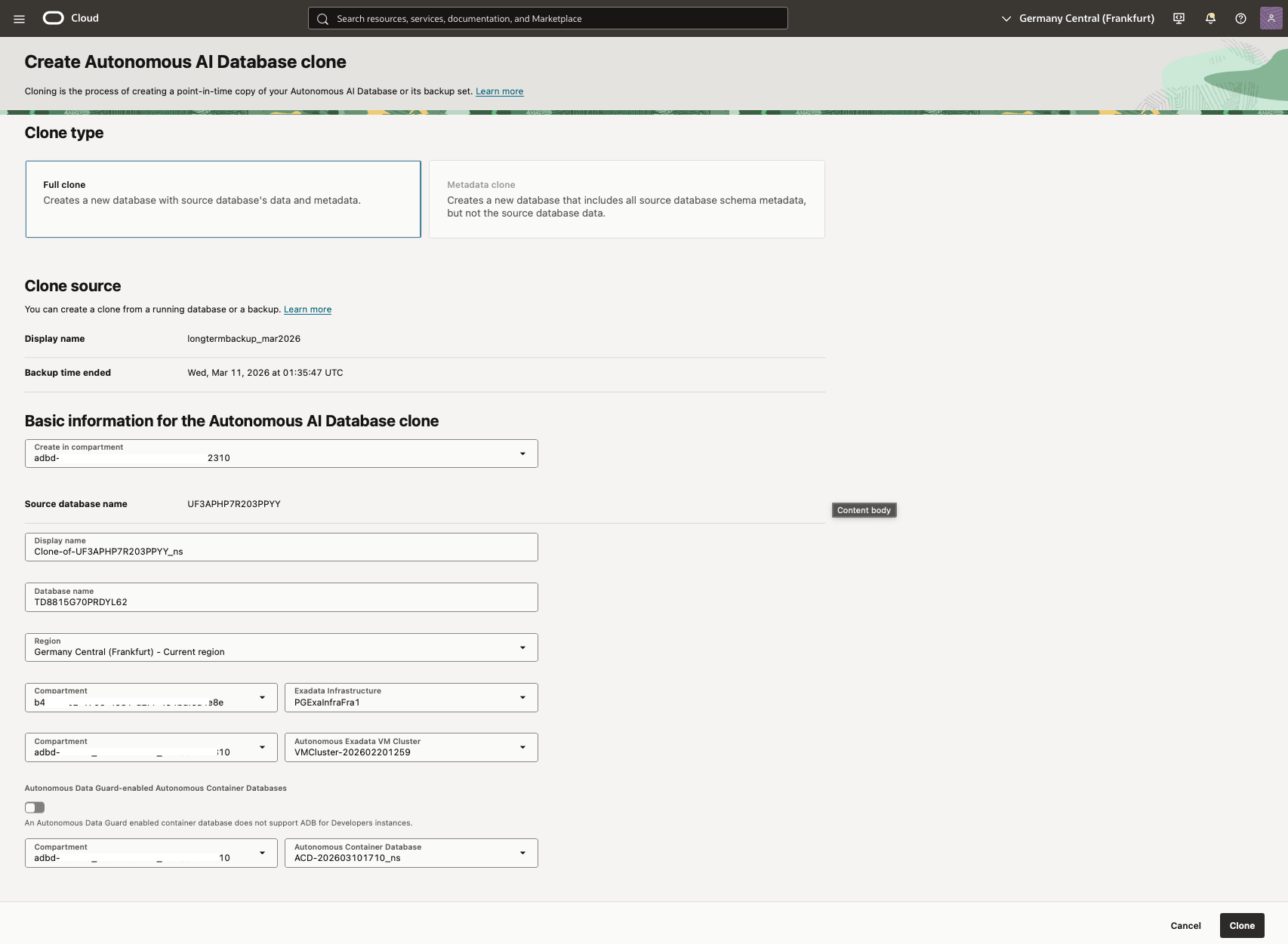
- Wählen Sie Ihr Compartment und Ihre autonome Containerdatenbank aus den Dropdown-Listen aus.
- Navigieren Sie zum Abschnitt Datenbankkonfiguration, und geben Sie die ECPU-Anzahl, Speicher (GB) an. Je nach Ihren Anforderungen können Sie den Umschalter Autonome KI-Datenbank für Entwickler aktivieren.
- Blenden Sie den Abschnitt Erweiterte Optionen ein, wenn Sie die Einstellungen ändern möchten. Dieser Schritt ist optional.
- Navigieren Sie zum Abschnitt Erstellen von Administratorzugangsdaten, und geben Sie dann Ihr Kennwort und das Kennwort bestätigen ein
- Geben Sie Ihre E-Mail-Adresse kontaktieren ein, um betriebliche Benachrichtigungen und Ankündigungen zu erhalten. Sie können den Kundenkontakt hinzufügen auswählen und die erforderlichen Informationen eingeben.
- Prüfen Sie Ihre Informationen, und wählen Sie die Details zum Klonen aus.
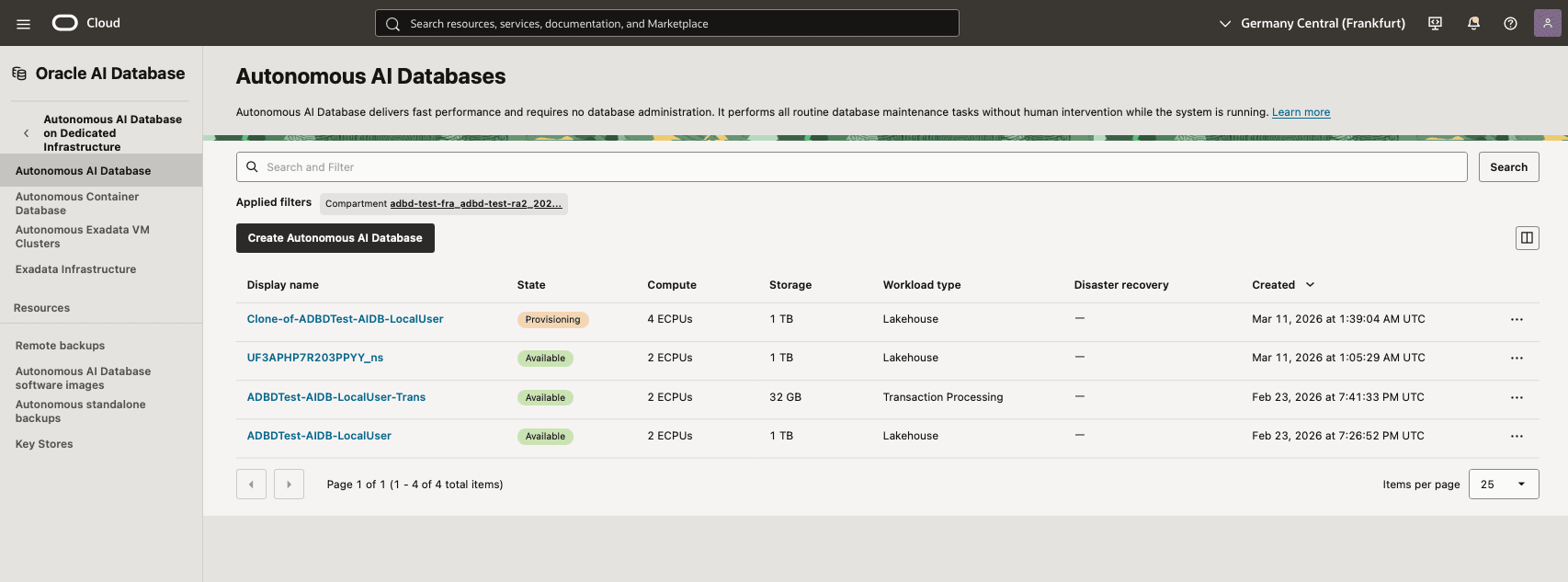
- Kehren Sie zur autonomen KI-Datenbank zurück, um den Status Ihres Klonprozesses anzuzeigen. Nach Abschluss des Prozesses ändert sich der Status von Provisioning wird ausgeführt in Verfügbar.
Mit der OCI-Konsole, der OCI-CLI oder Terraform können Sie ein automatisches, manuelles oder langfristiges Backup wiederherstellen.
Für diese Seite ist derzeit kein Inhalt verfügbar. Das Oracle AI Database@Azure-Team beabsichtigt, hier Inhalte hinzuzufügen. Dieser Platzhaltertext wird bereitgestellt, bis dieser Text hinzugefügt wird. Das Oracle AI Database@Azure-Team freut sich über zukünftige neue Features, Verbesserungen und Fixes für dieses Produkt und diese begleitende Dokumentation. Wir empfehlen Ihnen dringend, diese Seite für diese Updates anzusehen.
Für diese Seite ist derzeit kein Inhalt verfügbar. Das Oracle AI Database@Azure-Team beabsichtigt, hier Inhalte hinzuzufügen. Dieser Platzhaltertext wird bereitgestellt, bis dieser Text hinzugefügt wird. Das Oracle AI Database@Azure-Team freut sich über zukünftige neue Features, Verbesserungen und Fixes für dieses Produkt und diese begleitende Dokumentation. Wir empfehlen Ihnen dringend, diese Seite für diese Updates anzusehen.