Exadata-Datenbank sichern
Erfahren Sie, wie Sie eine Exadata-Datenbank mit den Optionen "Automatisches Backup" und "Manuelles Backup" (Standalone-Backup) sichern.
Automatisches Backup
Oracle empfiehlt, ein von Oracle verwaltetes automatisches Backup für Ihre Datenbanken zu verwenden.
Oracle Database@Google Cloud bietet die folgenden zwei (2) Auswahlmöglichkeiten als Backupziel für Exadata-Datenbank.
- Autonomous Recovery Service (empfohlen)
- Objektspeicher
Um die automatische Backupoption zu verwenden, müssen Sie eine der oben beschriebenen Optionen auswählen, nachdem Sie eine basierte Datenbank aus OCI erstellt haben.
Hinweis
Die Backupaufbewahrungsfrist und der Backupzeitplan der Exadata-Datenbank variieren je nach ausgewähltem Backupziel.
Die Backupaufbewahrungsfrist und der Backupzeitplan der Exadata-Datenbank variieren je nach ausgewähltem Backupziel.
Autonomous Recovery Service
- Wählen Sie auf der Detailseite des OCI-Exadata-VM-Clusters die Registerkarte "Datenbanken" aus.
- Suchen sie in der Liste der Datenbanken die Datenbank, für die Sie automatische Backups aktivieren oder deaktivieren möchten, und wählen Sie den zugehörigen Namen aus, um die Datenbankdetails anzuzeigen. In den Details ist angegeben, ob automatische Backups aktiviert sind.
- Wählen Sie Automatische Backups aktivieren aus.
- Wählen Sie im Dialogfeld "Automatische Backups konfigurieren" die Option Backupziel als Autonomous Recovery Service aus.
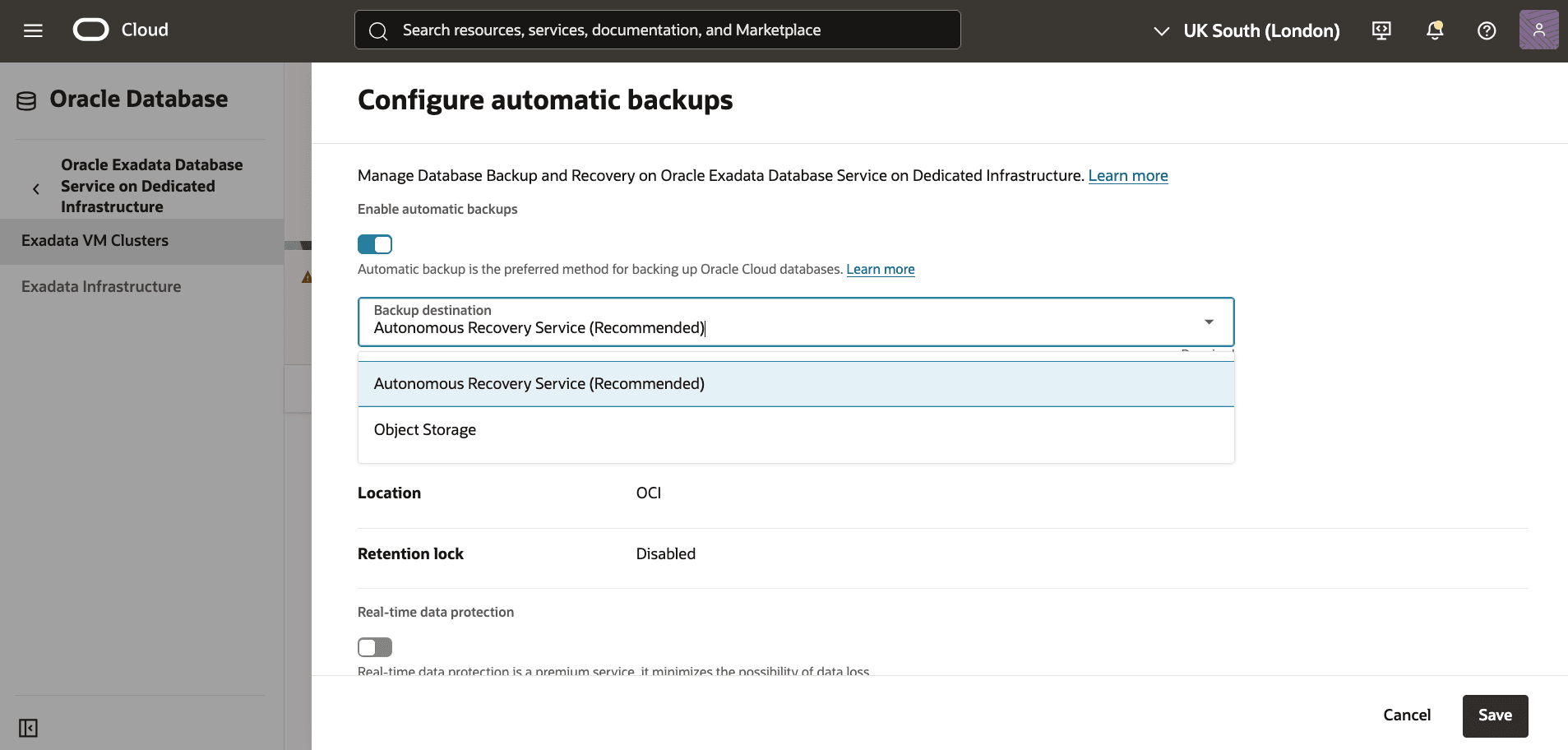
- Wählen Sie in der Liste Backupziel die Option Autonomous Recovery Service aus.
- Wählen Sie Ihr Compartment und die Schutz-Policy aus. Die Liste Schutz-Policy enthält verschiedene Schutz-Policys, wobei der Backupaufbewahrungszeitraum zwischen 14 und 95 Tagen liegt.
- Sie können den Aufbewahrungszeitraum ändern, nachdem die Datenbank bereitgestellt wurde.
- Wählen Sie Echtzeit-Datenschutz aus, um das Risiko von Datenverlust zu minimieren.
Objektspeicher
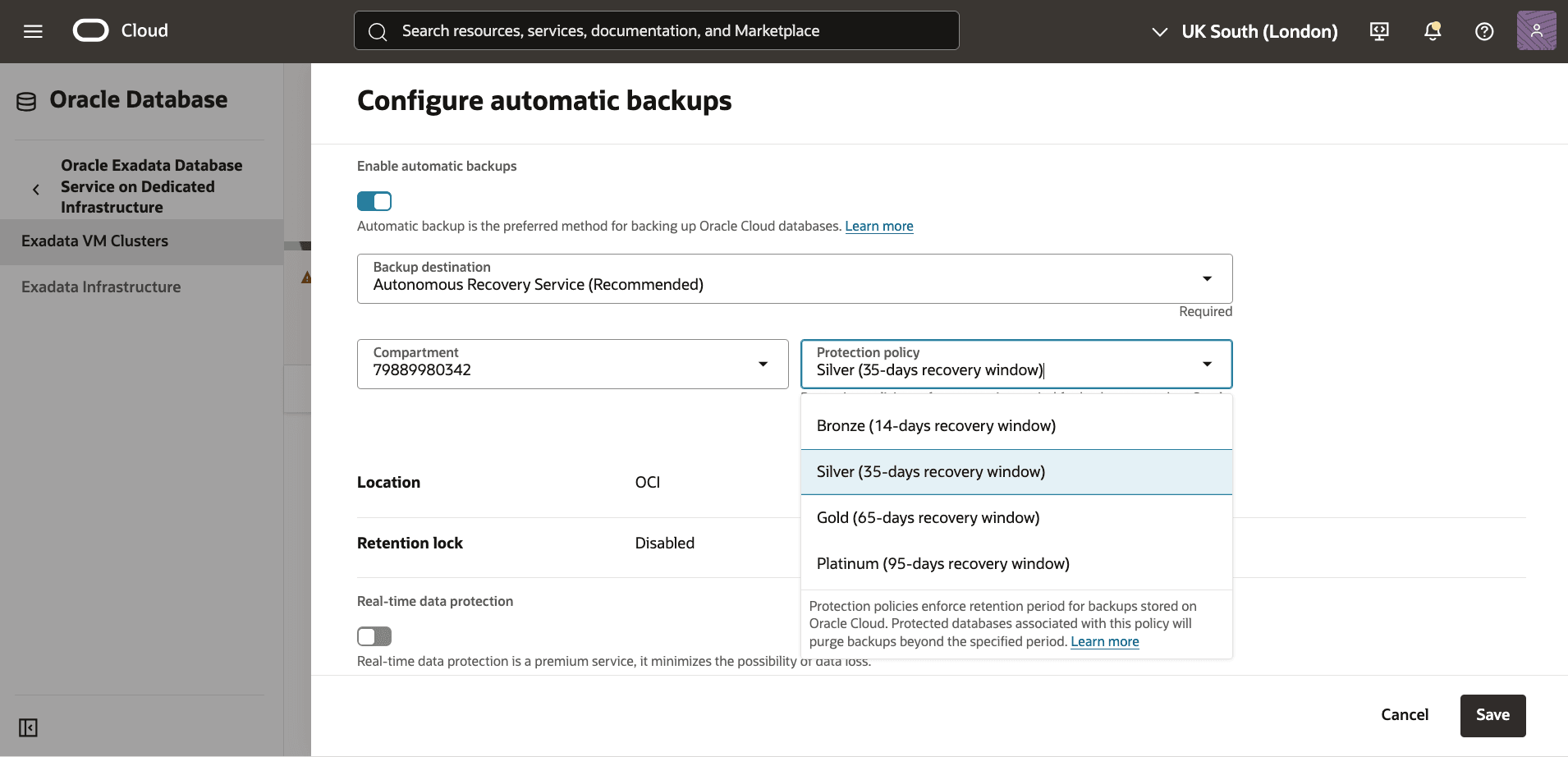
- Wählen Sie Object Storage aus der Liste Backupziel aus.
- Geben Sie den Backupaufbewahrungszeitraum zwischen 7 und 60 Tagen ein. Sie können den Aufbewahrungszeitraum ändern, nachdem die Datenbank bereitgestellt wurde.
- Wählen Sie in der Dropdown-Liste Geplante Zeit für tägliches Backup (UTC) das Zeitfenster aus, in dem das tägliche Backup gestartet wird.
- Wählen Sie in der Dropdown-Liste Geplante Zeit für inkrementelles Backup (UTC) das Zeitfenster aus, in dem die inkrementellen Backups gestartet werden.
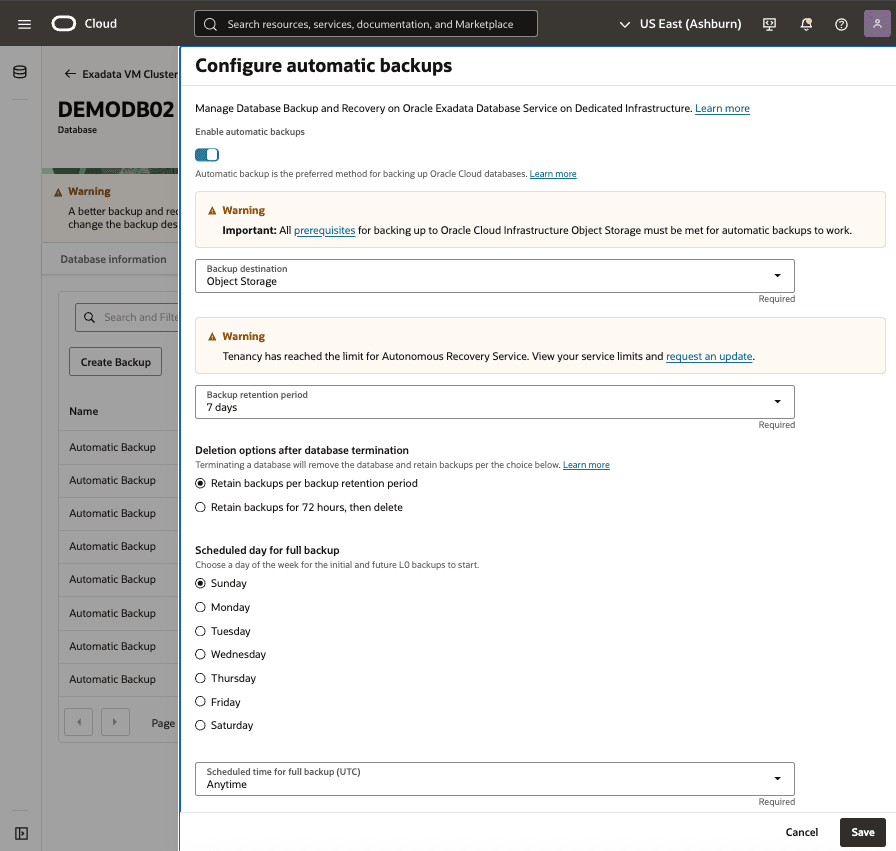
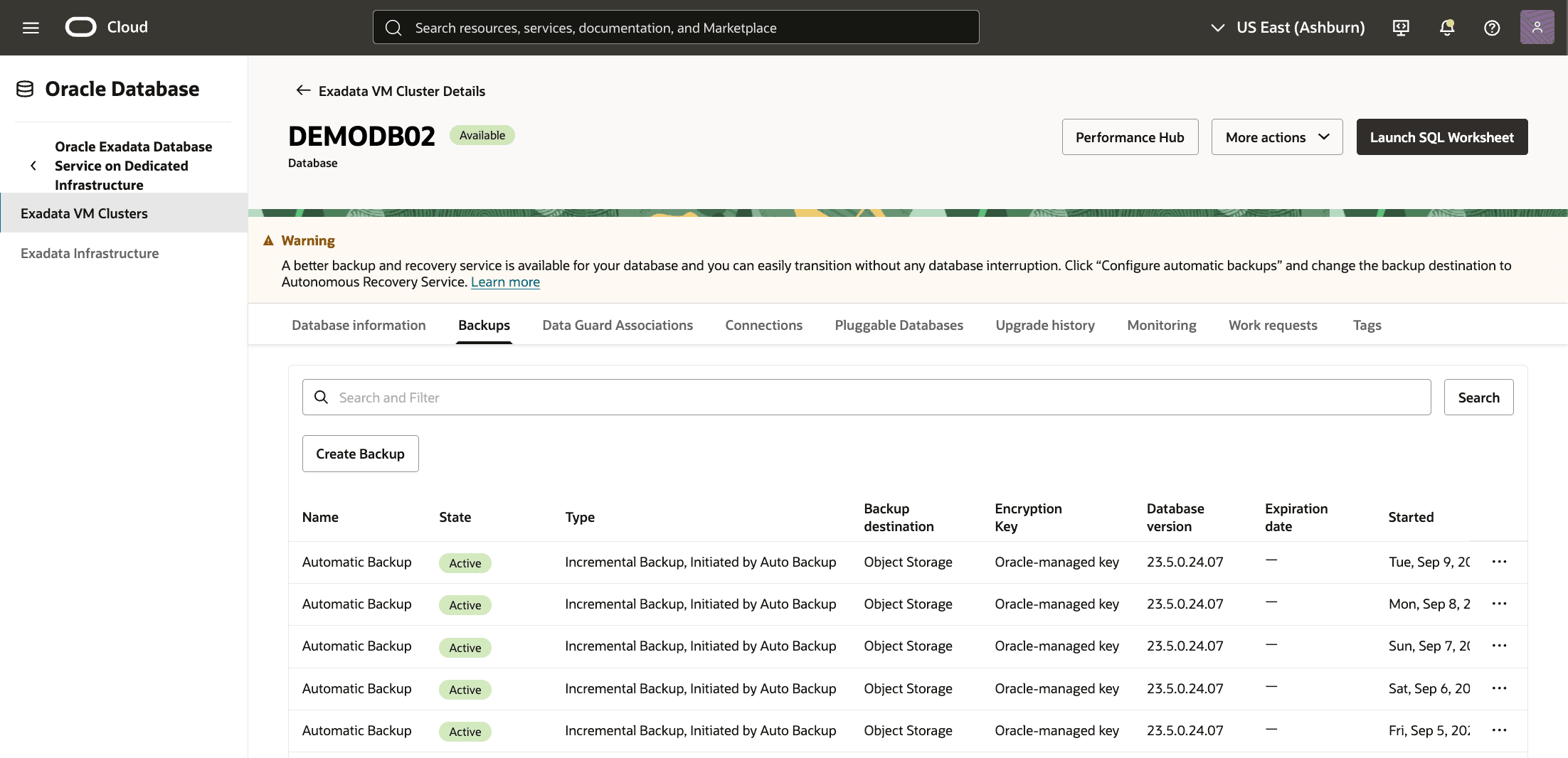
Automatisches Backup über die OCI-Konsole anzeigen
- Navigieren Sie in der OCI-Konsole zu Exadata-VM-Cluster, und wählen Sie Datenbanken aus.
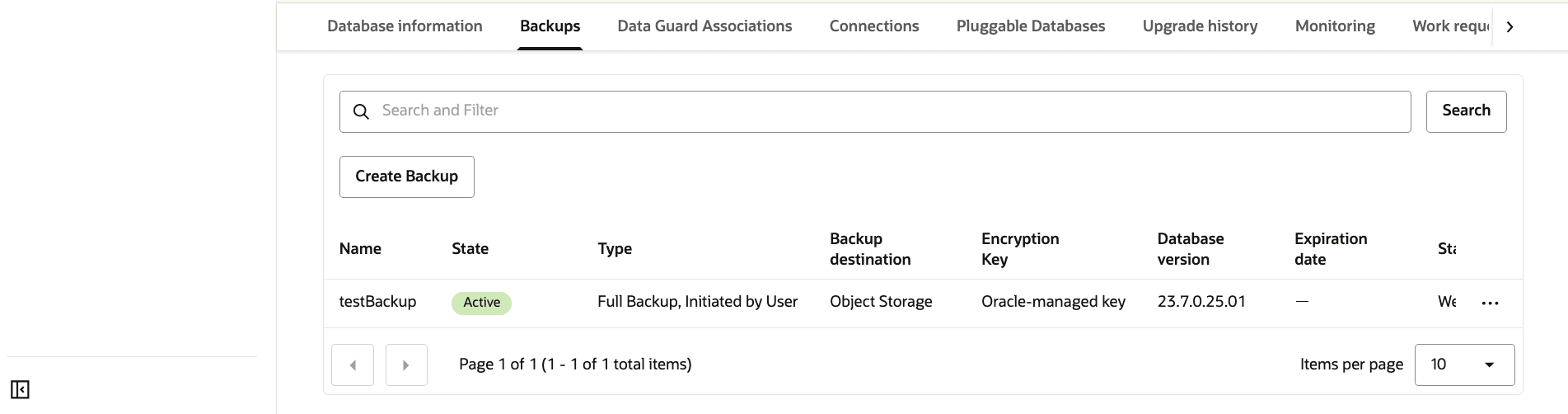
- From the Databases tab, Select the database for which you want to view the backups, From the Backups tab, you can view details of your backup such as State, Type, Backup destination, Encryption Key, Database version, Started and Ended.
Manuelles Backup (Standalone-Backups)
- Wählen Sie auf der Detailseite des OCI-Exadata-VM-Clusters die Registerkarte "Datenbanken" aus.
- suchen Sie in der Liste der Datenbanken die Datenbank, für die Sie ein vollständiges On-Demand-Backup erstellen möchten, und wählen Sie auf den zugehörigen Namen, um Datenbankdetails anzuzeigen.
- Wählen Sie unter Ressourcen die Option Backups aus.
Eine Liste der Backups wird angezeigt.
- Wählen Sie Backup erstellen aus.
- Führen Sie im daraufhin angezeigten Fenster {\b Create backup} die folgenden Schritte aus:
- Geben Sie einen Namen für Ihr Backup an.
- Wählen Sie die Schaltfläche Erstellen, um den Erstellungsschritt abzuschließen.
- Kehren Sie zur Registerkarte Backups im Exadata-VM-Cluster zurück, um den Status Ihres Backups anzuzeigen. Nachdem das Backup erstellt wurde, ändert sich der Status von Wird erstellt in Aktiv.
- Alternativ können Sie in der OCI-Konsole die Option Standalone-Backups auswählen, um den Status Ihres Backups anzuzeigen.