Exascale-Datenbank sichern
Erfahren Sie, wie Sie ein Backup einer Exascale-Datenbank erstellen.
Automatisches Backup
Oracle empfiehlt, ein von Oracle verwaltetes automatisches Backup für Ihre Datenbanken zu verwenden.
Oracle AI Database@Google Cloud bietet die folgenden zwei (2) Auswahlmöglichkeiten als Backupziel für Exascale-Datenbanken in der OCI-Konsole.
- Autonomous Recovery Service (empfohlen)
- Objektspeicher
Um die automatische Backupoption zu verwenden, müssen Sie eine der oben beschriebenen Optionen auswählen, nachdem Sie eine basierte Datenbank aus OCI erstellt haben.
Hinweis
Ihre Exascale-DatenbankBackupaufbewahrungszeitraum und Backupplan variieren je nach ausgewähltem Backupziel.
Ihre Exascale-DatenbankBackupaufbewahrungszeitraum und Backupplan variieren je nach ausgewähltem Backupziel.
Autonomous Recovery Service
- Wählen Sie in der Liste Backupziel die Option Autonomous Recovery Service aus.
- Wählen Sie Ihr Compartment und die Schutz-Policy aus. Die Liste Schutz-Policy enthält verschiedene Schutz-Policys, wobei der Backupaufbewahrungszeitraum von 14 bis 95 Tage reicht.
- Sie können den Aufbewahrungszeitraum ändern, nachdem die Datenbank bereitgestellt wurde.
- Wählen Sie in der Dropdown-Liste Geplante Zeit für tägliches Backup (UTC) das Zeitfenster aus, in dem das tägliche Backup gestartet wird.
- Wählen Sie in der Dropdown-Liste Geplante Zeit für inkrementelles Backup (UTC) das Zeitfenster aus, in dem die inkrementellen Backups gestartet werden.
- Wenn Sie das erste Backup unmittelbar nach der Erstellung der Exascale-Datenbank erstellen möchten, wählen Sie die Schaltfläche Erstes Backup sofort erstellen aus.
Objektspeicher
- Wählen Sie Object Storage aus der Liste Backupziel aus.
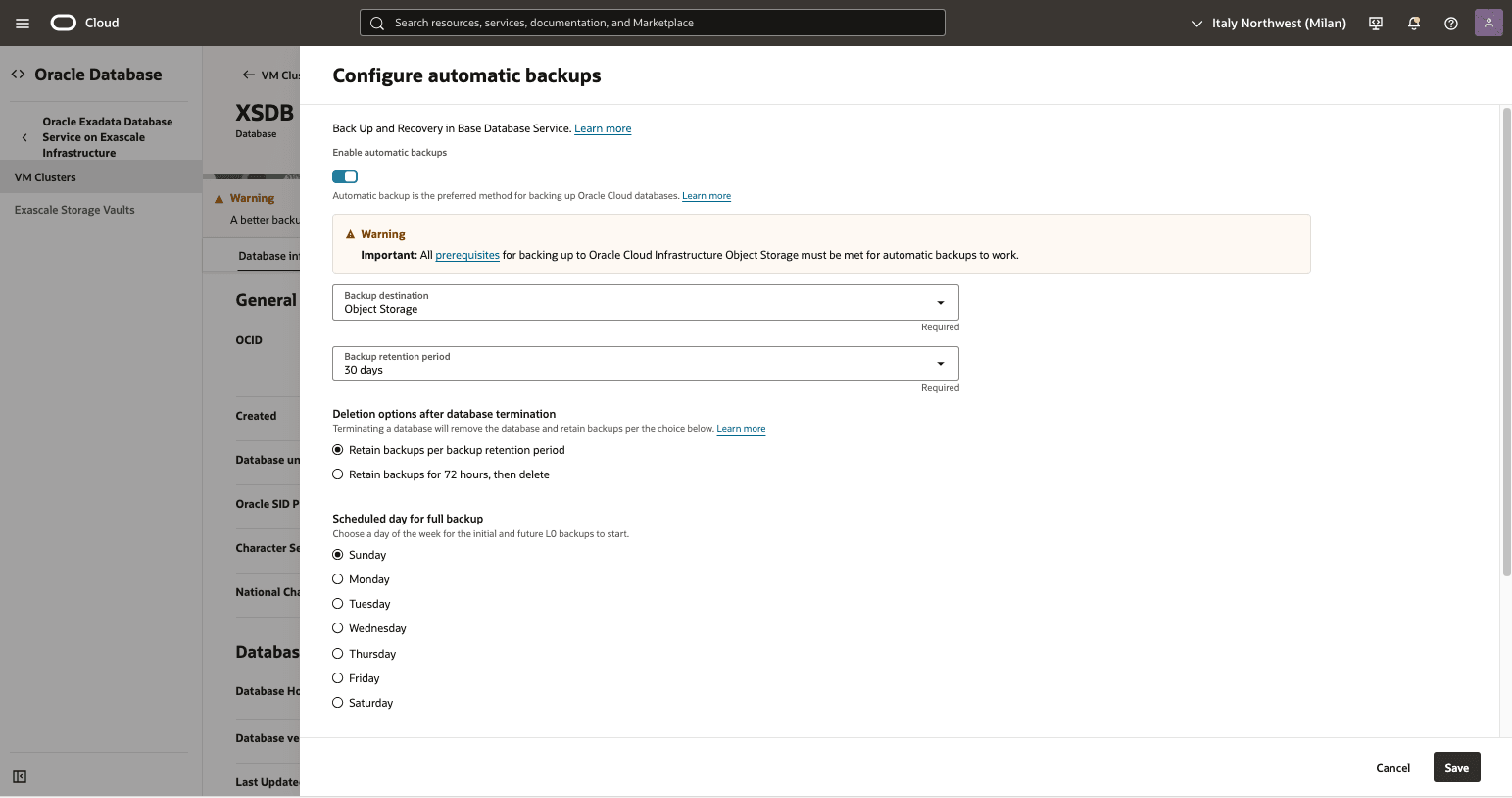
- Geben Sie den Backupaufbewahrungszeitraum zwischen 7 und 60 Tagen ein. Sie können den Aufbewahrungszeitraum ändern, nachdem die Datenbank bereitgestellt wurde.
- Wählen Sie in der Dropdown-Liste Geplante Zeit für tägliches Backup (UTC) das Zeitfenster aus, in dem das tägliche Backup gestartet wird.
- Wählen Sie in der Dropdown-Liste Geplante Zeit für inkrementelles Backup (UTC) das Zeitfenster aus, in dem die inkrementellen Backups gestartet werden.
Automatisches Backup über die OCI-Konsole anzeigen
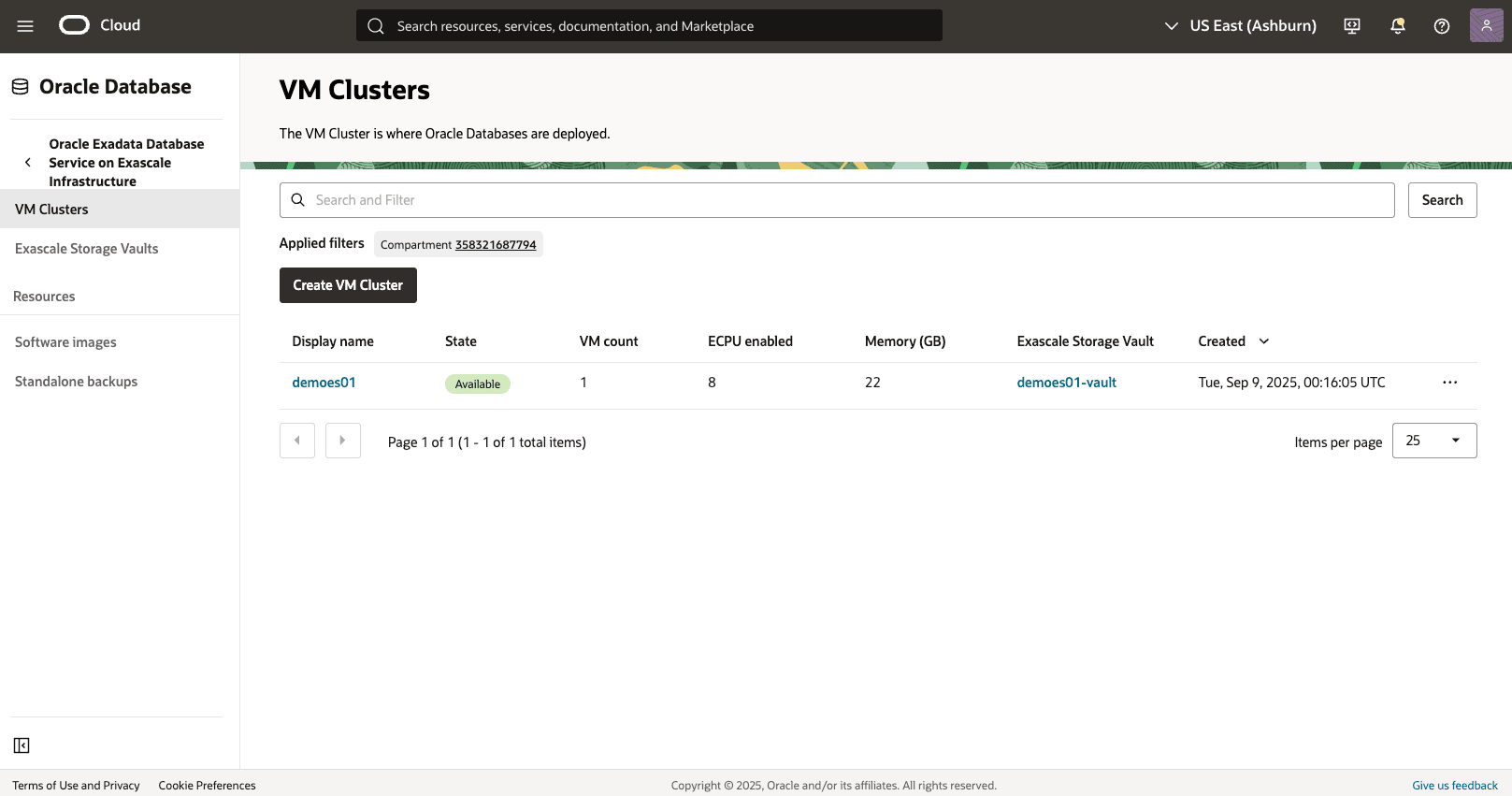
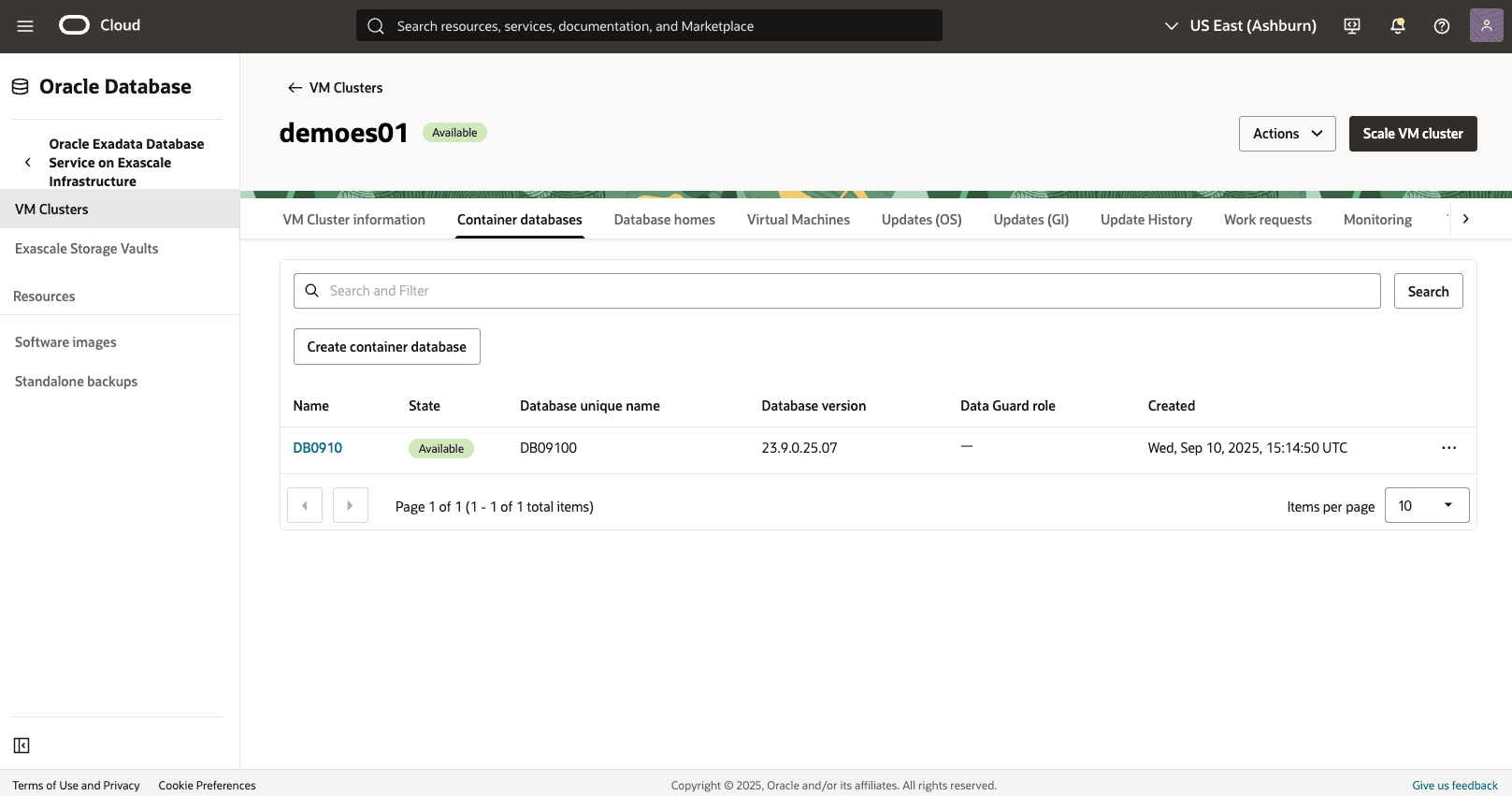
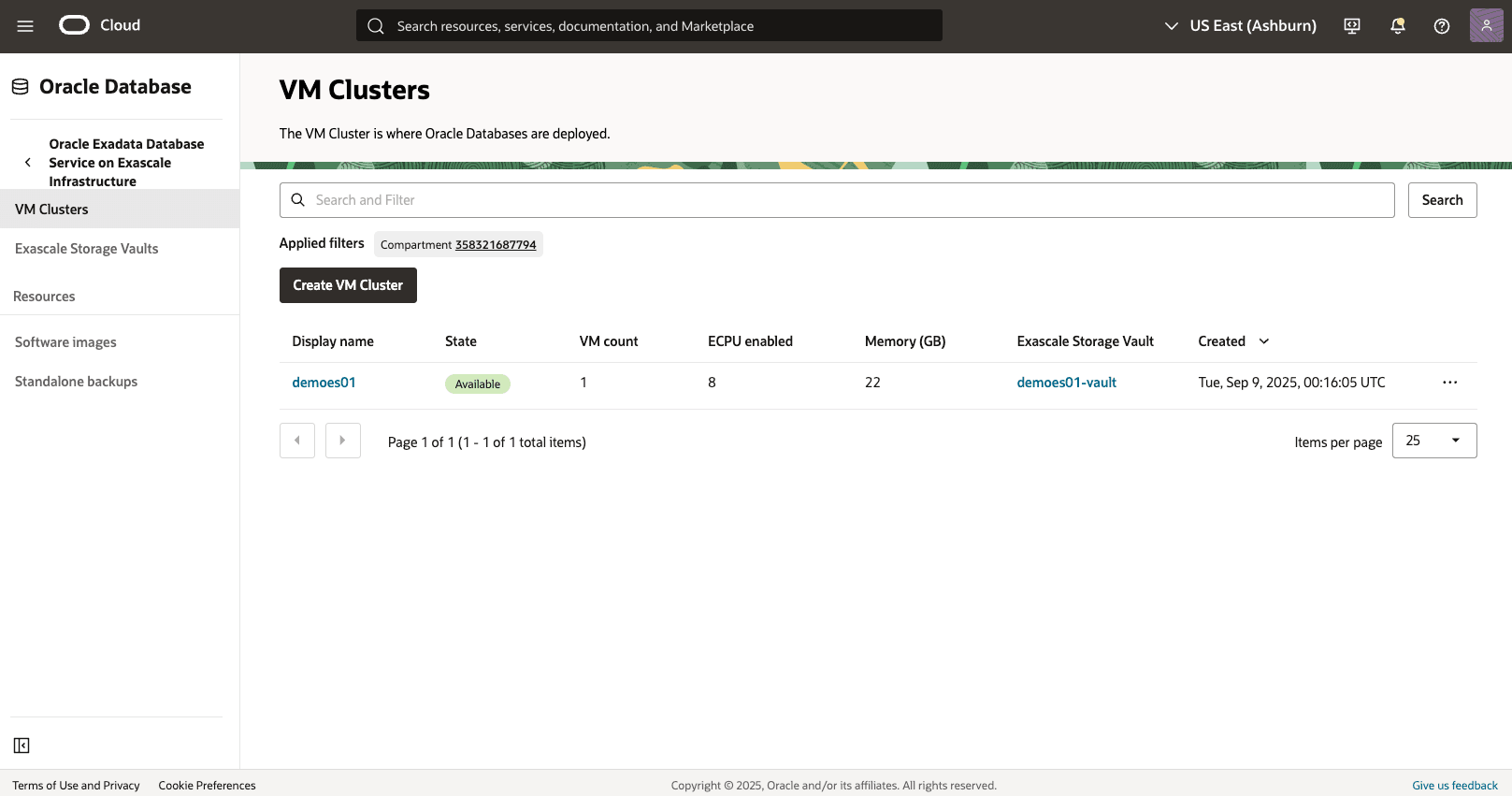
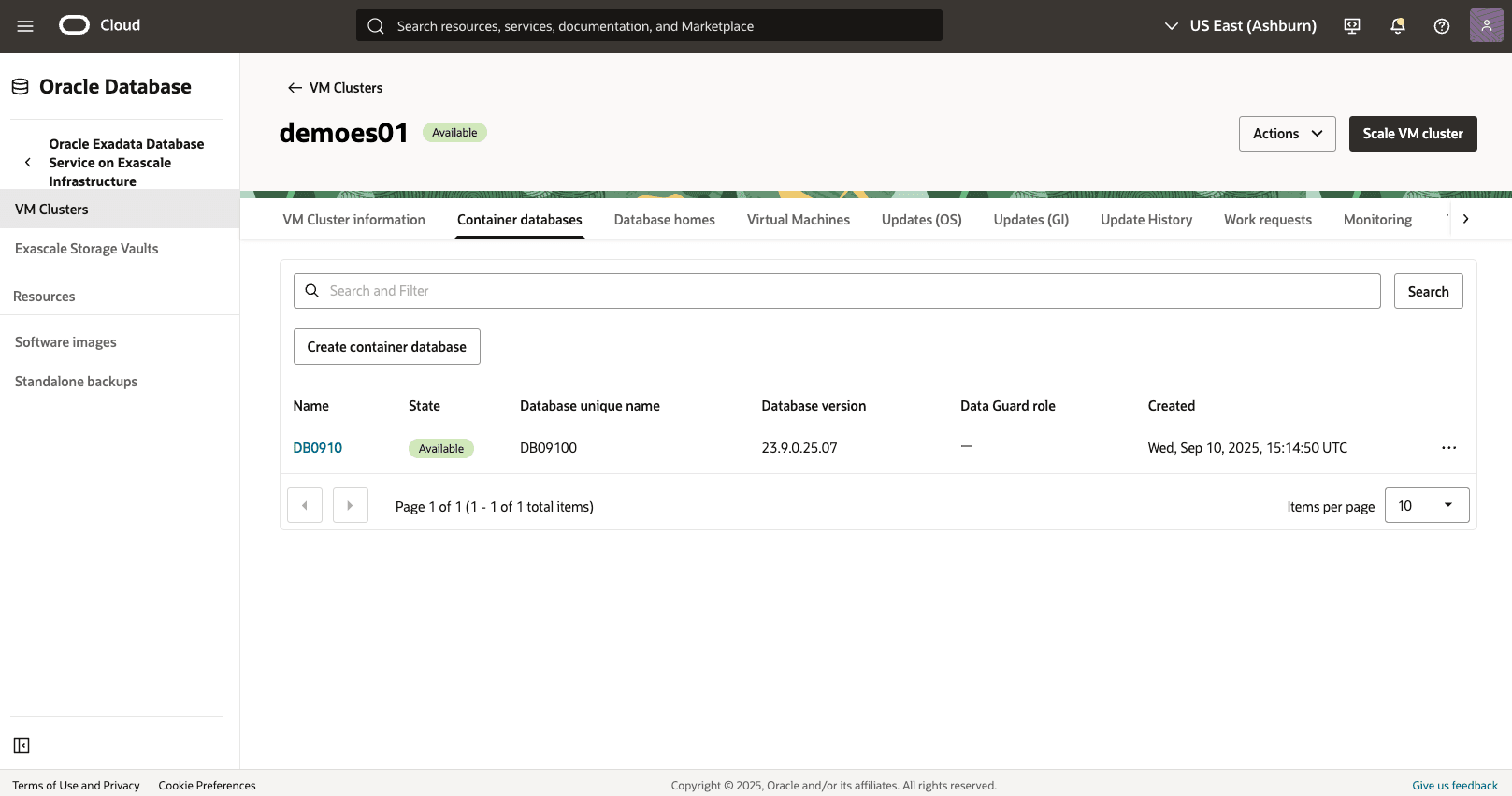
- Wählen Sie in der OCI-Konsole Oracle Exadata Database Service on Exascale Infrastructure aus, wählen Sie VM-Cluster aus, wählen Sie die Registerkarte Containerdatenbanken aus, und wählen Sie dann die Datenbank aus, die Sie sichern möchten.
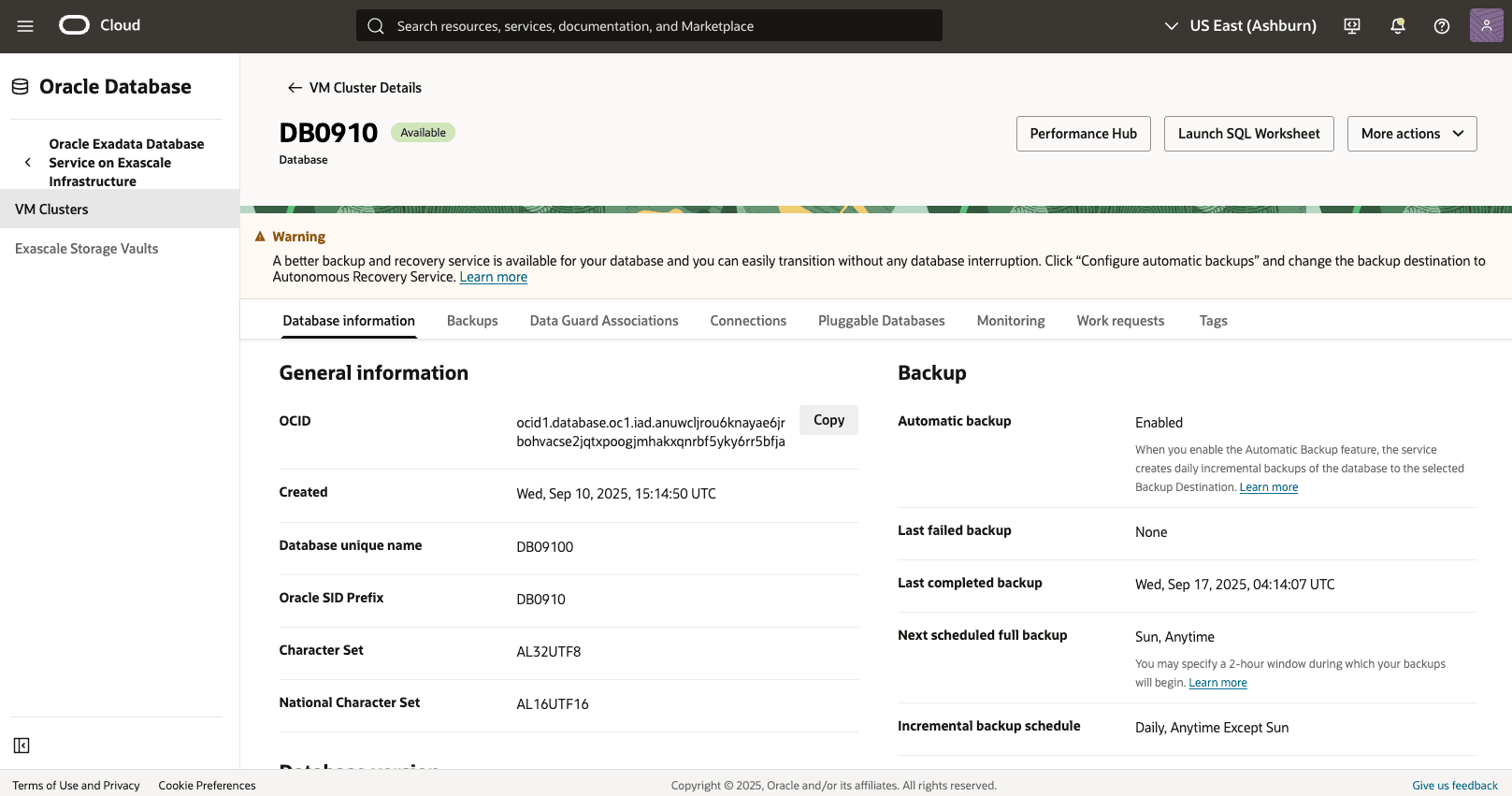
- Zeigen Sie auf der Registerkarte Datenbankinformationen die Details Ihrer Einstellungen für automatische Backups an, wie Inkrementeller Backupplan, Backupziel und Backupaufbewahrungszeitraum.
- From the Backups tab, view details of your backup such as State, Type, Backup destination, Encryption Key, Database version, Started and Ended.
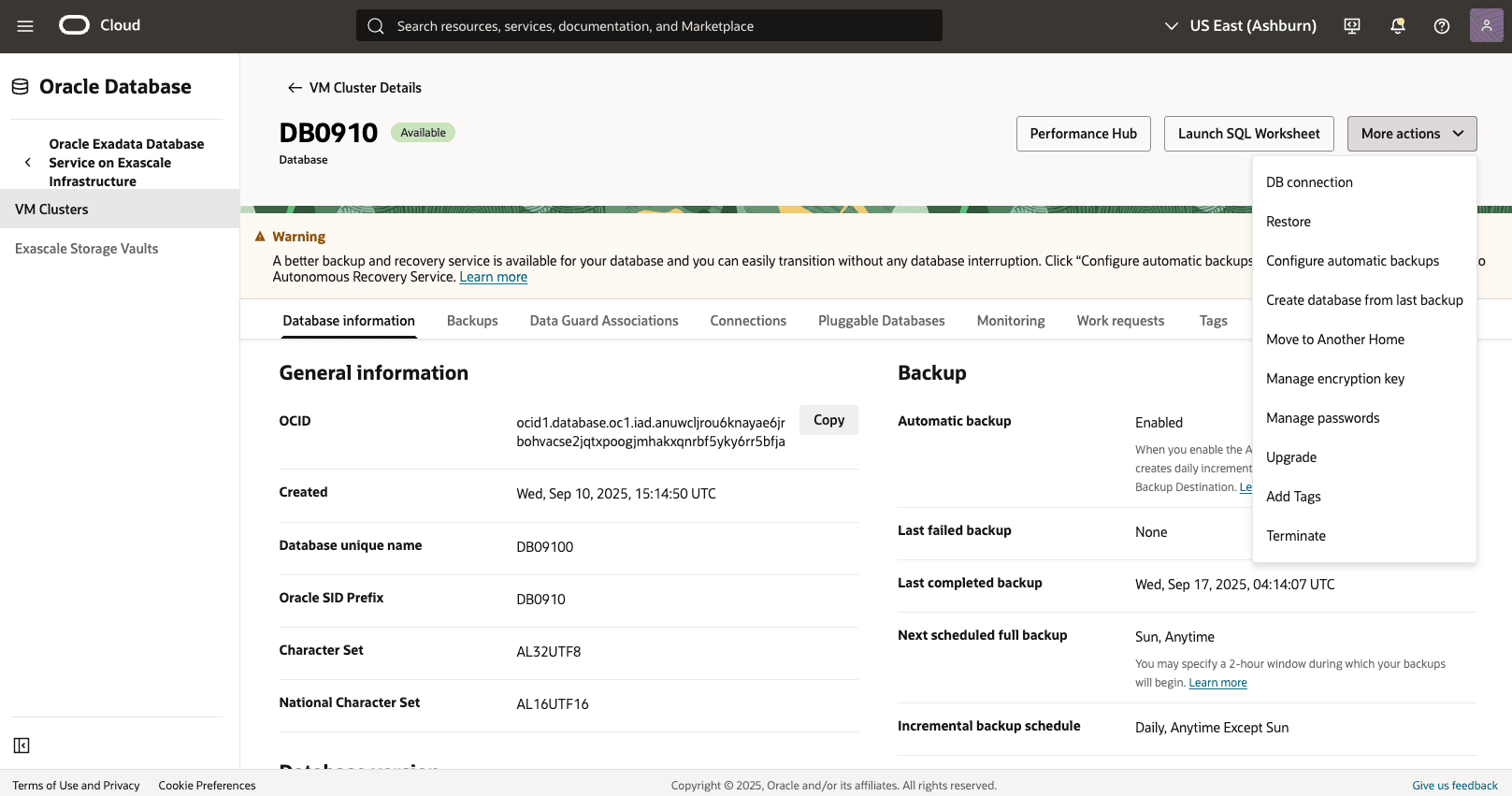
- Sie können die Konfiguration für automatische Backups ändern, indem Sie auf die Schaltfläche Aktionen und dann auf Automatische Backups konfigurieren klicken.
- Passen Sie die Konfiguration automatischer Backups an, und wählen Sie dann die Schaltfläche Speichern aus.
Manuelles Backup (Standalone-Backups)
- Wählen Sie in der OCI-Konsole Oracle Exadata Database Service on Exascale Infrastructure aus, wählen Sie VM-Cluster aus, wählen Sie die Registerkarte Containerdatenbanken aus, und wählen Sie dann die Datenbank aus, die Sie sichern möchten.
- Wählen Sie die Registerkarte Backups und dann die Schaltfläche Backup erstellen aus.
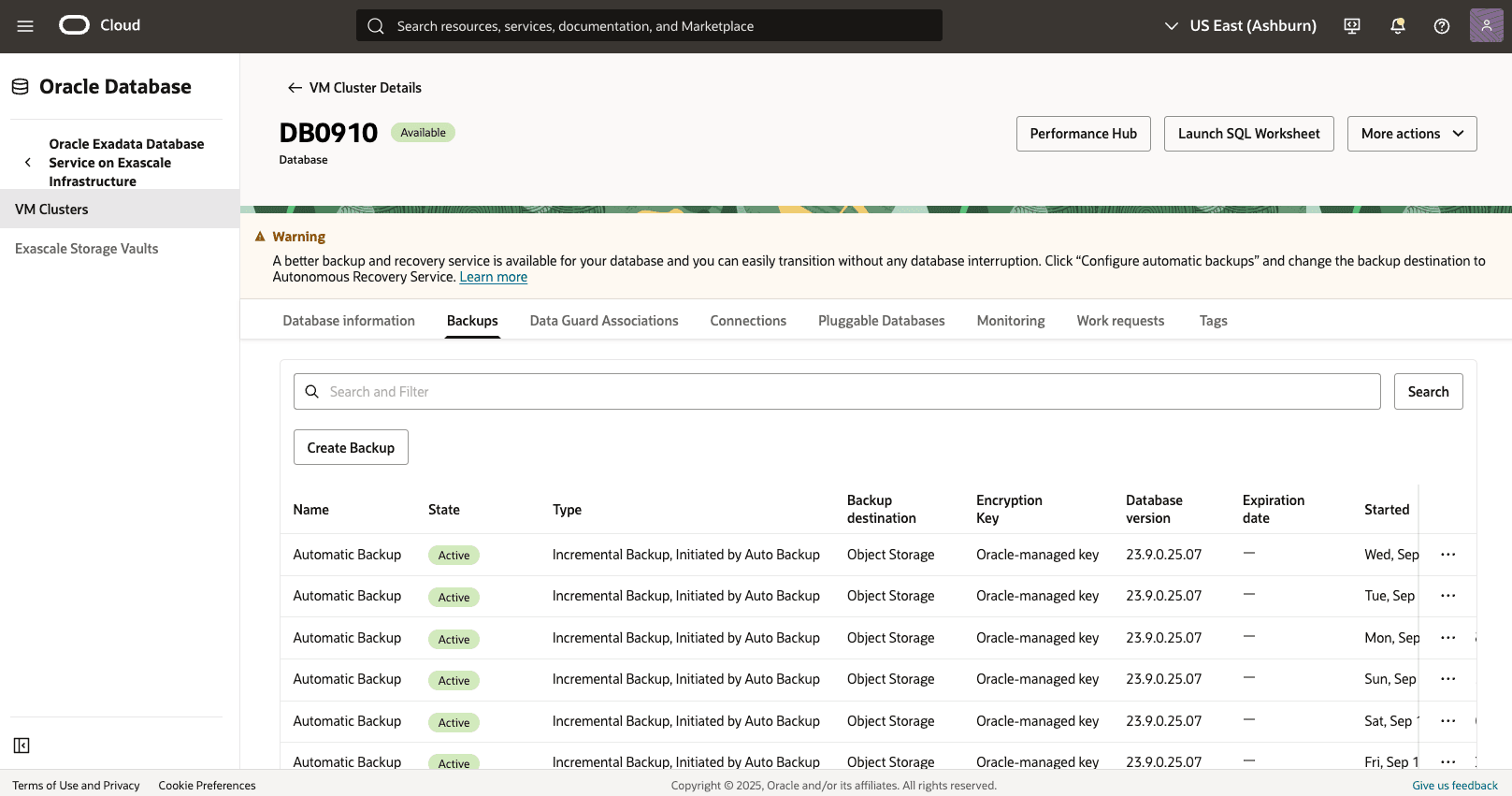
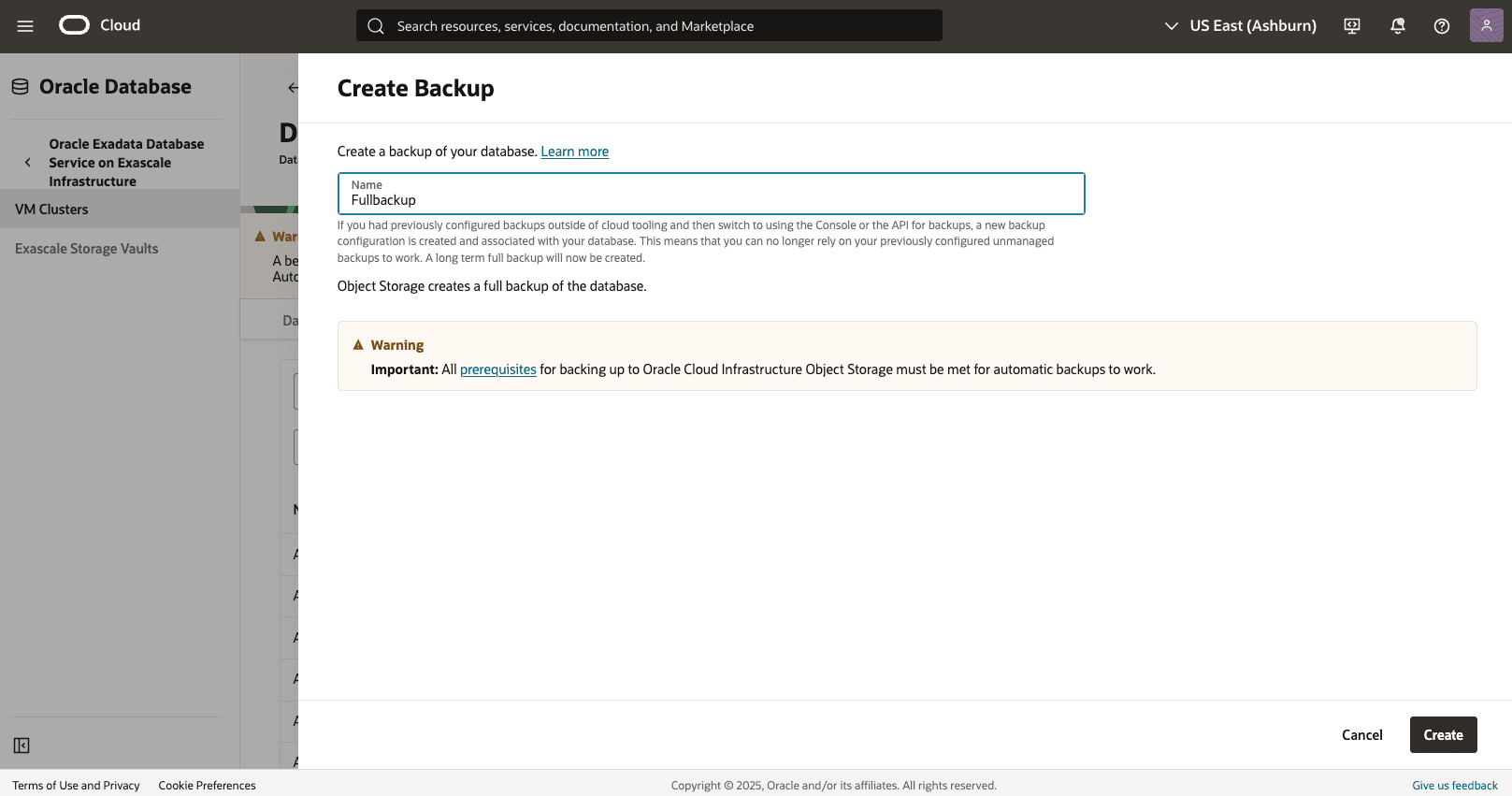
- Führen Sie auf der Seite Backup erstellen die folgenden Unterschritte aus:
- Geben Sie einen Namen für Ihr Backup an.
- Wählen Sie die Schaltfläche Erstellen, um den Erstellungsschritt abzuschließen.
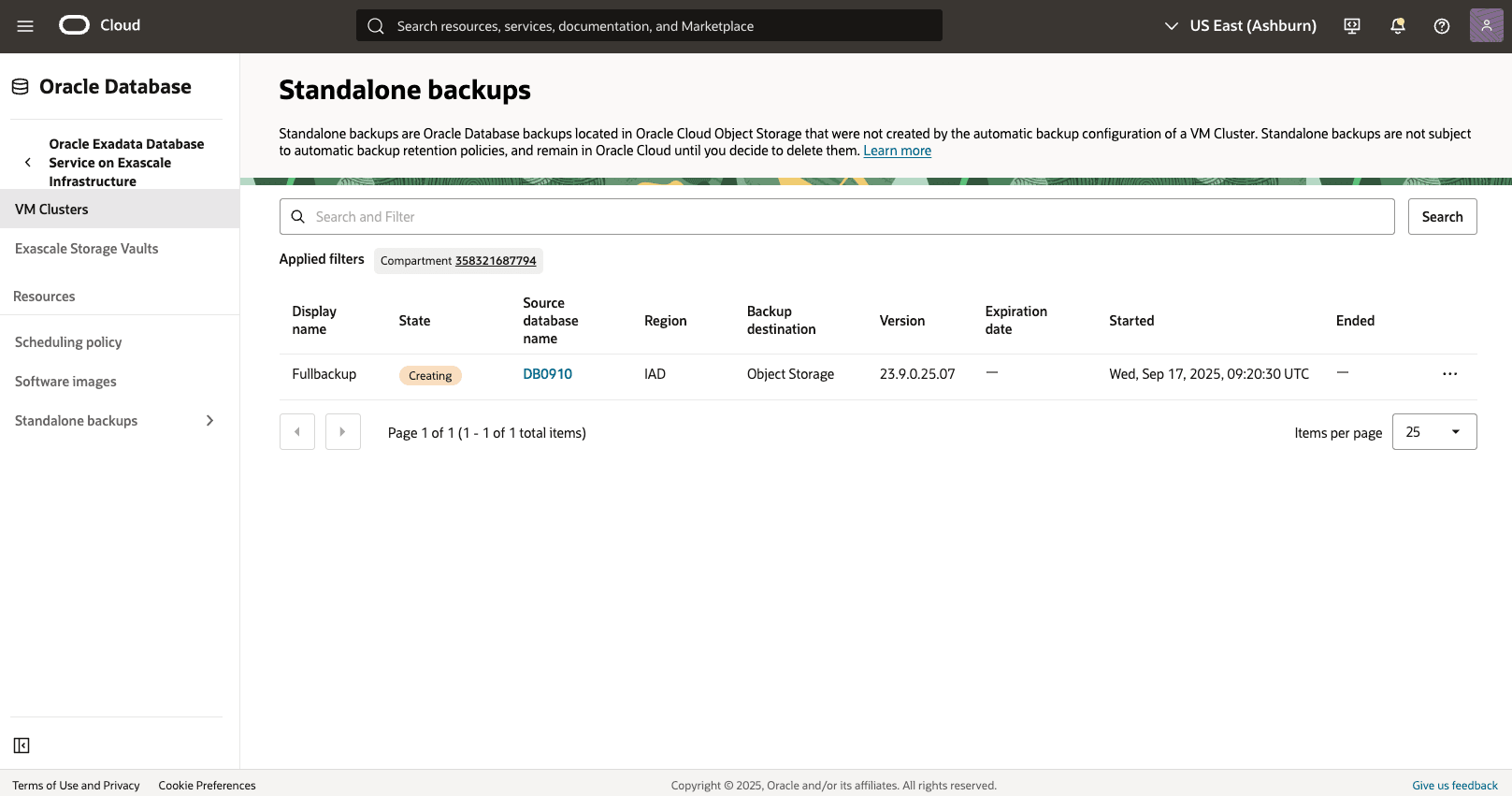
- Kehren Sie zur Registerkarte Backups im Exascale-VM-Cluster zurück, um den Status Ihres Backups anzuzeigen. Nachdem das Backup erstellt wurde, ändert sich der Status von Wird erstellt in Aktiv.
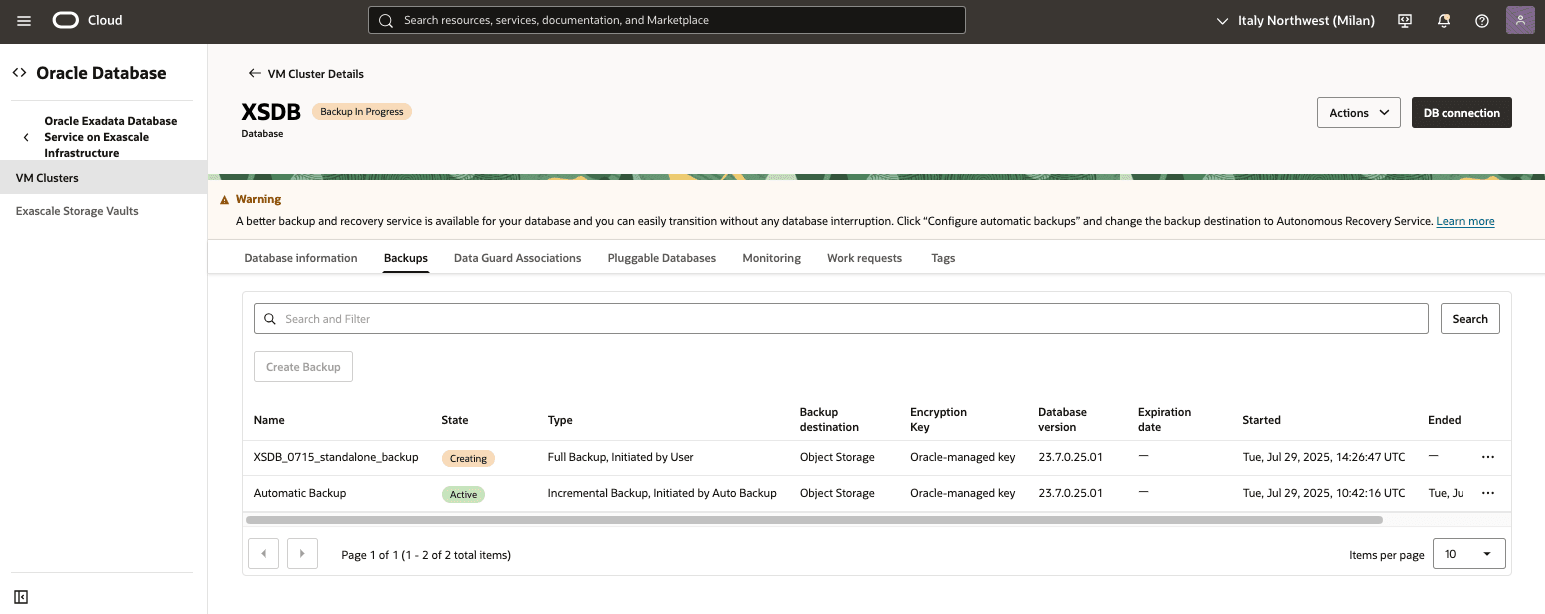
- Alternativ können Sie Standalone-Backups in der OCIOCI-Konsole auswählen, um den Status Ihres Backups anzuzeigen.