Voraussetzungen
Führen Sie die folgenden Schritte aus, um Oracle Database Autonomous Recovery Service für Exadata Database Service-Datenbanken zu aktivieren.
Sicherstellen, dass die Ressourcenlimits des Mandanten für den Recovery-Service angemessen sind
Weitere Informationen finden Sie unter Ressourcenlimits für Recovery-Services.
- Navigieren Sie in der OCI-Konsole zu Governance und Administration > Mandantenverwaltung > Limits, Quota und Nutzung.
- Prüfen Sie die verfügbaren Limits mithilfe von Filtern:
- Wählen Sie in der Dropdown-Liste Service die Option Autonomous Recovery Service aus.
- Wählen Sie in der Dropdown-Liste Abonnement die Option XXXXX-ORACLEDBATGOOGLE aus.
- Wählen Sie in der Dropdown-Liste Geltungsbereich die Region, die Sie verwenden.
- Prüfen Sie die Verfügbarkeit der folgenden Limits: Anzahl geschützter Datenbanken und Für Recovery-Fenster verwendeter Speicherplatz (GB).
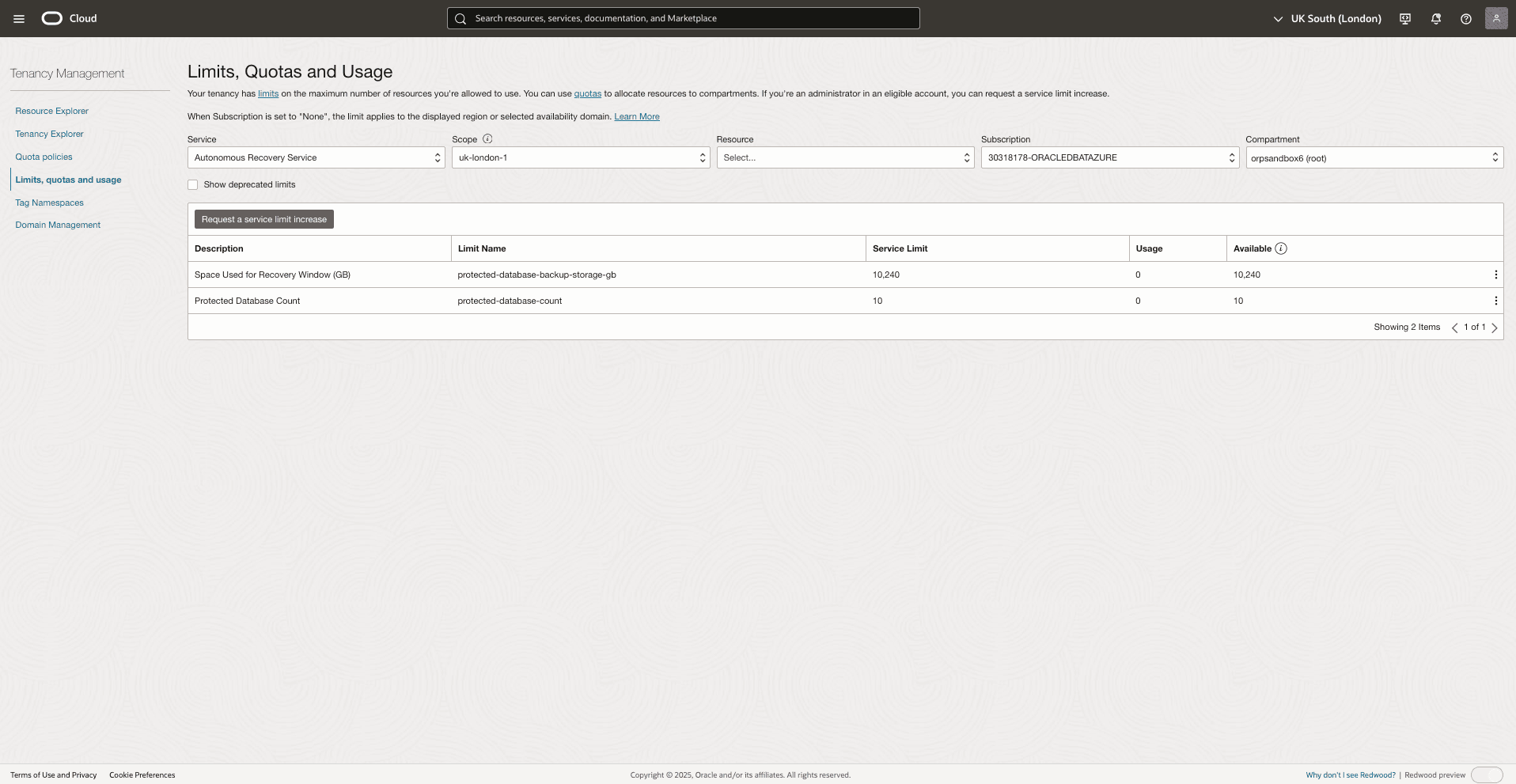
- Leiten Sie bei Bedarf eine Serviceanfrage (SA) weiter, um Ihre Limits zu erhöhen. Weitere Informationen finden Sie unter Servicelimitanforderung.
Erforderliche Gruppen prüfen und erforderliche OCI-Policys festlegen
- Verwenden Sie die vorhandenen ODBG-Gruppen, die als Teil von Oracle Database@Google Cloud erstellt wurden. Weitere Informationen finden Sie unter Rollenbasierte Zugriffskontrolle oder Neue Gruppe(n) erstellen.
- Erstellen Sie die erforderlichen IAM-Policys für die Recovery-Services im Root Compartment wie folgt:
- Navigieren Sie in der OCI-Konsole zu Identität und Sicherheit > Identität > Policys.
- Erstellen Sie eine IAM-Policy mit Policy Builder oder dem manuellen Editor. Weitere Informationen finden Sie unter IAM-Policys für Oracle Database@Google Cloud.
- Führen Sie für Policy Builder die folgenden Schritte aus.
- Geben Sie in die Felder Name und Beschreibung nach Bedarf einen Wert ein.
- Wählen Sie in der Dropdown-Liste Compartment Ihr Compartment aus.
- Wählen Sie in der Dropdown-Liste Allgemeine Policy-Vorlagen die Option Autonomen Recovery Service für Backup von Oracle Database@Google Cloud verwenden aus.
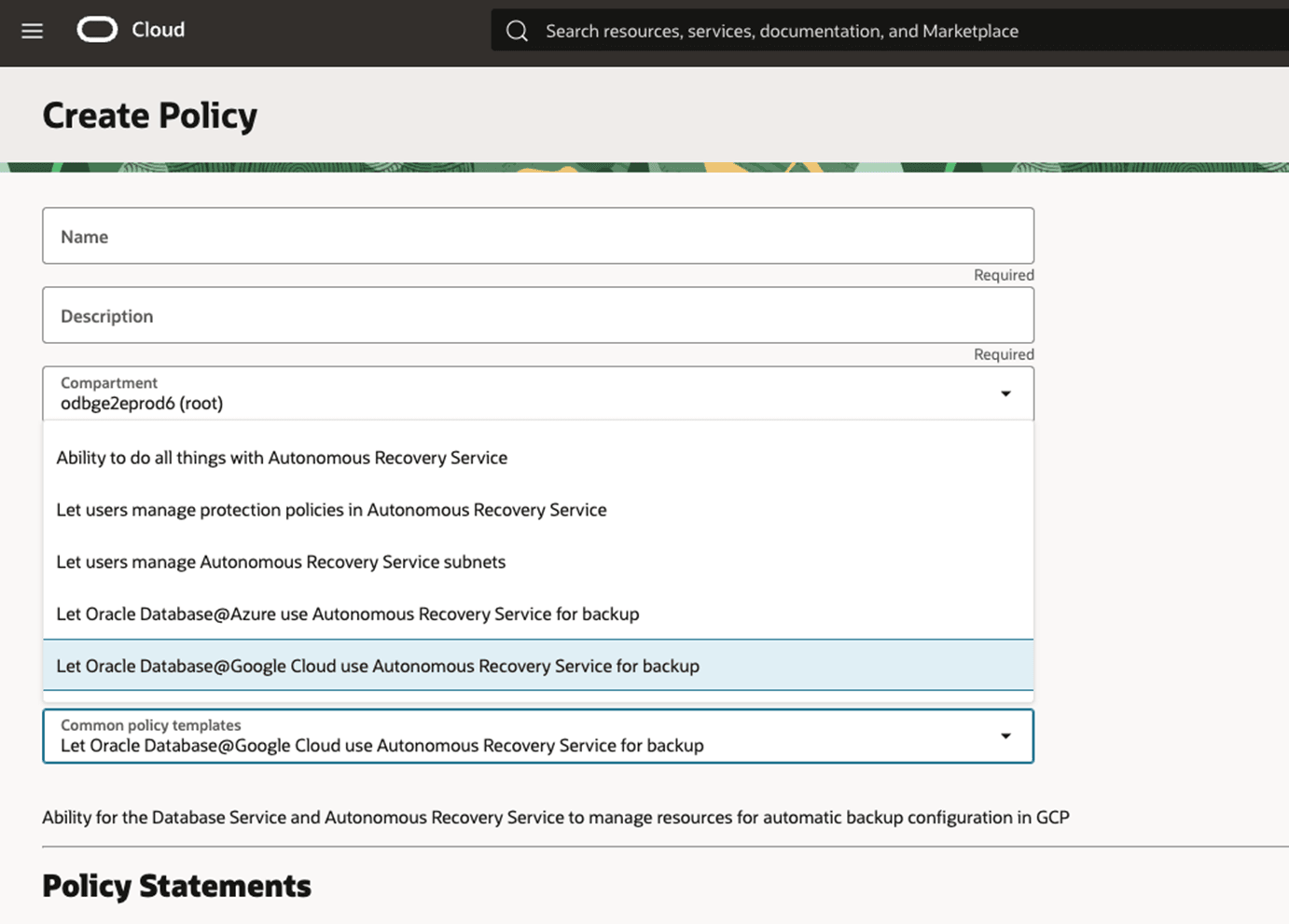
- Führen Sie für den manuellen Editor die folgenden Schritte aus.
- Verwendung von Autonomous Recovery Service für Backup in Oracle Database@Google Cloud zulassen
Allow service database to manage recovery-service-family in tenancy Allow service database to manage tagnamespace in tenancy Allow service rcs to manage recovery-service-family in tenancy Allow service rcs to manage virtual-network-family in tenancy Allow group admin to manage recovery-service-family in tenancy Allow service database to use organizations-assigned-subscription in tenancy where target.subscription.serviceName = 'ORACLEDBATGOOGLE' - Damit Benutzer RCV in den oben erstellten entsprechenden Gruppen verwalten oder verwenden können, z.
allow group odbg-db-family-administrators to manage recovery-service-family in tenancy
allow group odbg-db-family-administrators to use recovery-service-family in tenancy
Hinweis
Mit der Verwaltungsberechtigung können Sie Policys und Subnetze für Autonomous Recovery Service bearbeiten. Außerdem können Sie Datenbankbackups mit Erforderlichen Berechtigungen für die Verwendung von Recovery Service durch Oracle Multicloud-Datenbanken konfigurieren. Mit der Verwendungsberechtigung können Sie nur Datenbankbackups konfigurieren.
- Verwendung von Autonomous Recovery Service für Backup in Oracle Database@Google Cloud zulassen
Netzwerkressourcen für Recovery-Service konfigurieren
Weitere Informationen finden Sie unter Netzwerkressourcen für Recovery Service konfigurieren.
- Gehen Sie zur Seite "VM-Clusterdetails" in der OCI-Konsole, und stellen Sie sicher, dass der VM-Clustername in der OCI-Konsole mit dem beabsichtigten Namen übereinstimmt.
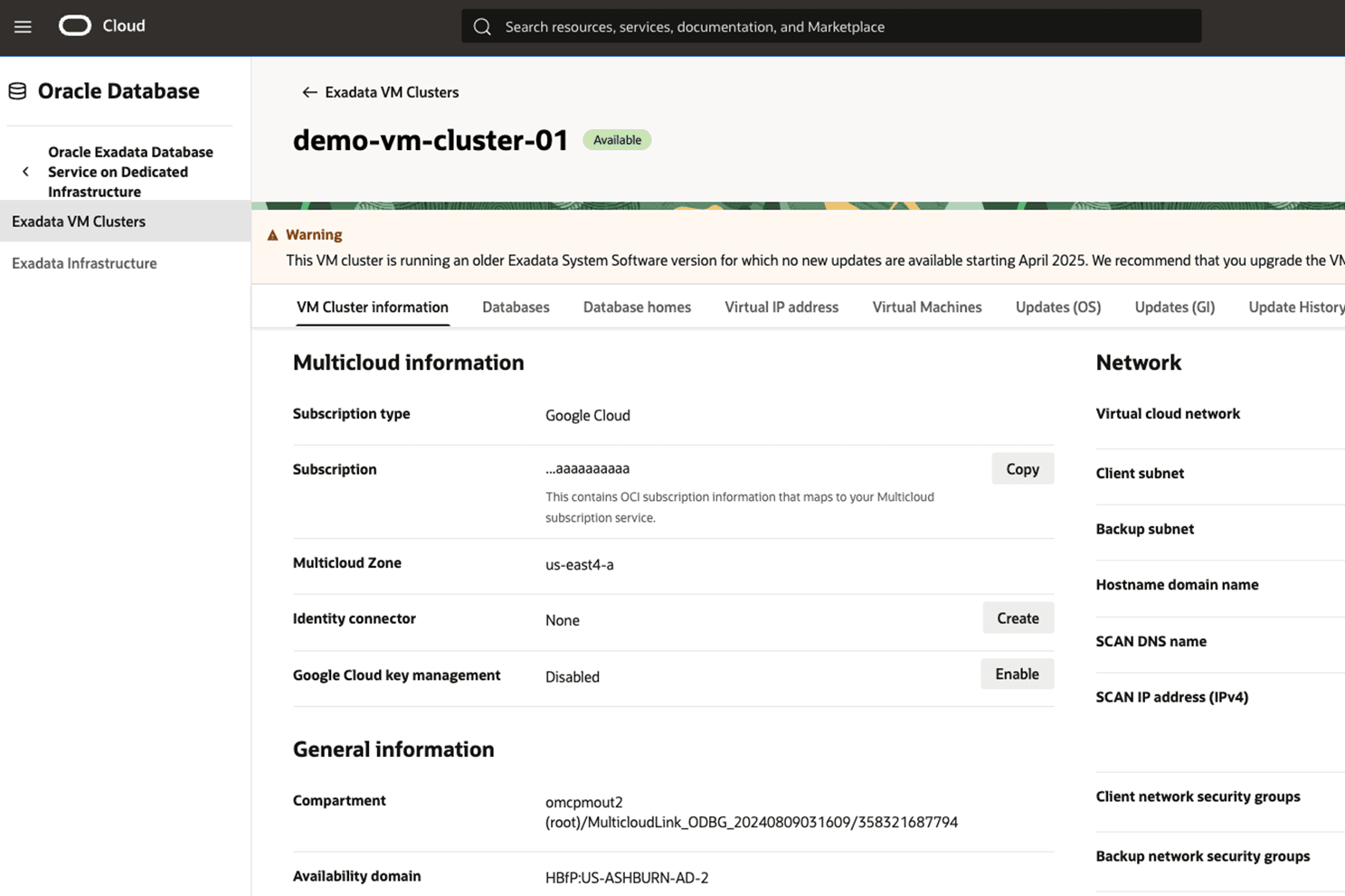
- Beachten Sie die Werte für Virtuelles Cloud-Netzwerk, Backupsubnetz und Backupnetzwerksicherheitsgruppen.
- Klicken Sie auf der Registerkarte VM-Clusterinformationen mit der rechten Maustaste auf den Link neben Virtuelles Cloud-Netzwerk, und öffnen Sie ihn in einer neuen Browserregisterkarte.
- Gehen Sie zur Registerkarte Subnetze
- Stellen Sie sicher, dass der IPv4 CIDR-Block des Backupsubnetzes mindestens /24 (256 IP-Adressen) ist. Wenn nicht, erstellen Sie ein neues Subnetz von mindestens /24 (für Oracle Base Database Service wird das Datenbanksubnetz als Standard-Recovery-Service-Subnetz verwendet).
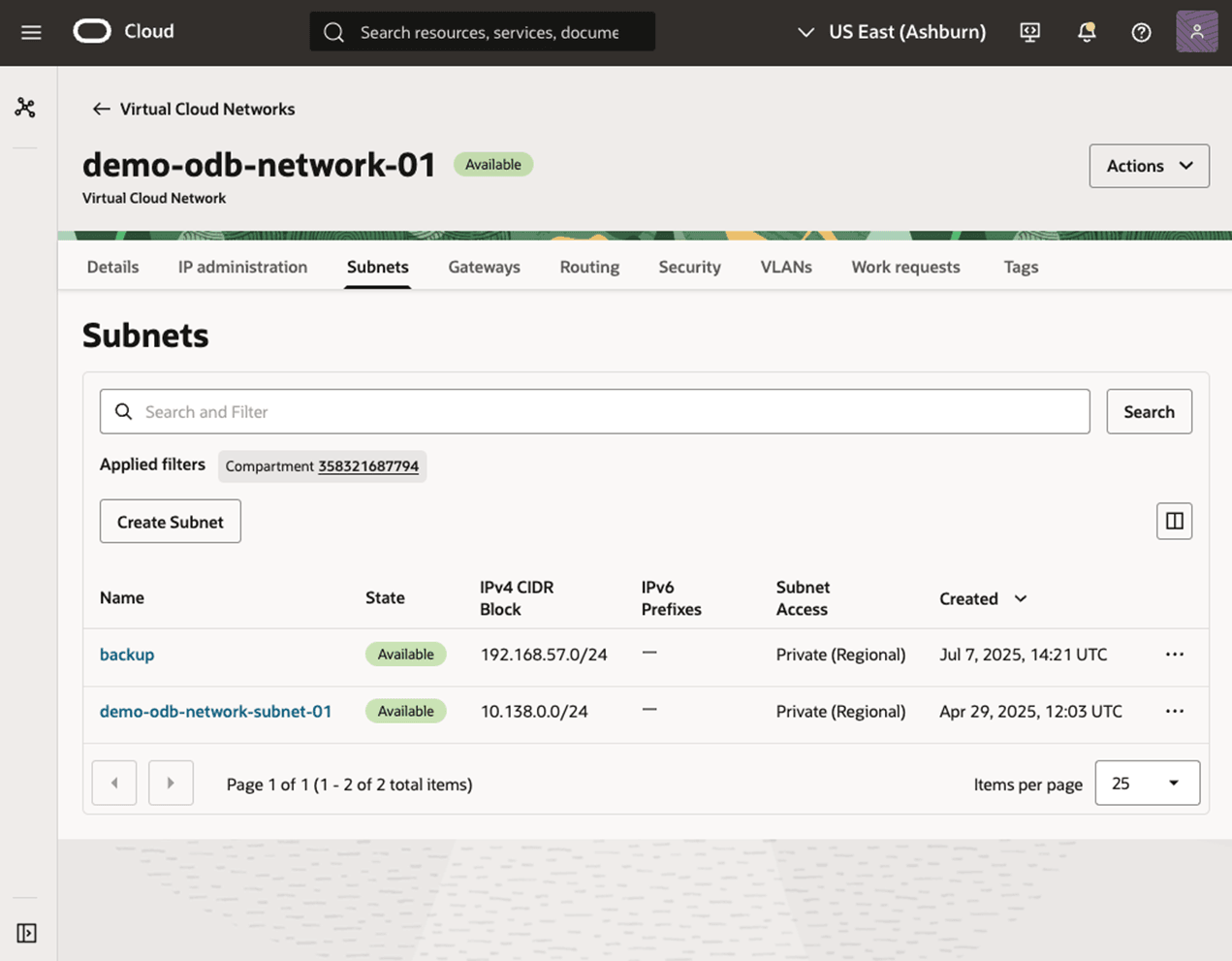
- Navigieren Sie in der OCI-Konsole zu Oracle Database > Datenbankbackups > Recovery-Servicesubnetze.
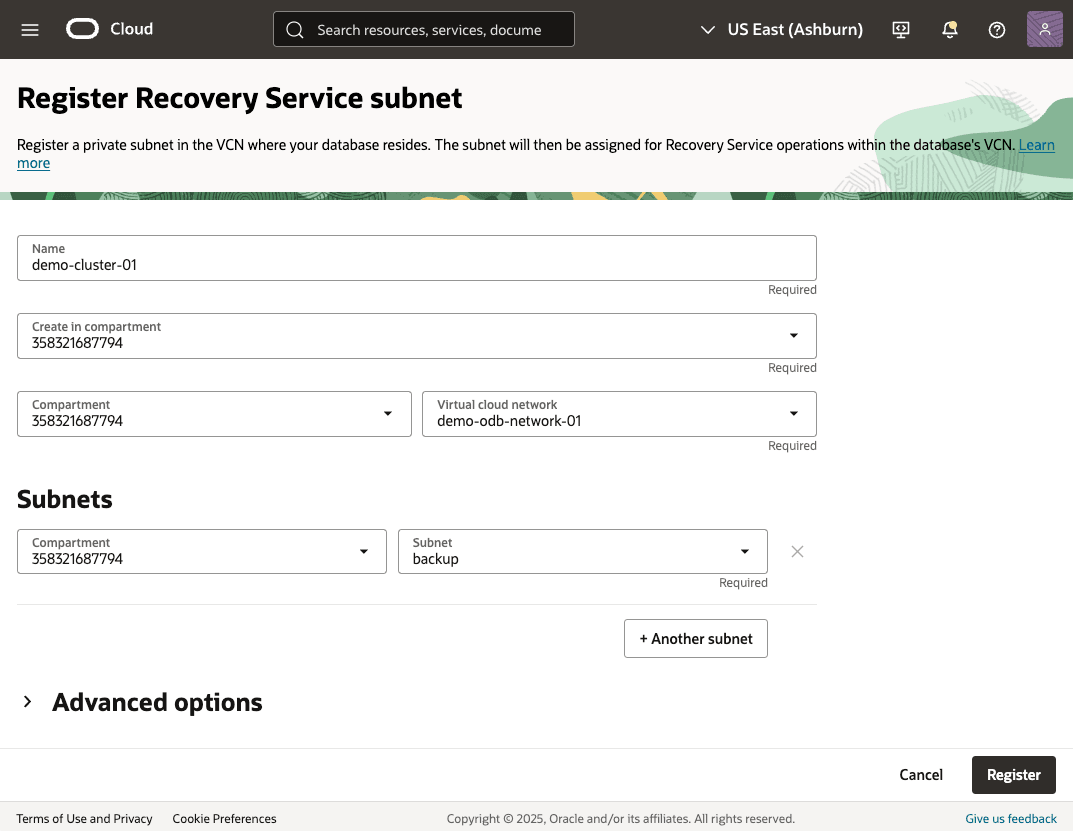
- Wählen Sie Recovery-Servicesubnetz registrieren aus.
- Geben Sie einen Namen an, und wählen Sie das virtuelle Cloud-Netzwerk aus, das vom VM-Cluster und dem Backupsubnetz verwendet wird.
- Aktivieren Sie Traffickontrolle für Netzwerksicherheitsgruppen in den erweiterten Optionen.
- Wählen Sie die Backupnetzwerksicherheitsgruppe des VM-Clusters aus
- Wählen Sie Registrieren aus.
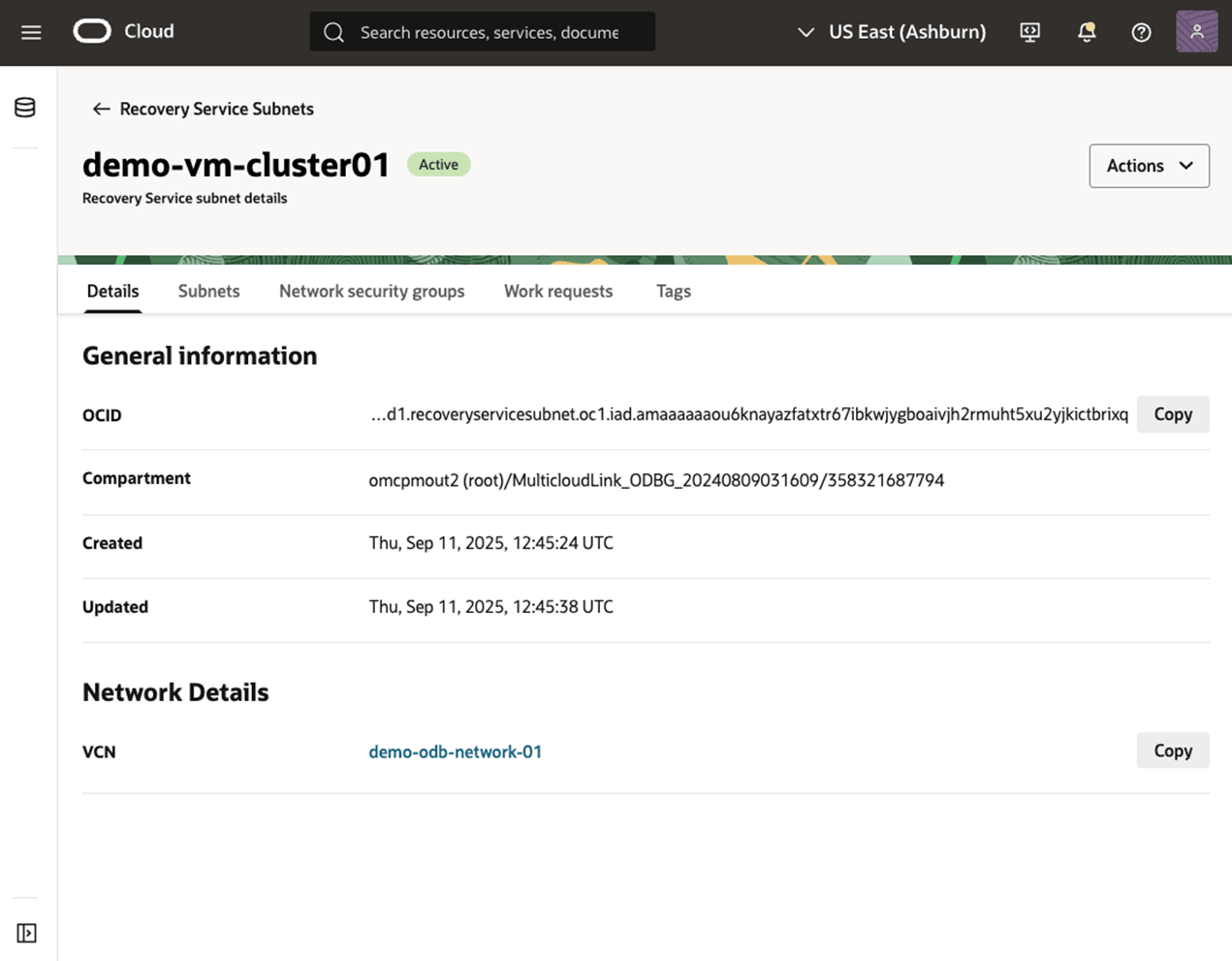
- Warten Sie, bis der Status des Recovery-Servicesubnetzes Aktiv wird.
- Klicken Sie in der Registerkarte VM-Clusterinformationen mit der rechten Maustaste auf den Link neben Backupnetzwerksicherheitsgruppen, und öffnen Sie ihn in einer neuen Browserregisterkarte.
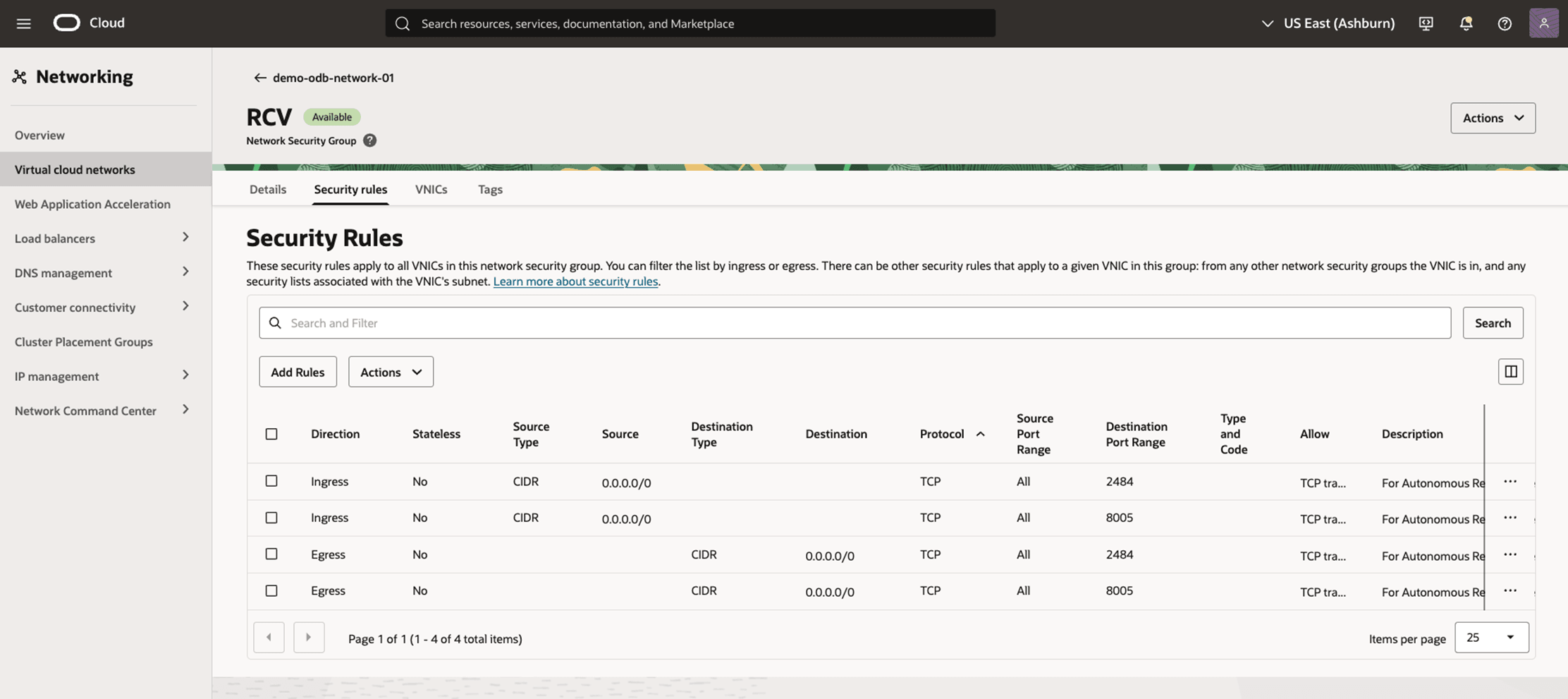
- Wählen Sie die Registerkarte Sicherheitsregeln aus.
- Fügen Sie zustandsbehaftete Ingress-Regeln hinzu, um den Zugriff vom gesamten CIDR-Bereich des VCN, in dem sich die Datenbank befindet, von allen Quellports zu den Zielports 2484 und 8005 zu ermöglichen
- Fügen Sie Egress-Regeln hinzu, um den Zugriff vom gesamten CIDR-Bereich des VCN, in dem sich die Datenbank befindet, auf die Zielports 2484 und 8005 zu ermöglichen.
RCS-Schutz-Policy(s) mit Locality Enforcement erstellen
Weitere Informationen finden Sie unter Schutz-Policys erstellen.
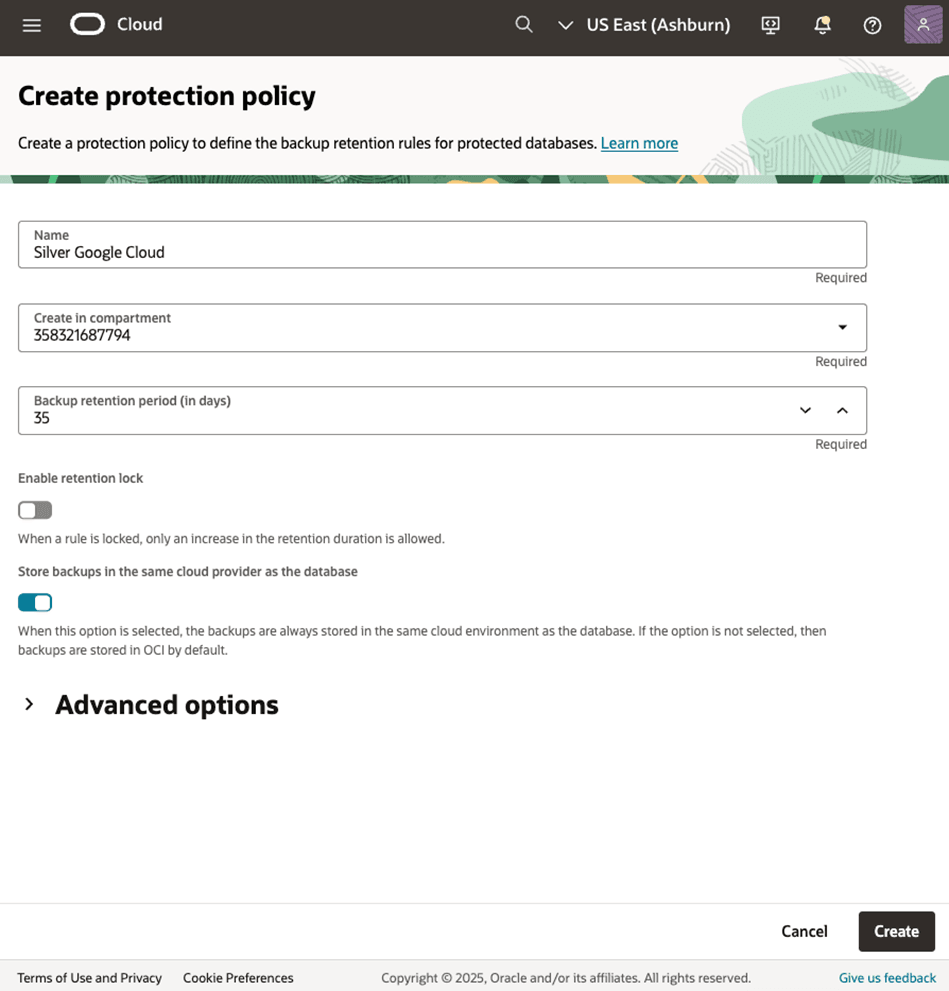
- Navigieren Sie in der OCI-Konsole zu Oracle Database > Datenbankbackups > Schutz-Policys. Erstellen Sie eine oder mehrere Schutz-Policys wie folgt:
- Geben Sie in die Felder Name und Beschreibung nach Bedarf einen Wert ein.
- Geben Sie im Feld Backupaufbewahrungszeitraum (in Tagen) einen Wert ein.
- Wählen Sie das Kontrollkästchen Aufbewahrungssperre aktivieren nach Bedarf aus. Mit diesem Kontrollkästchen wird eine Sperre aktiviert, mit der Änderungen an Backupaufbewahrungszeitraum (in Tagen) nur auf Erhöhungen beschränkt werden.
- Aktivieren Sie das Kontrollkästchen Backups im gleichen Cloud-Provider speichern wie die Datenbank. Wenn diese Option deaktiviert ist, werden die Backups in OCI gespeichert.
OCI Object Storage
Für das automatische Backup in Object Storage ist eine Konfiguration erforderlich. Weitere Informationen finden Sie unter Voraussetzungen für Backups auf Exadata Cloud Infrastructure.