Free Tier: Spring Boot auf einer Oracle Linux-Instanz installieren
In diesem Tutorial richten Sie mit einem Oracle Cloud Infrastructure Free Tier-Account eine Oracle Linux-Compute-Instanz ein. Anschließend installieren Sie eine Spring Boot-Anwendung und greifen über das Internet auf Ihre neue Anwendung zu. Dieses Tutorial enthält alle erforderlichen Schritte zum Einrichten eines virtuellen Netzwerks für Ihren Host und zum Verbinden des Hosts mit dem Internet.
Zu den wichtigsten Aufgaben gehören:
- Richten Sie ein Compartment für Ihre Entwicklungsarbeit ein.
- Installieren Sie Ihre Oracle Linux-Instanz, und verbinden Sie sie mit Ihrem virtuellen Cloud-Netzwerk (VCN).
- Richten Sie ein virtuelles Cloud-Netzwerk in Oracle Cloud Infrastructure und zugehörige Netzwerkservices ein, die für die Verbindung Ihres Hosts mit dem Internet erforderlich sind.
- Richten Sie
SSH-Verschlüsselungsschlüssel für den Zugriff auf Ihren Oracle Linux-Server ein.
- Konfigurieren Sie Ingress-Regeln für das VCN.
- Konfigurieren Sie Spring Boot auf Ihrer Instanz.
- Stellen Sie über das Internet eine Verbindung zur Instanz her.
Im Folgenden finden Sie ein vereinfachtes Diagramm des Setups für Ihre Linux-Instanz.
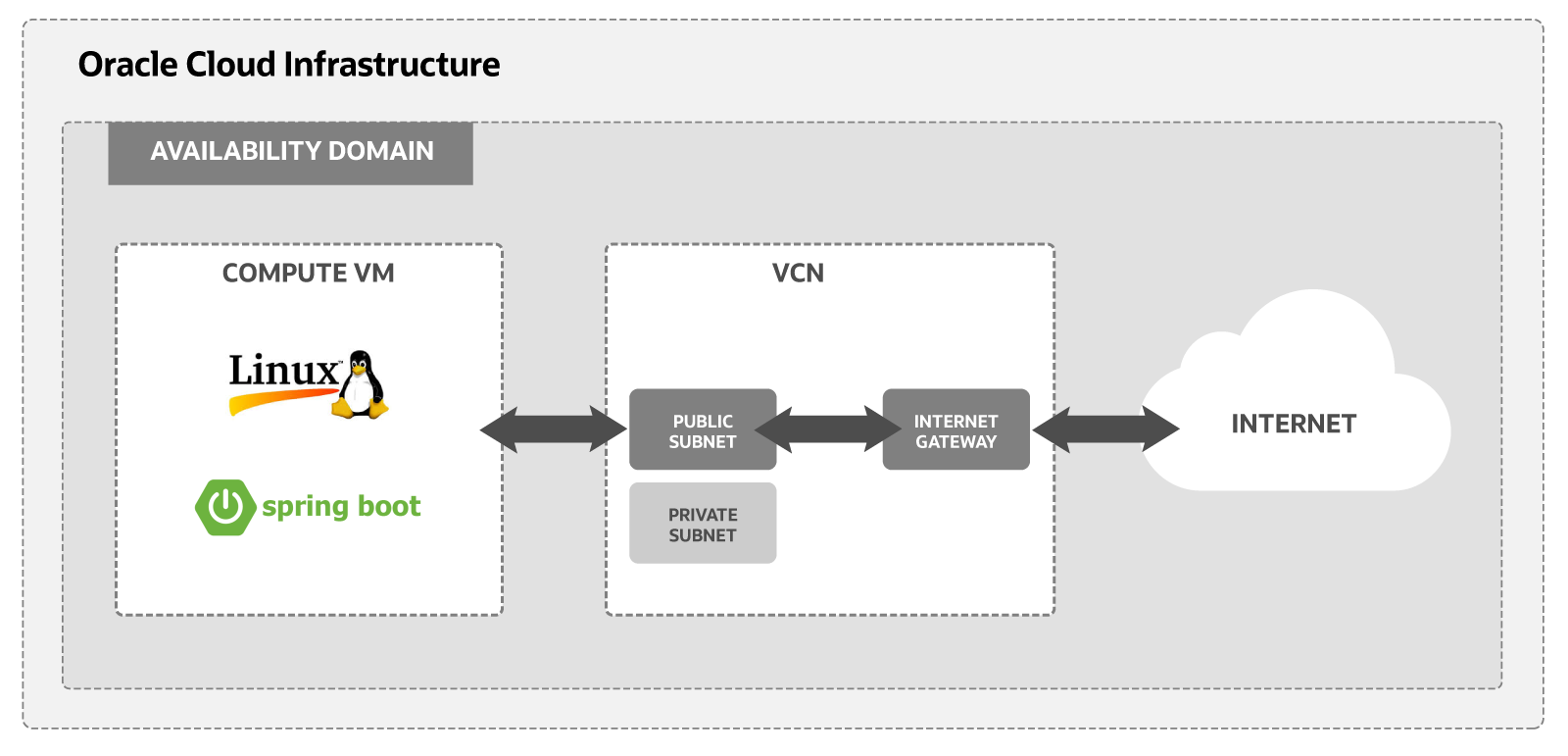
Weitere Informationen finden Sie hier:
Bevor Sie beginnen
Um dieses Tutorial erfolgreich abzuschließen, benötigen Sie Folgendes:
Anforderungen
- Free Tier-Account für Oracle Cloud Infrastructure. Oracle Cloud Infrastructure Free Tier.
- MacOS-, Linux- oder Windows-Rechner mit installierter
SSH-Unterstützung.
1. Compartment für Entwicklung einrichten
Konfigurieren Sie ein Compartment für Ihre Entwicklung.
Erstellen Sie ein Compartment für die Ressourcen, die Sie in diesem Tutorial erstellen.
- Melden Sie sich bei der Oracle Cloud Infrastructure -Konsole an.
- Öffnen Sie das Navigationsmenü, und klicken Sie auf Identität und Sicherheit. Klicken Sie unter Identität auf Compartments.
- Klicken Sie auf Compartment erstellen.
- Geben Sie die folgenden Informationen ein:
-
Name:
<your-compartment-name> -
Beschreibung:
Compartment for <your-description>. -
Übergeordnetes Compartment:
<your-tenancy>(root)
-
Name:
- Klicken Sie auf Compartment erstellen.
Referenz: Compartment erstellen
2. Virtuelles Cloud-Netzwerk installieren
Verwenden Sie den Workflow VCN-Assistenten starten, um ein neues virtuelles Cloud-Netzwerk (VCN) zu erstellen.
Der Workflow führt bei der Installation des VCN mehrere Schritte aus:
- Erstellt ein VCN.
- Fügt ein Internetgateway hinzu, das Internetverbindungen aktiviert.
- Erstellt und konfiguriert öffentliche und private Subnetze für das VCN.
- Richtet Routentabellen und Sicherheitslisten für die Subnetze ein.
Weitere Informationen zu VCNs finden Sie unter VCN- und Subnetzverwaltung.
So erstellen Sie ein VCN:
Die angegebenen Schritte gelten für einen Free Tier-Account. Wenn Sie einen kostenpflichtigen Account verwenden, können sich die Schritte von den hier beschriebenen unterscheiden.
- Öffnen Sie das Navigationsmenü , und wählen Sie Networking aus. Wählen Sie dann Virtuelle Cloud-Netzwerke aus.
- Wählen Sie bei Bedarf das Compartment im Steuerelement Compartment in der linken Navigation aus.
- Klicken Sie auf VCN-Assistenten starten.
- Wählen Sie VCN mit Internetverbindung erstellen aus.
- Klicken Sie auf VCN-Assistenten starten.
- Konfigurieren Sie das VCN. Das Dialogfeld "Konfigurieren" enthält die folgenden Abschnitte.
Basisinformationen
Geben Sie den VCN-Namen ein, und wählen Sie ein Compartment aus.
- Name:
<name-for-the-vcn>Geben Sie einen Namen für Ihr VCN ein. Geben Sie dabei keine vertraulichen Informationen ein.
- Compartment:
<your-compartment-name>Wählen Sie das Compartment aus.
VCN konfigurieren
- Behalten Sie die Standardwerte für den VCN-IPv4 CIDR-Block und die DNS-Auflösung bei.
Öffentliches Subnetz konfigurieren
- Behalten Sie die Standardwerte für IP-Adresstyp und IPv4 CIDR-Block bei.
Privates Subnetz konfigurieren
- Behalten Sie die Standardwerte für IP-Adresstyp und IPv4 CIDR-Block bei.
- Name:
- Klicken Sie auf Weiter.
- Prüfen Sie die Auswahl. Klicken Sie auf Zurück, um zurückzugehen und Änderungen vorzunehmen.
- Klicken Sie auf Erstellen, um das VCN zu erstellen.
Das System erstellt das VCN und alle zugehörigen Ressourcen. Das kann einen Moment dauern.
Nachdem die Erstellung abgeschlossen ist, klicken Sie auf VCN anzeigen, um das neue VCN anzuzeigen.
3. Oracle Linux-Instanz installieren
Mit dem Workflow VM-Instanz erstellen können Sie eine neue Compute-Instanz erstellen.
Der Workflow führt bei der Installation der Instanz mehrere Schritte aus:
- Erstellt und installiert eine Compute-Instanz mit Oracle Linux.
- Wählen Sie das VCN und das öffentliche Subnetz aus, um die Oracle Linux-Instanz mit dem Internet zu verbinden.
- Erstellt ein
SSH-Schlüsselpaar, mit dem Sie eine Verbindung zur Instanz herstellen können.
Führen Sie die folgenden Schritte aus, um mit der Installation einer Instanz mit dem Workflow VM-Instanz erstellen zu beginnen:
Die angegebenen Schritte gelten für einen Free Tier-Account. Wenn Sie einen kostenpflichtigen Account verwenden, können sich die Schritte von den hier beschriebenen unterscheiden.
- Öffnen Sie das Navigationsmenü , und wählen Sie Compute aus. Wählen Sie unter Compute die Option Instanzen aus.
- Klicken Sie auf Instanz erstellen.
Die Seite Compute-Instanz erstellen wird angezeigt.
- Wählen Sie den Namen und das Compartment aus.
Anfängliche Optionen
- Name:
<name-for-the-instance>Geben Sie einen Namen für die Instanz ein. Geben Sie dabei keine vertraulichen Informationen ein.
- Erstellen in Compartment:
<your-compartment-name>Wählen Sie das Compartment aus. Verwenden Sie das im vorherigen Schritt erstellte Compartment.
- Name:
- Prüfen Sie die Einstellungen für Placement.
- Übernehmen Sie die Standardwerte. Eine Availability-Domain wird Ihnen zugewiesen.
Die Standardwerte sind in etwa wie folgt:
- Availability-Domain: AD-1
- Kapazitätstyp: On-Demand-Kapazität
- Faultdomain: Auswahl der optimalen Faultdomain durch Oracle zulassen
Hinweis
Verwenden Sie für Free Tier für die Availability-Domain die Option "Always Free" ausgewählt. - Prüfen Sie die Einstellungen für Sicherheit.
- Übernehmen Sie die Standardeinstellungen.
Die Standardwerte sind in etwa wie folgt:
- Abgeschirmte Instanz: Deaktiviert
- Confidential Computing: Deaktiviert
- Prüfen Sie die Einstellungen für Image und Ausprägung. Klicken Sie auf Bearbeiten.
Hinweis
Im Folgenden finden Sie Beispieldaten für eine virtuelle Ampere-Maschine A1. Die tatsächlichen Werte können sich davon unterscheiden.- Behalten Sie das Standardimage von Oracle Linux 8 bei.
- Klicken Sie auf Ausprägung ändern.
- Wählen Sie Virtuelle Maschine aus.
- Wählen Sie für Ausprägungsreihen Ampere aus.
- Wählen Sie VM.Standard.A1. Flex der Ausprägung "Immer kostenlos".
- Wählen Sie 1 OCPUs aus.
- Klicken Sie auf Ausprägung auswählen.
Die ausgewählten Werte ähneln den folgenden:
- Image: Oracle Linux 8
- Image Build:
<current-build-date> - Ausprägung: VM.Standard.A1. FlexFeld
- OCPU: 1
- Speicher (GB): 6
- Netzwerkbandbreite (Gbit/s): 1
Hinweis
Verwenden Sie für Free Tier die Ausprägungsoption "Immer kostenlos" verfügbar. - Prüfen Sie die Einstellungen für Networking. Wählen Sie das VCN aus, das Sie im vorherigen Schritt erstellt haben. Die Netzwerkwerte ähneln den folgenden Werten:
- Virtuelles Cloud-Netzwerk: <your-vcn>
- Subnetz: <pubic-subnet-for-your-vcn>
- Startoptionen: -
- DNS-Datensatz: Ja
- Netzwerksicherheitsgruppen zur Kontrolle des Traffics verwenden: Nein
- Öffentliche IPv4-Adresse zuweisen: Ja
- Private IPv4-Adresse: Wird beim Erstellen automatisch zugewiesen
- IPv6-Adresse: Nicht verfügbar
- Prüfen Sie die Einstellungen für SSH-Schlüssel hinzufügen. Übernehmen Sie die vom Workflow vorgegebenen Standardwerte.
- Wählen Sie die Option Schlüsselpaar für mich generieren aus.
- Klicken Sie auf Private Key speichern und Public Key speichern, um den privaten und öffentlichen SSH-Schlüssel für diese Compute-Instanz zu speichern.
Wenn Sie Ihre eigenen SSH-Schlüssel verwenden möchten, wählen Sie eine der Optionen aus, um Ihren Public Key bereitzustellen.
Hinweis
Legen Sie Ihre Private- und Public-Key-Dateien an einem sicheren Speicherort ab. Sie können die Schlüssel nicht mehr abrufen, nachdem die Compute-Instanz erstellt wurde. - Prüfen Sie die Einstellungen für das Boot-Volume.
Wählen Sie die Einstellung Verschlüsselung während der Übertragung verwenden aus. Lassen Sie die beiden anderen Einstellungen leer.
- Prüfen Sie die Block-Volume-Einstellungen. Übernehmen Sie die vom Workflow bereitgestellten Standardwerte, die keine Block-Volumes auswählen. Sie können Block-Volumes später hinzufügen.
- Klicken Sie auf Erstellen, um die Instanz zu erstellen. Das Provisioning des Systems kann einige Minuten dauern.
Sie haben erfolgreich eine Oracle Linux-Instanz zum Ausführen des Apache-Webservers erstellt.
4. Internetzugriff aktivieren
Der Assistent VM-Instanz erstellen erstellt automatisch ein VCN für Ihre Instanz. Fügen Sie dem Subnetz eine Ingress-Regel hinzu, um Internetverbindungen auf Port 8080 zuzulassen.
Führen Sie die folgenden Schritte aus, um das öffentliche Subnetz des VCN auszuwählen und die Ingress-Regel hinzuzufügen.
5. Spring Boot installieren und konfigurieren
Als Nächstes installieren Sie die gesamte Software, die für Ihre Spring Boot-Anwendung benötigt wird.
- Öffnen Sie das Navigationsmenü, und klicken Sie auf Compute. Klicken Sie unter Compute auf Instanzen.
- Klicken Sie auf den Link zur Instanz, die Sie im vorherigen Schritt erstellt haben.
Gehen Sie auf der Seite Instanzdetails zum Abschnitt Instanzzugriff. Notieren Sie die öffentliche IP-Adresse, die das System erstellt hat. Mit dieser IP-Adresse können Sie eine Verbindung zu Ihrer Instanz herstellen.
- Öffnen Sie das Fenster Terminal oder Prompt.
- Wechseln Sie in das Verzeichnis, in dem Sie die von Ihnen erstellten
SSH-Verschlüsselungsschlüssel gespeichert haben. - Stellen Sie mit diesem SSH-Befehl eine Verbindung zur Instanz her.
ssh -i <your-private-key-file> opc@<x.x.x.x>Da Sie den Public Key beim Erstellen der Instanz angegeben haben, werden Sie mit diesem Befehl bei der Instanz angemeldet. Sie können jetzt
sudo-Befehle ausgeben, um den Server zu installieren und zu starten. - Aktivieren Sie eine HTTP-Verbindung auf Port 8080.
sudo firewall-cmd --permanent --add-port=8080/tcpsudo firewall-cmd --reload
Die Firewall ist für Spring Boot konfiguriert.
Installieren Sie Git v2 mit dem IUS-Communityprojekt (https://ius.io/). Navigieren Sie zur aktuellen Version des Git-Core-Package, und laden Sie es in ein ~/temp-Verzeichnis herunter.
- Beispiel: Das Herunterladen des Git-RPM sieht in etwa wie folgt aus.
cd mkdir temp cd ~/temp wget https://repo.ius.io/7/x86_64/packages/g/git224-core-2.24.2-1.el7.ius.x86_64.rpm - Installieren Sie den RPM mit
yum.sudo yum install git224-core-2.24.2-1.el7.ius.x86_64.rpm - Testen Sie das Ergebnis.
git --version
git version 2.24.2
Git ist installiert.
- Installieren Sie OpenJDK 8 mit
yum.sudo yum install java-1.8.0-openjdk-devel java -version - Legen Sie
JAVA_HOMEin.bashrcfest.Aktualisieren Sie die Datei:
vi ~/.bashrcHängen Sie in der Datei folgenden Text an, und speichern Sie die Datei:
# set JAVA_HOME
export JAVA_HOME=/etc/alternatives/java_sdk
Aktivieren Sie den vorherigen Befehl im aktuellen Fenster.
source ~/.bashrc
Java ist installiert.
Installieren Sie Maven aus einem Apache-Spiegel. Gehen Sie zur Downloadseite der Maven-Hauptwebsite (https://maven.apache.org/). Ermitteln Sie die URL für die neueste Version, und laden Sie sie mit "wget" herunter.
- Laden Sie die Maven-ZIP-Datei herunter. Beispiel:
wget http://apache.mirrors.pair.com/maven/maven-3/3.6.3/binaries/apache-maven-3.6.3-bin.tar.gz - Extrahieren Sie die Programmdateien.
sudo tar xvfz apache-maven-3.6.3-bin.tar.gz - Installieren Sie die Programmdateien, indem Sie die Dateien in das Verzeichnis
/optverschieben.sudo mv apache-maven-3.6.3 /opt/ - Fügen Sie den Maven-Pfad
/opt/apache-maven-3.6.3/binzur UmgebungsvariablenPATHhinzu, und binden Sie.bashrcein.vi ~/.bashrc export PATH=$PATH:/opt/apache-maven-3.6.3/bin source ~/.bashrc
Maven kann jetzt verwendet werden.
Führen Sie die folgenden Schritte aus, um Ihre Spring Boot-Anwendung einzurichten:
Weitere Schritte
Sie haben erfolgreich eine Spring Boot-Anwendung auf Oracle Cloud Infrastructure mit einer Linux-Instanz installiert und bereitgestellt.
Weitere Informationen zur Entwicklung mit Oracle-Produkten finden Sie unter: