Häufige Datenaktualisierung konfigurieren V2 (Vorschau)

Konfigurieren Sie die Häufigkeit der Datenaktualisierung, indem Sie den Aktualisierungszeitplan, die Module und die Datentabellen auswählen.

Sie können Daten angeben, die zu bestimmten Zeiten an einem Tag aktualisiert werden sollen; maximal drei Mal pro Tag. Beispiel: Sie können Aktualisierungen auf 10AM, 2PM und 5PM einstellen, da die Intraday-Daten aktualisiert werden sollen.

Stellen Sie sicher, dass Häufige Aktualisierung in Pipelinefeatures auf der Registerkarte "Vorschaufeatures" auf der Seite "Features aktivieren" aktiviert ist, bevor Sie häufige Datenaktualisierungen planen. Siehe Vorschaufeatures verfügbar machen.

  1. Klicken Sie in der Oracle Fusion Data Intelligence-Konsole auf Datenkonfiguration und dann auf Pipelineeinstellungen.
  2. Klicken Sie auf die Registerkarte Häufige Datenaktualisierung.
  3. Klicken Sie unter Zeitplaninformationen auf Aktualisieren, um den Zeitplan zu ändern.
  4. Geben Sie unter Zeitplan aktualisieren Folgendes an:
    1. Zeitzone: Wählen Sie Ihre Zeitzone aus.
    2. Klicken Sie unter Aktive Zeitpläne auf das Symbol Zeitplan hinzufügen, geben Sie eine Zeit ein, und klicken Sie auf Aktualisieren.
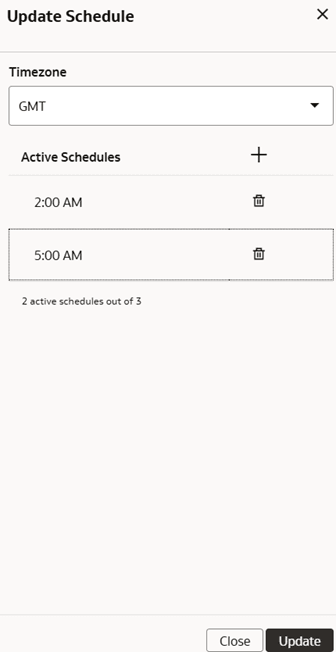
    Dialogfeld "Zeitplan aktualisieren"

  5. Um bestimmte Module zu aktualisieren, zeigen Sie die Registerkarte Module an, und wählen Sie die gewünschten Funktionsbereiche und benutzerdefinierten Datenkonfigurationen aus. Wenn ein erwarteter Funktionsbereich nicht angezeigt wird, stellen Sie zunächst sicher, dass er aktiviert ist. Sie müssen auch alle Funktionsbereiche einschließen, von denen die ausgewählten Funktionsbereiche abhängen. Für Fusion Accounting Hub sind zusätzliche Schritte erforderlich, um ihn für die häufige Datenaktualisierung zu aktivieren. Siehe Häufige Datenaktualisierungsmodule für Fusion Accounting Hub aktivieren (Vorschau)
    1. Geben Sie den Namen eines Funktionsbereichs, einer Anwendung oder eines Angebots in das Suchfeld ein, um einen gewünschten Eintrag für die häufige Datenaktualisierung zu suchen. Sie können drei Funktionsbereiche für die häufige Datenaktualisierung auswählen.
  6. Um bestimmte Tabellen zu aktualisieren, wählen Sie die Registerkarte Datentabellen aus, und klicken Sie auf diese Registerkarte, um die gewünschten Tabellen auszuwählen. Wenn keine erwartete Tabelle angezeigt wird, stellen Sie sicher, dass Sie den zugehörigen Themenbereich aktiviert haben.
    1. Filtern Sie nach Warehouse-Tabellennamen, und verwenden Sie die Dropdown-Liste "Entity auswählen", um bestimmte Tabellen zu suchen.
    2. Verwenden Sie die Filter, um nur Modultabellen, Tabellen für benutzerdefinierte Datenkonfiguration, Tabellen für Datenerweiterung oder Nicht zertifizierte Tabellen sowie Ausgewählte Tabellen/Alle Tabellen anzuzeigen, um nach bestimmten Elementen zu suchen, die für die häufige Datenaktualisierung einbezogen werden sollen.
    3. Wählen Sie alle Tabellen aus, die bei jeder Ausführung der häufigen Datenaktualisierung aktualisiert werden sollen.
    4. Klicken Sie auf Tabelle hinzufügen, um Tabellen des Typs "Empfohlen", "Zertifiziert" oder "Nicht zertifiziert" hinzuzufügen. Weitere Informationen finden Sie unter Tabellenzertifizierungswerte für häufige Datenaktualisierungen (Vorschau). Wenn Sie eine Tabelle hinzufügen, die nicht zertifiziert ist, wird sie in der Spalte "Tabellenzertifizierung" angezeigt. Bestimmte Tabellen, z.B. Tabellen mit Aggregaten und Snapshots, sind für häufige Datenaktualisierungen nicht zulässig. Wenn Sie versuchen, solche Tabellen hinzuzufügen, erhalten Sie eine Fehlermeldung.
    5. Wenn Sie die Details der Konfiguration für häufige Datenaktualisierungen freigeben müssen, klicken Sie auf das Download-Symbol, um eine Liste der ausgewählten Datenmodule und -tabellen als CSV herunterzuladen.
  7. Bearbeiten Sie optional das Feld Älteste zu meldende Daten. Diese Option wirkt sich auf die von der Lambda-Ansicht abgerufenen Daten aus. Der Standardwert lautet 4 Monate. Eine Wertsteigerung kann sich auf die Performance von Berichten und jede benutzerdefinierte Verarbeitung auswirken, die Sie möglicherweise basierend auf Lambda-Ansichten vorgenommen haben. Siehe Häufige Datenaktualisierung - Delta-Tabellen und Lambda-Ansichtsdetails (Vorschau).
  8. Um Ihren Fortschritt zu einem beliebigen Zeitpunkt während der Konfiguration zu speichern, klicken Sie auf die Schaltfläche Speichern.
  9. Wenn Sie alle Änderungen vorgenommen haben, klicken Sie auf Veröffentlichen. Jede Änderung der Einstellungen für die häufige Datenaktualisierung enthält ein Warnungsdialogfeld, in dem Sie den Namen der Person eingeben müssen, die Änderungen vornimmt, sowie den Namen der Person, die diese Änderung autorisiert.
  10. Informationen zu bestimmten Tabellen oder Modulen finden Sie in der Spalte "Status". Siehe Häufiges Datenaktualisierungsmodul und Tabellenstatus (Vorschau).
  11. Prüfen Sie die Konfigurationsdetails für häufige Datenaktualisierungen im Auditlog. Siehe Auditlog anzeigen.