Daten aus Oracle Analytics Publisher in Fusion Data Intelligence laden
Als Serviceadministrator können Sie mit dem Fusion Data Intelligence-Extraktionsservice Daten aus den Oracle Analytics Publisher-Berichten abrufen und damit Datenerweiterungen für verschiedene Anwendungsfälle erstellen.
- Der Oracle Analytics Publisher in Oracle Fusion Cloud Applications zur Datenerweiterung.
- Nur die Berichte, die innerhalb des Timeoutlimits für die Ausführung des Oracle Analytics Publisher-Berichts abgeschlossen werden, betragen in der Regel 300 Sekunden.
- Der Connector unterstützt nur CSV-Dateiformate mit einem durch Komma getrennten Trennzeichen. Andere Trennzeichen werden derzeit nicht unterstützt.
Der Oracle BI Publisher-Connector-Workflow muss die Sicherheitsregeln von Oracle Fusion Cloud Applications beachten. Sie müssen sicherstellen, dass die Kennwortrotation und -aktualisierung rechtzeitig ausgeführt werden, bevor Sie die Oracle BI Publisher-Connector-Pipeline ausführen. Andernfalls hängen diese Pipeline-Aktualisierungen und werden schließlich gelöscht. Die Datenquelle wird deaktiviert, bis Sie das Kennwort aktualisieren und die Aktualisierungsanforderung erneut weiterleiten.
Stellen Sie sicher, dass Oracle BI Publisher auf der Seite "Features aktivieren" aktiviert ist, bevor Sie diese Verbindung erstellen. Siehe Allgemeine verfügbare Features aktivieren.
- Erstellen Sie in Fusion Data Intelligence die Datenverbindung zu den Oracle Analytics Publisher-Berichten mit den folgenden Anweisungen:
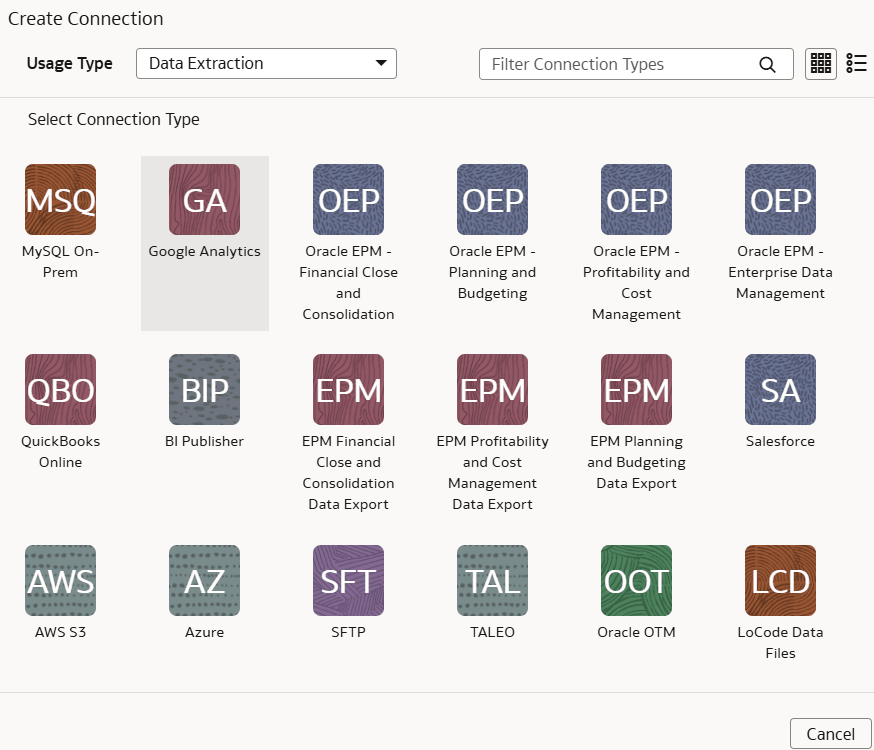
- Wählen Sie unter "Verbindung erstellen" unter Nutzungstyp die Option Datenextraktion aus, und wählen Sie BI Publisher als Verbindungstyp aus.
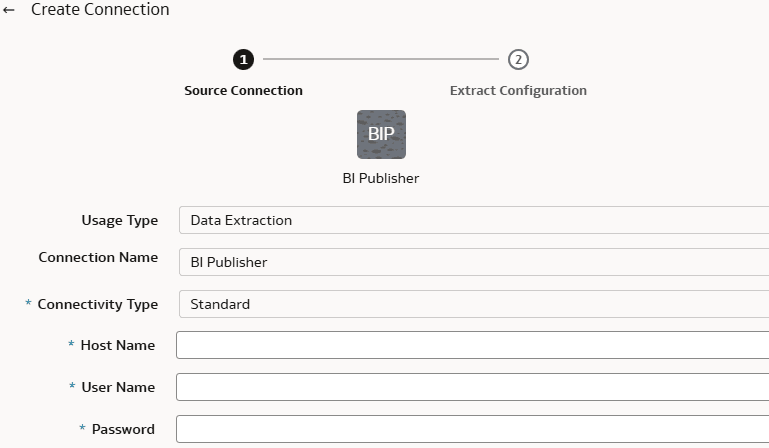
- Geben Sie im Dialogfeld für die BI Publisher-Verbindung die folgenden Details unter Quellverbindung an, und klicken Sie auf Speichern und weiter:
- Hostname der Oracle Analytics Publisher-Instanz in Hostname.
- Zugangsdaten für den Zugriff auf Ihre Oracle Analytics Publisher-Instanz unter Benutzername und Kennwort
- Geben Sie im Dialogfeld für die BI Publisher-Verbindung die folgenden Details unter Konfiguration extrahieren an, und klicken Sie auf Speichern:
- Geben Sie unter Berichtskonfiguration den Pfad des Berichts in Oracle Analytics Publisher mit der
https://<server:port>/xmlpserver/<ReportDirectory>/<ReportName>.xdo formatan, und führen Sie folgende Schritte aus:- Wählen Sie Asynchron ausführen aus, wenn die Ausführung des Berichts lange dauert.
- Wählen Sie Im Chunk-Modus ausführen aus, wenn der Bericht über große Datenmengen verfügt und möglicherweise ein Timeout auftritt. Mit dieser Option können Sie Chunk-Filter wie "Chunk Days" angeben, um Timeouts für die Oracle Analytics Publisher-Berichte mit großen Datasets zu verhindern.
Hinweis
Sie müssen sicherstellen, dass die Oracle Analytics Publisher-Berichte über den entsprechenden Klauselfilter "where" verfügen, um den Chunkingfilter anzuwenden. Stellen Sie außerdem sicher, dass die Parameter startDate und endDate für den Bericht mit dem Wert __fromrangedate__ und __torangedate__ definiert sind. - Wählen Sie Im Chunk-Modus herunterladen aus, wenn der Bericht ein großes Datenvolumen (mehr als 7 MB) aufweist. Mit dieser Option können Sie den Bericht in Datenblöcken herunterladen.
- Wenn für den Bericht Parameter definiert sind, klicken Sie auf Hinzufügen, um den Namen und den Wert des Parameters anzugeben. Für Berichte mit Wertelistenparametern können Sie durch Komma getrennte Parameterwerte eingeben, um Daten aus verschiedenen Kategorien zurückzugeben.
Hinweis
"Alle" ist kein unterstützter Wert für den Parameter.
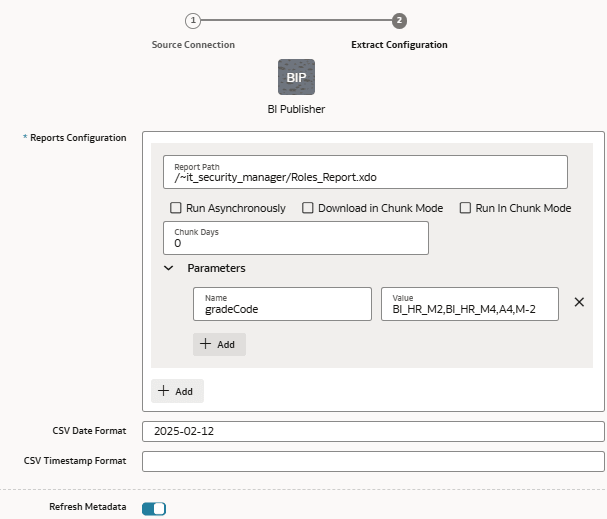
- Informationen zu CSV-Datumsformat und CSV-Zeitstempelformat finden Sie unter Informationen zur Datums- und Zeitstempelformatierung für dateibasierte CSV-Extraktoren.
Hinweis
Stellen Sie sicher, dass das in Oracle Analytics Publisher und Fusion Data Intelligence verwendete Datumsformat übereinstimmt.
- Geben Sie unter Berichtskonfiguration den Pfad des Berichts in Oracle Analytics Publisher mit der
- Wählen Sie unter "Verbindung erstellen" unter Nutzungstyp die Option Datenextraktion aus, und wählen Sie BI Publisher als Verbindungstyp aus.