Agent über Google Marketplace konfigurieren (Administrator)
Konfigurieren Sie den Oracle AI Database Agent in Gemini Enterprise.
-
Melden Sie sich bei Ihrem Google Cloud-Konto an, und navigieren Sie zu Ihrer Gemini Enterprise-Anwendung.
-
Klicken Sie im linken Menü auf Agents.
-
Klicken Sie auf Agent hinzufügen.
-
Klicken Sie unter Agents über Marketplace auf Hinzufügen, und suchen Sie nach Oracle AI Database Agent.
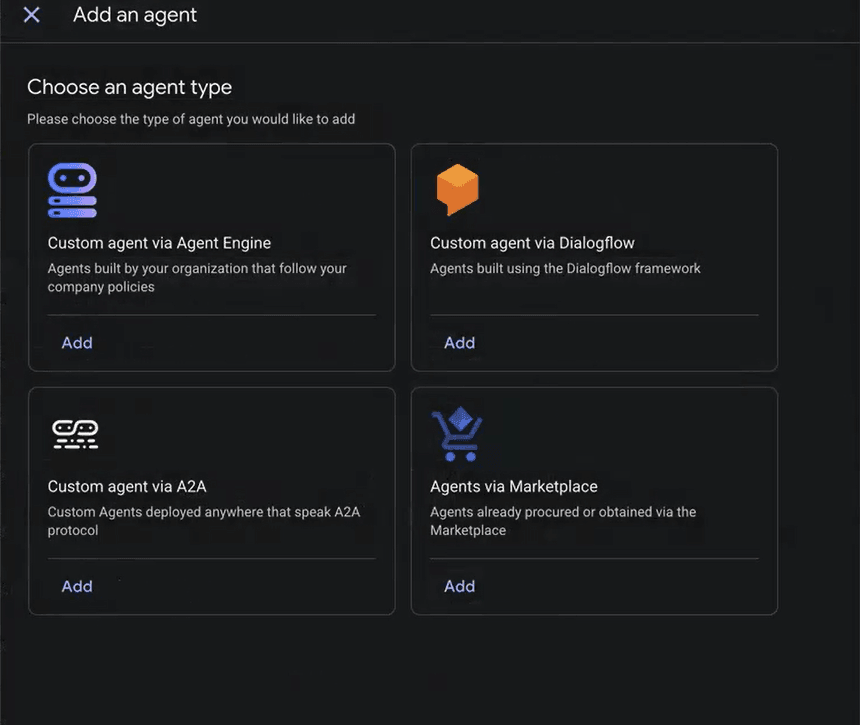
-
Klicken Sie unter Agent auswählen auf Oracle AI Database Agent by Oracle, und klicken Sie auf Weiter.
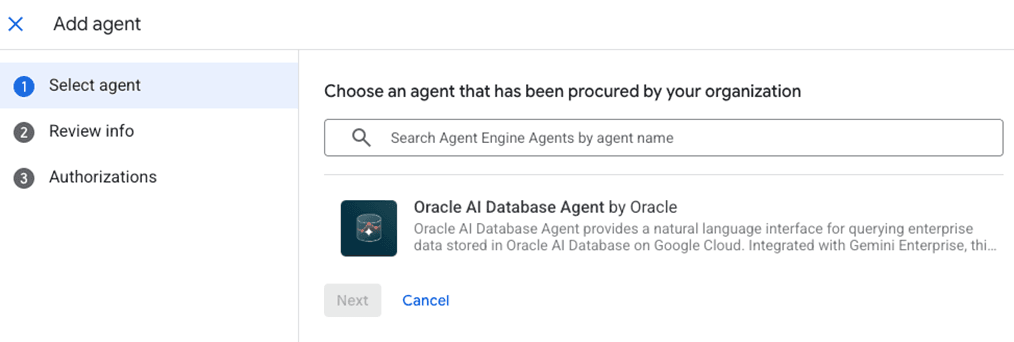
-
Prüfen Sie die Agent-Details, und klicken Sie auf Weiter.
-
Geben Sie
client_idundclient_secretein, die zuvor abgerufen wurden, und klicken Sie auf Fertigstellen. Informationen zum Abrufen vonclient_idundclient_secretfinden Sie unter OAuth-Client (OAuth) registrieren.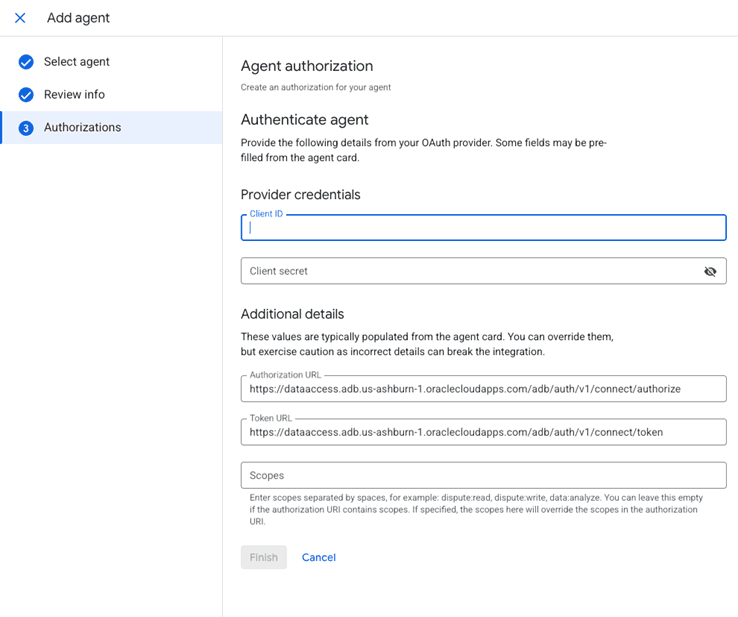
Beschreibung der Abbildung client-credentials.png
Gemini Enterprise registriert den Agenten unter Ihrer Organisation.
-
Suchen Sie den Agent in der Agent-Liste. Öffnen Sie den Oracle AI Database Agent aus der Agent-Liste.
-
Klicken Sie auf der Registerkarte Benutzerberechtigungen auf Benutzer hinzufügen, und erteilen Sie die erforderlichen Benutzerberechtigungen, indem Sie die Pflichtfelder angeben.
Beispiel: Endbenutzer können Abfragen ausführen.
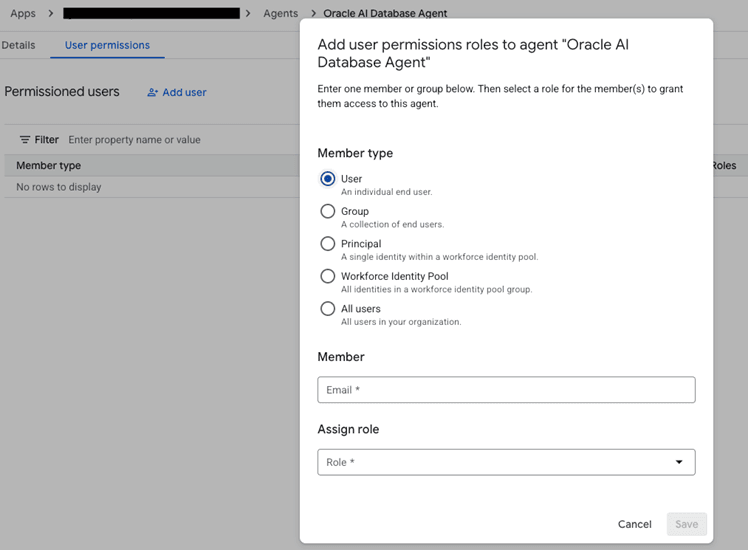
-
Klicken Sie auf Speichern.