Data Modeler Editor
Im Editorbereich können Sie relationale Diagramme erstellen und mit ihnen arbeiten.
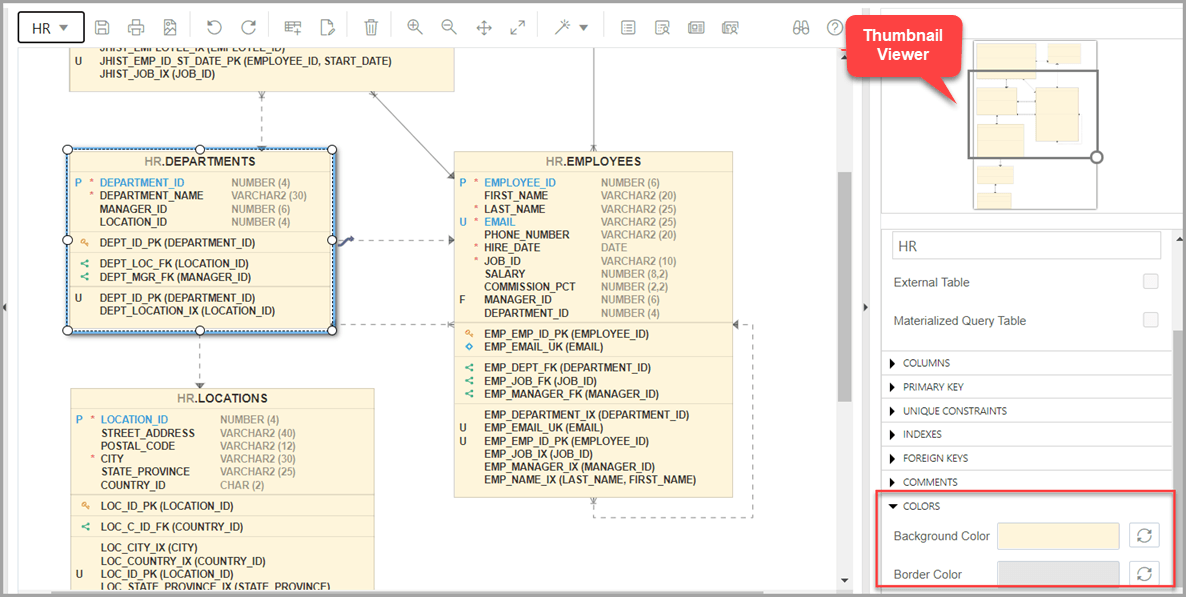
Wenn ein Objekt im Diagramm ausgewählt ist, können Sie die Eigenschaften des Objekts im rechten Fensterbereich prüfen. Für eine Tabelle werden folgende Eigenschaften angezeigt: Spalten, Primärschlüssel, eindeutige Constraints, Indizes, Fremdschlüssel, Kommentare und Farben. Die einzigen Eigenschaften, die Sie bearbeiten können, sind Hintergrund- und Rahmenfarbe. Klicken Sie auf das Symbol Zurücksetzen, um zu den Standardfarben zurückzukehren.
Die folgende Abbildung zeigt die Eigenschaften eines im Editorbereich ausgewählten Objekts.
Sie können den Thumbnail-Viewer in die obere rechte Ecke ziehen, um den entsprechenden Bereich im Editorbereich anzuzeigen. Dies ist nützlich, wenn Sie mit langen Diagrammen im Editorbereich arbeiten.
Beim Erstellen von Diagrammen können Sie folgendermaßen vorgehen:
-
Wählen Sie ein Objekt aus, und ziehen Sie es dann, um es zu verschieben.
-
Objekte mit intakten Beziehungen anpassen oder verschieben.
-
Fügen Sie Beziehungslinien Ellbogen hinzu, um eine Schnittmenge mit Linien aus anderen Objekten zu vermeiden. Klicken Sie mit der rechten Maustaste auf die Beziehungslinie, und ziehen Sie die Maus, um den Ellbogen zu erstellen. Klicken Sie auf Scheitel
 entfernen, um die ursprüngliche Form wiederherzustellen.
-
Ändern Sie die Größe von Objekten, indem Sie die um das Feld positionierten Griffe ziehen.
-
Wählen Sie ein Objekt aus, und klicken Sie mit der rechten Maustaste, um die folgenden Optionen anzuzeigen:
-
DDL-Vorschau: Zeigt die DDL-Anweisungen für das Objekt an.
-
Aktualisieren: Aktualisiert alle Aktionen, die für das Objekt ausgeführt werden.
-
Löschen: Löscht das Objekt.
-
Bearbeiten: Öffnet das Dialogfeld "Tabelleneigenschaften" zum Bearbeiten eines Tabellenobjekts oder das Dialogfeld "Eigenschaften anzeigen" für ein View-Objekt.
-
Implizierte Fremdschlüssel: Öffnet das Dialogfeld "Implizierte Fremdschlüssel". Mit dieser Option können Sie implizierte Fremdschlüssel für das Objekt definieren. Siehe Implied Foreign Keys.
-
JSON-Datenanleitungen anzeigen: Öffnet das JSON-Datenanleitungsdiagramm für die Tabelle oder View. Siehe Informationen zum Anzeigen von JSON-Datenanleitungen
-
Die Symbole in der Symbolleiste sind:
-
Diagramm speichern: Speichert das aktuell ausgewählte Diagramm. Diagramme werden in einer Tabelle gespeichert, die im Schema des Benutzers erstellt wird.
-
Diagramm drucken: Druckt das ausgewählte Diagramm.
-
In SVG speichern: Speichert das aktuell ausgewählte Diagramm in einer Bilddatei im SVG-Format.
-
Objekte zu Diagramm hinzufügen: Ein Dialogfeld wird angezeigt, in dem Sie ein oder mehrere Objekte des Typs Tabellen oder Views aus einem bestimmten Schema in das ausgewählte Diagramm auswählen können. Geben Sie
*ein, um alle Objekte eines Objekttyps (Tabellen oder Views) im Schema aufzulisten. Sie können auch suchen, indem Sie ein paar Zeichen eingeben. -
Notiz hinzufügen: Fügt dem ausgewählten Diagramm Notizen hinzu. Wählen Sie die Notiz aus, um Text hinzuzufügen und die zugehörigen Eigenschaften im rechten Fensterbereich anzuzeigen, z.B. Schriftgrad und Farben.
-
Erweitern Sie TEXT und geben Sie Informationen ein, um TEXT einzugeben. Klicken Sie auf Apply.
-
Um den Hintergrund, Rahmen oder die Textfarbe für die Notiz auszuwählen, klicken Sie auf das Feld, und wählen Sie die gewünschte Farbe aus. Um die Standardfarbe wiederherzustellen, klicken Sie auf
 zurücksetzen.
-
-
Löschen: Löscht das oder die ausgewählten Objekte aus dem Diagramm. Um mehrere Objekte auszuwählen, drücken Sie die STRG-Taste und wählen die Objekte aus.
-
Vergrößern: Zeigt im aktuell ausgewählten Diagramm weitere Details und möglicherweise weniger Objekte an.
-
Verkleinern: Zeigt im aktuell ausgewählten Diagramm weniger Details und möglicherweise mehr Objekte an.
-
Bildschirm anpassen: Stellt sicher, dass alle relevanten Objekte in das Fenster für das aktuell ausgewählte Diagramm passen und die Größe von Formen und Textlabels nach Bedarf anpassen.
-
Istgröße: Passt die Formen und Textlabels im aktuell ausgewählten Diagramm an die Standardgrößen an.
-
Layout: Automatisches Layout: Ordnet die Objekte im Diagramm in einem Layout an, das aussagekräftiger und attraktiver sein kann. Wenn Ihnen die Neuanordnung nicht gefällt, können Sie das vorherige Layout wiederherstellen, indem Sie auf "Rückgängig" klicken.
-
Layout: Sternlayout: Ordnet die Objekte im Diagramm in ein Sternschemalayout um, wobei sich die Faktentabelle in der Mitte befindet und die zugehörigen Dimensionstabellen die Faktentabelle umgeben.
-
DDL-Vorschau: Zeigt die DDL-Anweisungen für das Objekt an. Sie haben die Möglichkeit, die DDL-Anweisungen zu speichern oder an das Arbeitsblatt zu senden. Um die anzuzeigenden Elemente auszuwählen, klicken Sie auf Optionen.
-
DDL-Vorschau für aktuelles Schema: Zeigt die DDL-Anweisungen für das aktuelle Schema an. Sie können die DDL-Anweisungen an das Arbeitsblatt senden.
-
Diagrammbericht: Generiert einen Data Dictionary-Bericht über alle Elemente im Diagramm.
-
Schemabericht: Generiert einen Data Dictionary-Bericht über alle Elemente im Schema.
-
Hilfe: Zeigt die Hilfe für den Datenmodellierungseditor an.