Prognose-Backtesting
Ermöglicht den Vergleich historischer Prognosen für Zeiträume, in denen Istdaten erfasst werden, und die Quantifizierung der Abweichung zwischen historischen und prognostizierten Trends. Auf diese Weise können Sie die Genauigkeit prognostizierter Trends einfach testen und Vertrauen in Prognosen gewinnen, indem Sie Folgendes tun:
- Bewertung der Sensibilität von Prognosen für die Auswahl des Schulungsbereichs
- Bewerten Sie die Sensibilität von Prognosen für Ausreißer
- Bewertung der Genauigkeit von längerfristigen Prognosen (länger als 1/2 Trainingszeitraum)
UI für Prognose-Backtesting
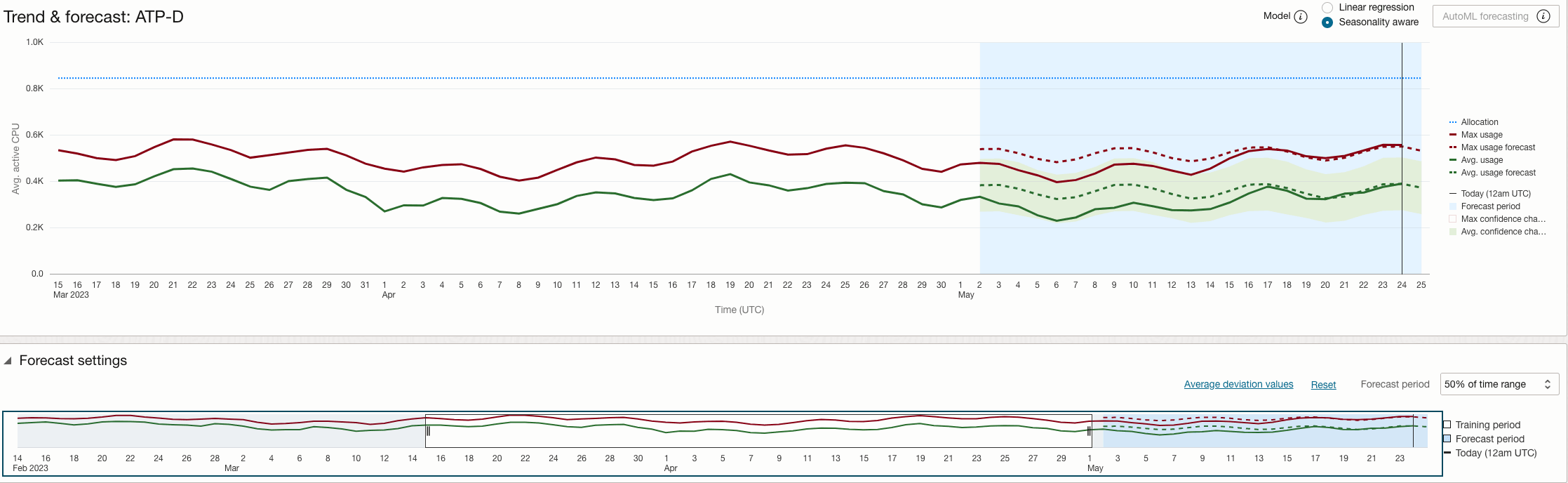
Sie führen ein Prognose-Backtesting über Capacity Planning (CPU, Speicher, Speicher, I/O) für Datenbank- und Hostressourcen durch. Direkt unter dem Diagramm Trend und Prognose befinden sich Prognoseeinstellungen. Hier legen Sie die Prognoseperiode (wie weit in der Zukunft Sie einen Trend vorhersagen möchten) sowie die Schulungsperiode fest (die Zeitperiode, für die historische Daten zur Prognose eines Trends verwendet werden). Änderungen, die an den Prognoseeinstellungen vorgenommen wurden, werden sofort im Diagramm Trend und Prognose angezeigt.
Sie können den Selektor Schulungsperiode verschieben, erweitern oder verkürzen, um die genauen historischen Daten zu isolieren, die Sie als die vorhersagbarsten für genaue Prognosen festlegen. Beispiel: Sie möchten Zeiträume ausschließen, die anomale Datenspitzen enthalten. Dies würde eine Vorhersageanalyse auslösen und zu höheren prozentualen Abweichungen zwischen tatsächlichen und prognostizierten Trends führen.
Die Prognoseperiode beginnt unmittelbar nach Ablauf der Weiterbildungsperiode. Mit dem Selektor können Sie nicht nur festlegen, wann die Prognose beginnen soll, sondern auch die Prognoseperiode an einem Punkt in der Vergangenheit beginnen (Backtesting). So können Sie testen, wie genau die Prognose basierend auf der Genauigkeit eines bekannten historischen Trends vorhersagt. Standardmäßig erstellt Ops Insights einen Prognosezeitraum von 1/2 des Schulungszeitraums. Sie können dies auf eine bestimmte Anzahl von Tagen (45, 90, 180 und 365) festlegen.
Um einen quantitativen Überblick über die Genauigkeit der Prognose zu erhalten, zeigen Sie im Bereich Prognoseeinstellungen mit dem Cursor auf Durchschnittliche Abweichungswerte, um die durchschnittliche prozentuale Abweichung zwischen Prognose und Istdaten anzuzeigen.
Um alle Prognoseeinstellungen zu löschen und von vorne zu beginnen, klicken Sie auf Zurücksetzen.