Wichtige Prozesse ermitteln
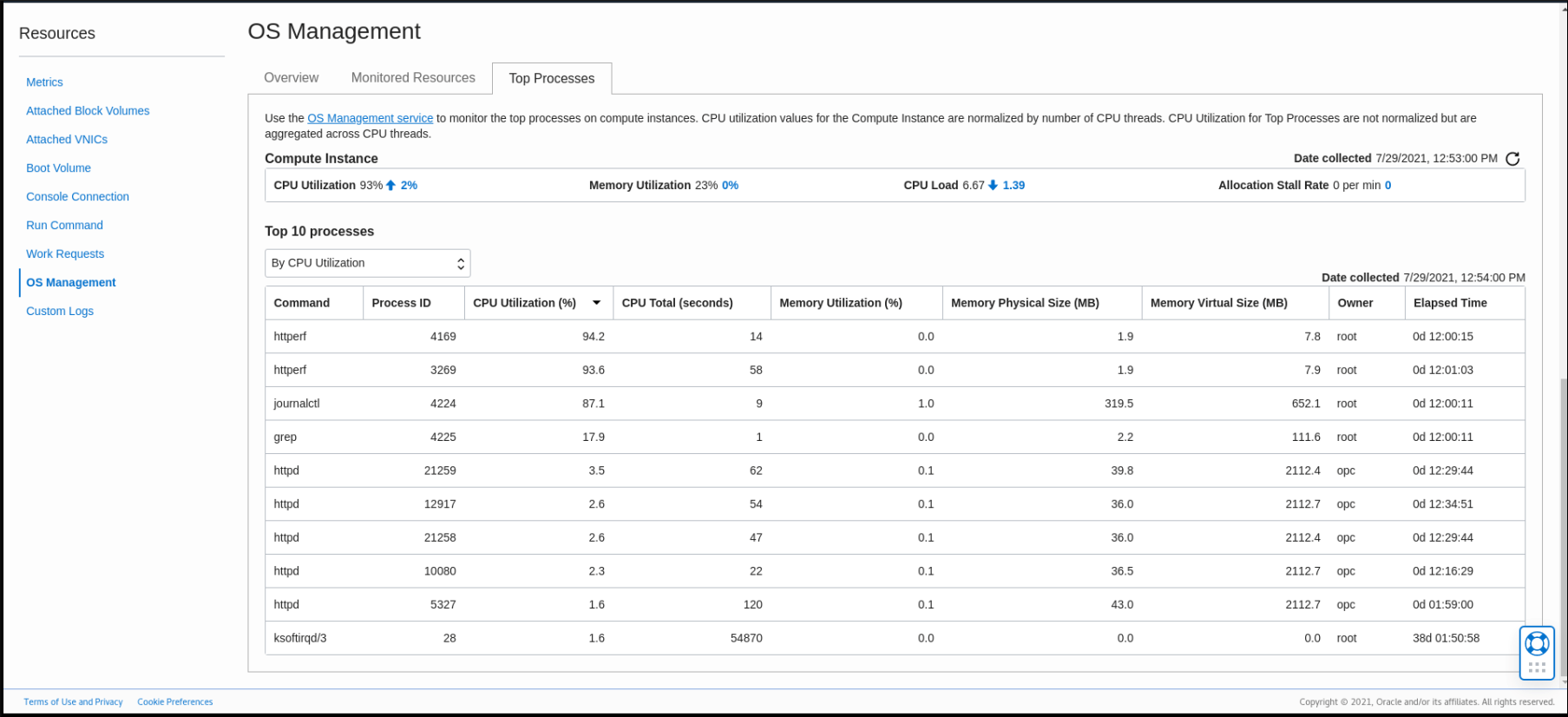
Das Ressourcen-Discovery und -monitoring bietet einfachen Zugriff auf die 10 wichtigsten Prozesse, die derzeit die meiste CPU oder den meisten Arbeitsspeicher auf der Compute-Instanz belegen.
Die Anzeige der Topprozesse ist hilfreich, um die Ursache einer zu hohen CPU- oder Speicherauslastung zu ermitteln. Mit dem Dropdown-Selektor können Sie zwischen den beiden Arten von Topprozessen wechseln.
Hinweis
Das Abrufen der Topprozessdaten in die Tabelle kann je nach Deployment einige Minuten dauern. Die Daten stellen einen Snapshot dar. Daten werden nur dann abgerufen, wenn Sie die Seite "Topprozesse" zum ersten Mal öffnen oder eine Seitenaktualisierung durchführen.
Das Abrufen der Topprozessdaten in die Tabelle kann je nach Deployment einige Minuten dauern. Die Daten stellen einen Snapshot dar. Daten werden nur dann abgerufen, wenn Sie die Seite "Topprozesse" zum ersten Mal öffnen oder eine Seitenaktualisierung durchführen.
So greifen Sie auf Topprozesse zu:
- Melden Sie sich bei der OCI-Konsole an.
- Klicken Sie im Hauptnavigationsmenü auf Compute und dann auf Instanzen. Alle Instanzen im ausgewählten Compartment werden angezeigt.
- Klicken Sie auf eine der Instanzen, um die Seite Instanzdetails anzuzeigen.
- Scrollen Sie auf der Seite nach unten, bis links das Menü Ressourcen angezeigt wird.
- Klicken Sie auf OS Management.
- Klicken Sie auf die Registerkarte Topprozesse. Auf der Seite "Topprozesse" wird eine Liste der zehn Topprozesse angezeigt, die in der Compute-Instanz ausgeführt werden.