Konfigurieren der Edge Platform-Software über die grafische Benutzeroberfläche
Nachdem Sie ein Roving Edge Device selbst bereitgestellt haben, können Sie als Alternative zur Service-CLI die OCI Edge Platform-Software mit der Installations-GUI konfigurieren.
Diese gesamte Prozedur wird am besten als ein Arbeitsablauf durchgeführt. Es ist in Abschnitte unterteilt, um die Navigation und Klarheit zu verbessern.
Administrationsaccount erstellen
Stellen Sie eine Verbindung zum Roving Edge Device her, um ein primäres Administrationskonto zu erstellen.
-
Gehen Sie von Ihrem Kontrollhost, wie einem Laptop, der mit demselben Subnetz wie das Roving Edge-Gerät verbunden ist, zu
https://<device_ip>:30099. -
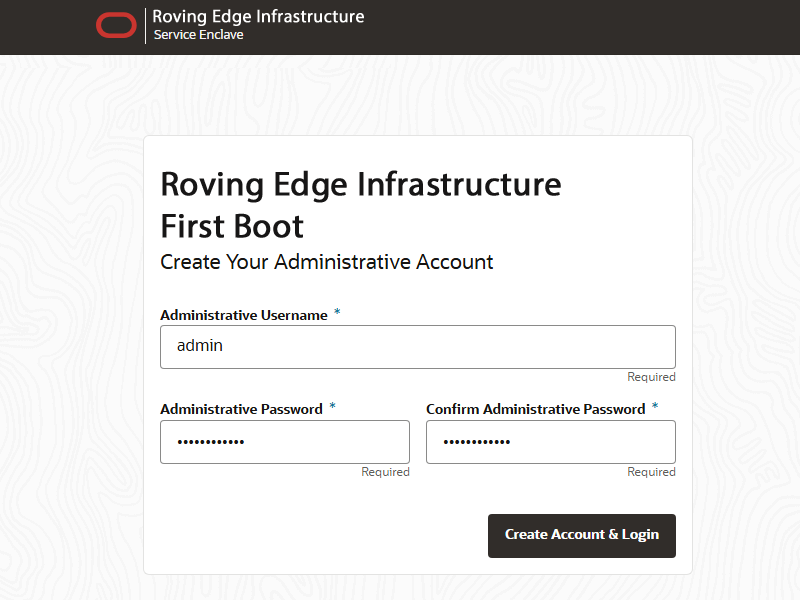
Erstellen Sie auf der Seite "Erster Bootvorgang" das primäre Administratorkonto für Ihr Gerät, das für die Erstkonfiguration verwendet wird und nach dem ersten Bootvorgang weiter besteht.
-
Geben Sie einen administrativen Benutzernamen ein.
-
Geben Sie das Administratorkennwort ein, und bestätigen Sie es.
Hinweis
Kennwörter müssen mindestens 12 Zeichen mit mindestens einem Zeichen enthalten: Großbuchstaben, Kleinbuchstaben, Ziffern und Satzzeichen. Davon ausgenommen sind doppelte Anführungszeichen ("") Zeichen, die nicht zulässig sind.
-
Wählen Sie Account erstellen und anmelden aus.
Achtung
Melden Sie sich nicht an, und aktualisieren Sie Ihren Browser nicht auf der Anmeldeseite von Service Enclave. Gehen Sie zum nächsten Abschnitt.
-
Gerät entsperren
Entsperren Sie das Gerät. Dieser Schritt muss über die Service-CLI ausgeführt werden.
-
Öffnen Sie ein Terminalfenster, und melden Sie sich mit dem primären Administratorkonto beim Managementknoten an.
$ ssh admin@pcamn01 -p 30006 Password authentication Password: RED2-ADMIN> -
Geben Sie den Befehl
systemStateUnlockein.RED2-ADMIN> systemStateUnlock -
Prüfen Sie, ob das System entsperrt ist.
RED2-ADMIN> show pcaSystem Data: Id = 5709f72b-c439-4c3a-8959-758df94eff25 Type = PcaSystem System Config State = Config System Params System State Locked = false -
Geben Sie den
exit-Befehl ein, oder schließen Sie das Terminalfenster.
Systembetriebsmodus festlegen
Legen Sie die Parameter fest, die den Betriebsmodus bestimmen. Das Roving Edge-Gerät arbeitet getrennt von OCI, ist jedoch immer im verbundenen Status konfiguriert.
-
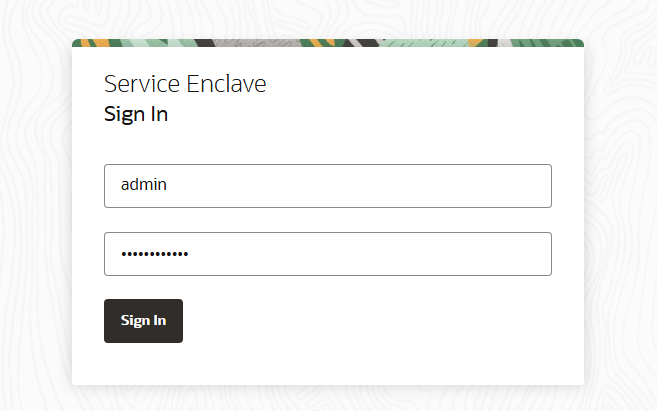
Kehren Sie zum Browserfenster zurück, in dem die Seite "Anmeldung zu Service-Enklave" angezeigt wird. Melden Sie sich mit dem primären Administratorkonto an.
-
Konfigurieren Sie auf der Seite "Einmaliges Setup" den Betriebsmodus und die zugehörigen Systemparameter.
-
Das Roving Edge-Gerät muss mit OCI verknüpft sein.
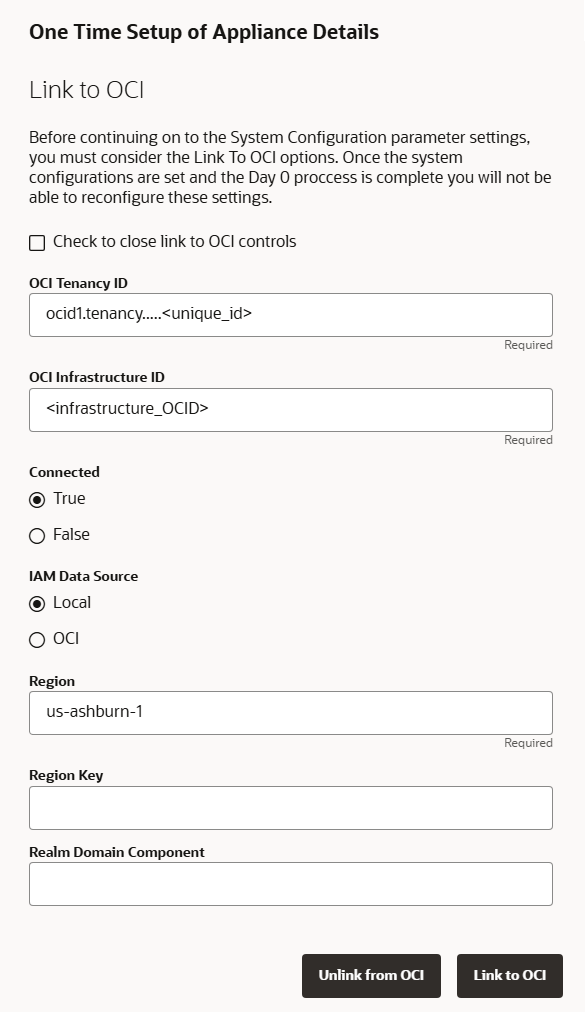
Deaktivieren Sie das Kontrollkästchen unter Mit OCI verknüpfen. Die Steuerelemente zum Verknüpfen des Systems mit OCI werden angezeigt.
-
Geben Sie die folgenden Gerätedetails an.
Erforderliche Einträge sind mit einem Sternchen gekennzeichnet. Achten Sie besonders auf die hervorgehobenen Parameter: Verbindungsmodus und IAM-Datenquelle.
-
OCI-Mandanten-ID*
-
OCI-Infrastruktur-ID*
-
Modus Verbunden*: Wählen Sie True aus
-
IAM-Datenquelle*: Wählen Sie Lokal aus.
-
Region*
-
Regionsschlüssel
-
Realm Domain-Komponente
-
-
Um die Einstellungen zu bestätigen, wählen Sie Mit OCI verknüpfen aus.
An dieser Stelle können Sie die Verknüpfung aufheben und die Verknüpfung ändern, um die Linkeinstellungen zu aktualisieren. Wenn Sie im nächsten Schritt "Änderungen speichern" auswählen, werden alle einmaligen Setupparameter gesperrt und können nicht mehr geändert werden.
-
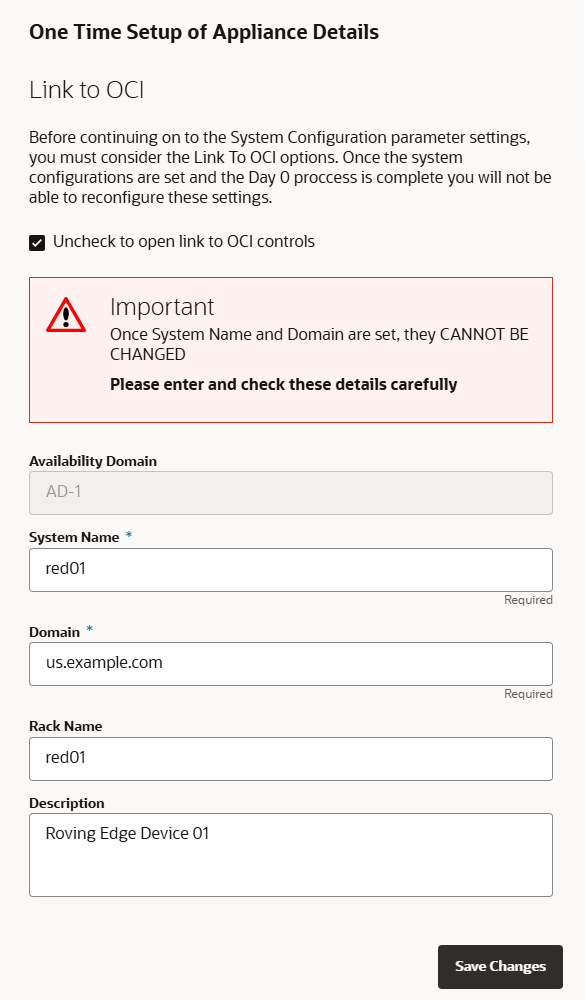
Aktivieren Sie das Kontrollkästchen unter Mit OCI verknüpfen, um die OCI-Linksteuerelemente auszublenden und die Systemparameter anzuzeigen.
-
Geben Sie die folgenden Gerätedetails an.
Die Availability-Domain kann nicht geändert werden. Erforderliche Einträge sind mit einem Sternchen gekennzeichnet.
-
Systemname*
-
Domain*
-
Rackname
-
Beschreibung
-
-
-
Bestätigen Sie, dass die eingegebenen Parameter korrekt sind. Nach diesem Schritt können sie nicht mehr geändert werden. Wählen Sie Änderungen speichern aus, wenn Sie fortfahren möchten.
Öffnen Sie das Browserfenster. Gehen Sie zum nächsten Abschnitt.
Konfigurieren des Systemnetzwerks
Wenn der Betriebsmodus und die Basissystemparameter gesperrt sind, müssen Sie das Systemnetzwerk konfigurieren. Der Assistent zur Netzwerkkonfiguration führt Sie durch die erforderlichen Parametersätze. Verwenden Sie die Daten, die Sie im Voraus vorbereitet haben. Siehe Network Resource Planning.
Wenn Traffic einen Proxyserver in der Netzwerkumgebung durchlaufen muss, in der das Roving Edge-Gerät installiert ist, konfigurieren Sie eine systemweite Proxy-NACH-Systemnetzwerkkonfiguration (Assistent zum Konfigurieren von Netzwerkparametern). Siehe Appliance-Proxyeinstellungen konfigurieren.
-
Kehren Sie zum Browserfenster zurück, das Sie am Ende des vorhergehenden Abschnitts geöffnet haben. Aktualisieren Sie die Seite, und melden Sie sich mit dem primären Administratorkonto beim System an.
Hinweis
Möglicherweise müssen Sie das selbstsignierte SSL-Zertifikat vor der Anmeldung erneut akzeptieren.
-
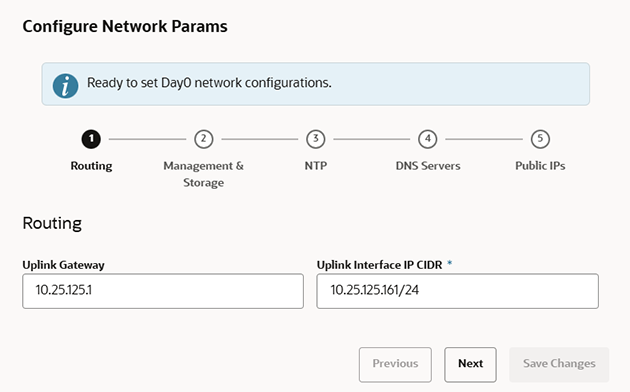
Geben Sie im Assistenten "Netzwerkparameter konfigurieren" die Uplink-Gateway-IP-Adresse für das Subnetz ein, mit dem das Roving Edge-Gerät verbunden ist, und die Uplink-Schnittstellen-IP-Adresse in CIDR-Notation.
-
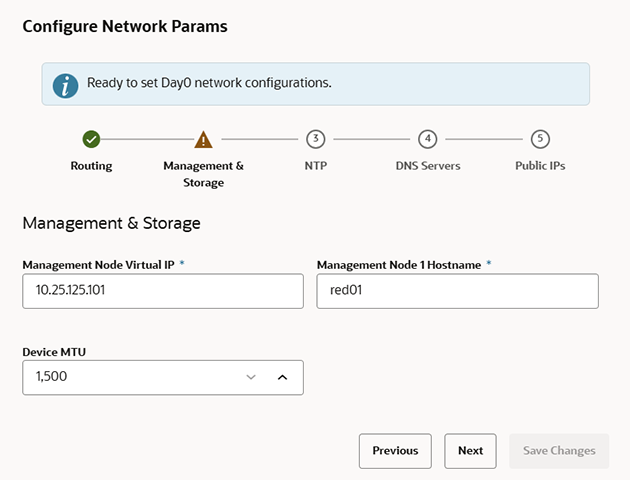
Wählen Sie "Weiter", um mit der Seite "Assistent" für die Netzwerkparameter des Managementknotens fortzufahren.
Geben Sie eine virtuelle IP-Adresse und einen Hostnamen für den Verwaltungsknoten des Geräts ein.
Wenn die Standard-MTU von 1500 Byte nicht für Ihre Verbindung geeignet ist, ändern Sie die Paketgröße.
-
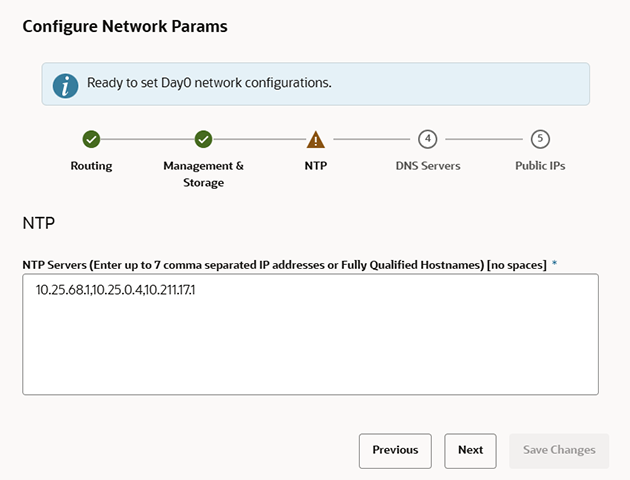
Wählen Sie "Weiter", um mit der Seite des Assistenten für NTP-Parameter fortzufahren.
Geben Sie die IP-Adresse oder den vollqualifizierten Domainnamen von mindestens einem NTP-Server ein. Verwenden Sie eine durch Komma getrennte Liste, um mehrere NTP-Server anzugeben.
Hinweis
Wenn die Netzwerkkonfiguration angewendet wurde, können Sie den NTP-Verbindungsstatus prüfen.
In der Service-Web-UI wird sie auf der Seite "Informationen zur Netzwerkumgebung" auf der Registerkarte "NTP" angezeigt. In der Service-CLI können Sie diesen Befehl ausführen:
PCA-ADMIN> checkNtpServers Data: id Accessible -- ---------- 10.64.0.252 true 192.0.2.2 true -
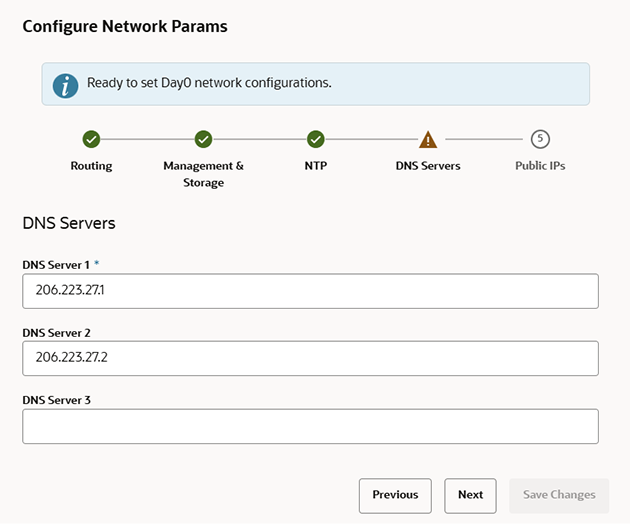
Wählen Sie "Weiter", um zur Seite "Assistent" für DNS-Parameter zu gelangen.
Geben Sie mindestens einen und bis zu drei DNS-Server in die entsprechenden Felder ein.
-
Wählen Sie "Weiter", um mit der Assistenten-Seite für öffentliche IP-Adressen fortzufahren.
Geben Sie die IP-Adressen des Rechenzentrums ein, die die Systemcontrollersoftware Ressourcen als öffentliche IPs zuweisen kann.
-
Öffentliche IP-Liste der CIDRs in einer durch Komma getrennten Liste
-
Öffentliche IP von Object Storage (muss außerhalb des öffentlichen IP-Bereichs liegen)
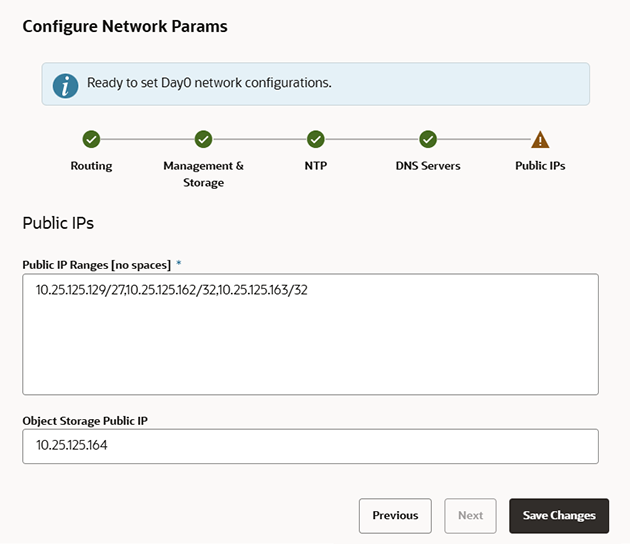
-
-
Öffnen Sie das Browserfenster. Fahren Sie mit dem nächsten Abschnitt dieses anfänglichen Setups fort.
Netzwerkkonfiguration prüfen und anwenden
Alle Parameter auf allen Seiten des Netzwerkkonfigurationsassistenten wurden eingegeben. Sie müssen die Konfiguration jedoch trotzdem prüfen und anwenden.
-
Prüfen Sie die Parameter, die Sie in den einzelnen Assistenten eingegeben haben. Mit den Schaltflächen "Zurück" und "Weiter" können Sie durch die Seiten blättern.
Die Netzwerkkonfigurationsinformationen werden beibehalten, wenn ein Testverfahren erfolgreich abgeschlossen wurde. Der Test wird gestartet, wenn Sie die Netzwerkkonfiguration im nächsten Schritt speichern. Wenn Sie Parameter nach dem Teststart ändern müssen, müssen Sie alle Informationen erneut eingeben.
-
Speichern Sie die Netzwerkkonfigurationsparameter, indem Sie Änderungen speichern auswählen.
Ein Netzwerkkonfigurationstest beginnt und kann einige Minuten dauern. Schließen Sie das Browserfenster nicht, bevor es abgeschlossen ist.
Wenn ein Problem auftritt, wird der Assistent Netzwerkparameter konfigurieren erneut geöffnet, und der Fehler wird angezeigt.
-
Wählen Sie auf der Seite "Testing Network Parameters" die entsprechende Option:
-
Wählen Sie "Reenter Network Configuration".
Sie kehren zu einem leeren Assistenten zum Konfigurieren von Netzwerkparametern zurück, in dem Sie alle Informationen erneut eingeben müssen.
-
Wählen Sie "Änderungen festschreiben".
Die Netzwerkparameter sind gesperrt.
Achtung
Wenn Sie Commit Changes wählen, beginnt die Systeminitialisierung und kann einige Minuten dauern. Schließen Sie das Browserfenster während dieser Zeit nicht.
Wenn ein Problem auftritt, wird der Assistent Netzwerkparameter konfigurieren erneut geöffnet, und der Fehler wird angezeigt. Andernfalls wird die Meldung "Konfiguration abgeschlossen" angezeigt.
-
-
Wählen Sie "Abmelden". Sie kehren zur Anmeldeseite der Service-Enklave zurück.
-
Überprüfen Sie die Systemkonfiguration.
-
Stellen Sie eine Verbindung zur Service-Web-UI an der neuen virtuellen IP-Adresse des Managementknotenclusters her:
https://<virtual_ip>:30099. -
Wählen Sie im Dashboard "Appliance", um die Systemdetails anzuzeigen, und wählen Sie "Netzwerkumgebung", um die Netzwerkkonfiguration anzuzeigen.
-
Im Rahmen des anfänglichen Setups können Sie einen Kundenadministratorbenutzer und einen Grafana-Editorbenutzer erstellen. Dies muss während des Setups erfolgen, da die Berechtigungen zum Erstellen dieser Accounts zeitlich begrenzt sind. Sie haben zwei Stunden Zeit, nachdem die Edge Platform-Netzwerkkonfiguration abgeschlossen ist, um sie hinzuzufügen. Danach müssen Sie eine Serviceanfrage einreichen, um die Accounts zu erstellen. Verwenden Sie die Service-CLI, um diese Konten zu erstellen.