Pipeline für Produktions-Sandbox erstellen und konfigurieren
Um sicherzustellen, dass das Package und die Deployment-Jobs in der richtigen Reihenfolge ausgeführt werden, erstellen Sie eine Pipeline, und legen Sie die Abhängigkeit fest.
- Klicken Sie im linken Navigator auf Builds
 .
. - Klicken Sie auf Erstellen.
Das Fenster "Pipelinekonfiguration" wird mit dem Knoten "Start" in der Mitte angezeigt.
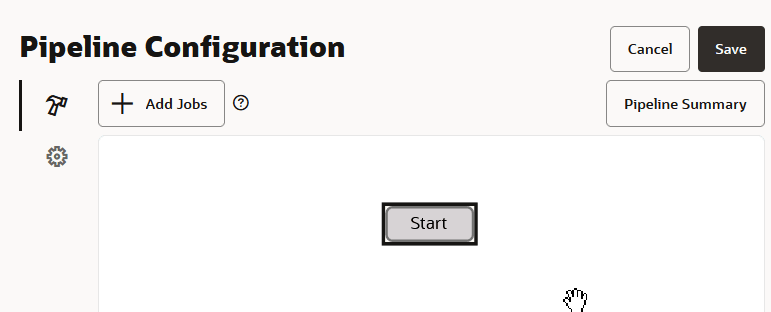
Beschreibung der Abbildung Pipeline-initial-configuration-start-node.png
- Klicken Sie mit der rechten Maustaste auf den Knoten "Start", und wählen Sie Neue Startjobs hinzufügen aus.
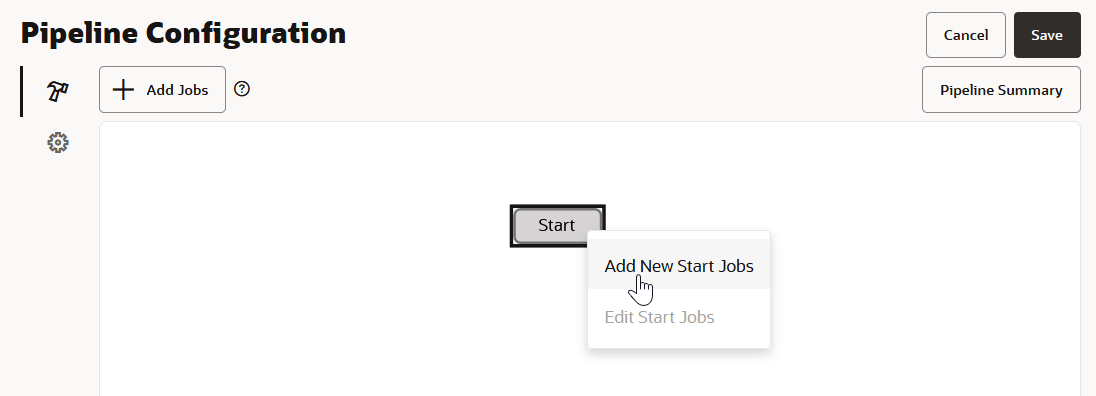
Beschreibung der Abbildung Pipeline-add-new-start-jobs.png
Das Dialogfeld Neue Jobs zum Starten hinzufügen wird angezeigt.
- Klicken Sie in den Bereich Neue Jobs auswählen, um neue Jobs auszuwählen, die gestartet werden, wenn die Pipeline ausgeführt wird.
Wählen Sie einen oder mehrere Jobs aus der angezeigten Liste aus.
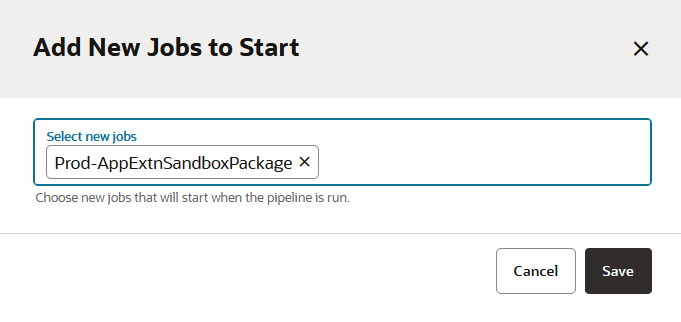
Beschreibung der Abbildung Pipeline-add-new-start-jobs-dialog.png
- Klicken Sie auf Speichern.
Im Fenster "Pipelinekonfiguration" wird der Knoten "Start" mit einer blauen Linie angezeigt, die mit einem Pfeil endet, der eine Verbindung zu dem Knoten herstellt, der den gerade hinzugefügten Job darstellt.
- Klicken Sie mit der rechten Maustaste auf den gerade hinzugefügten Knoten, und wählen Sie Hinzufügen aus. Wählen Sie dann Neue Jobs bei Erfolg hinzufügen aus.
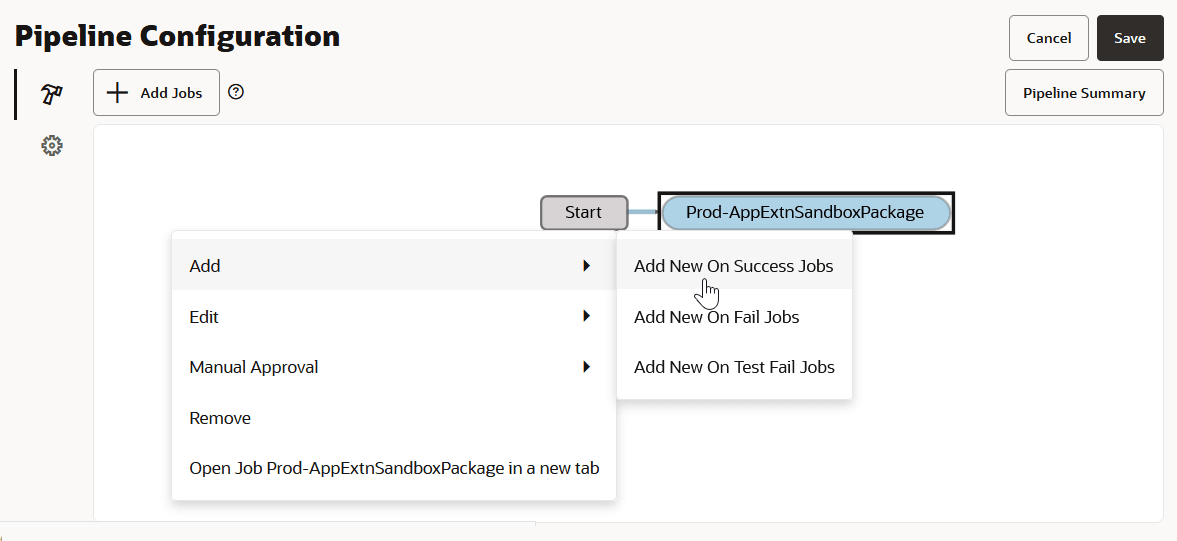
Beschreibung der Abbildung Pipeline-add-new-success-jobs.png
Das Dialogfeld Neue Jobs bei Erfolg hinzufügen wird angezeigt.
- Klicken Sie in den Bereich Neue Jobs mit Erfolg auswählen, um neue Jobs auszuwählen, die ausgeführt werden, wenn dieser Job erfolgreich ausgeführt wird.
Wählen Sie einen oder mehrere Jobs aus der angezeigten Liste aus.
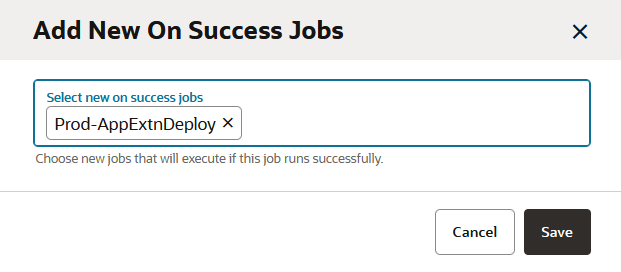
Beschreibung der Abbildung Pipeline-add-new-success-jobs-dialog.png
- Klicken Sie auf Speichern.
In den Fenstern "Pipelinekonfiguration" werden der Startknoten, der Knoten mit dem Build-Job, den Sie zuvor in Schritt 7 ausgewählt haben, und der Knoten mit dem gerade ausgewählten Build-Job angezeigt. Alle sind durch Zeilen verbunden, die mit einem Pfeil enden.
- Klicken Sie auf die Schaltfläche "Pipelineübersicht", um ein Übersichtsfenster mit vielen Details zur Pipelinekonfiguration anzuzeigen, ähnlich wie im hier gezeigten Beispiel.
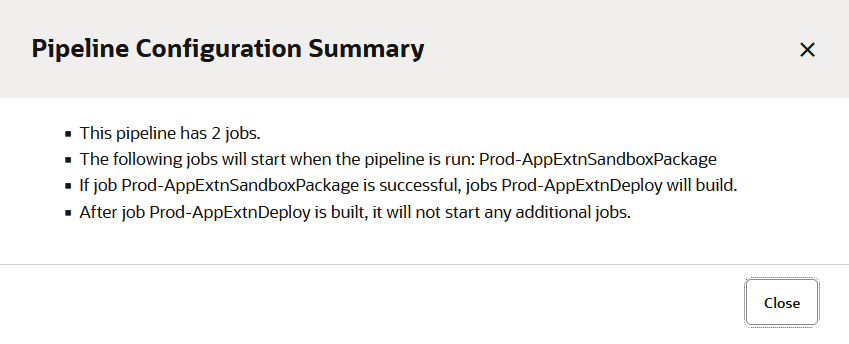
Beschreibung der Abbildung Pipeline-Konfiguration-summary.png
Um noch mehr Informationen über jedes Element in der Konfiguration der Pipeline anzuzeigen, bewegen Sie den Mauszeiger über den Knoten oder die Verbindung, über die Sie mehr erfahren möchten. Beispiel: Wenn Sie in dieser Pipelinekonfiguration den Mauszeiger über die Verbindung zwischen den Knoten "Produktions-AppExtnSandboxPackage" und "Produktions-AppExtnDeploy" bewegen, werden diese Informationen angezeigt.

Beschreibung der Abbildung Pipeline-Mouse-over-info-connection-prod-appextndeploy-node.png

