Projekte Ihrer Organisation verwalten
Als Organisationsadministrator können Sie auf alle Projekte zugreifen und diese verwalten. Sie können ein Projekt erstellen, sich selbst die Rolle "Projekteigentümer" eines Projekts zuweisen, ein Projekt löschen, das Löschen des Projekts widerrufen, ein gelöschtes Projekt endgültig entfernen oder das Löschen des Projekts um einige Tage verschieben.
- Klicken Sie im linken Navigator auf Organisation
 .
.
-
Klicken Sie auf die Registerkarte Projekte.
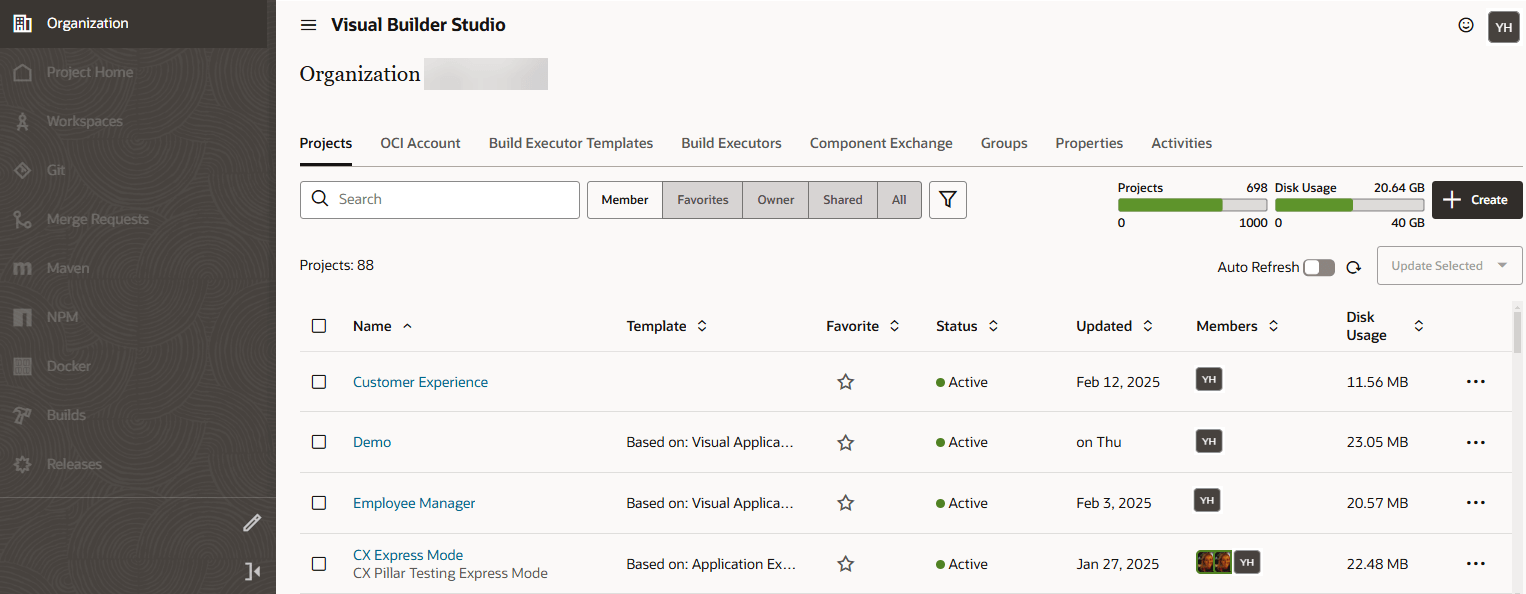
Sie können die folgenden Projektmanagementaktionen ausführen:
| Maßnahme | Vorgehensweise |
|---|---|
|
Projekt erstellen |
Klicken Sie auf + Erstellen.
Siehe Projekt erstellen. Neu erstellte Projekte werden im Feed "Letzte Aktivitäten" auf der Registerkarte "Aktivitäten" erfasst. |
| Öffnen Sie ein Projekt | Klicken Sie in der Spalte Name auf den Projektnamen.
Siehe Projekt öffnen. Sie können ein Projekt nur öffnen, wenn Sie Mitglied oder Eigentümer sind. Projekte, bei denen Sie kein Mitglied oder Eigentümer sind, werden nicht als Links angezeigt. Sie können kein Projekt öffnen, das den Status "Gelöscht" aufweist. |
| Teammitglieder eines Projekts anzeigen | In der Spalte Mitglieder werden die Gravatarwerte der Teammitglieder des Projekts angezeigt. Ein blauer Kreis um den Gravatar eines Benutzers gibt an, dass dem Benutzer die Projektverantwortlicherolle zugewiesen ist. Klicken Sie auf die Gravatare, um Namen und E-Mail-Adressen aller Teammitglieder anzuzeigen. |
| Projekte suchen | Geben Sie im Suchfeld über der Projektliste den Suchbegriff ein.
Der Begriff wird mit den Projektnamen und deren Beschreibungen Ihrer Organisation sowie mit den Namen, Benutzernamen und E-Mail-Adressen ihrer Mitglieder abgeglichen. |
| Projekte filtern |
Klicken Sie unter Element/Eigentümer/Favorit/Alle auf eine Filteroption, um die Option zu aktivieren und die Projektliste zu filtern. Klicken Sie auf Verantwortlicher, um Projekte anzuzeigen, bei denen Sie ein Projekteigentümer sind. Klicken Sie auf die Schaltfläche Mitglied, um Projekte anzuzeigen, bei denen Sie ein Teammitglied sind (jede Mitgliedschaft, einschließlich Projekteigentümer). Klicken Sie auf Favorit, um Ihre Favoritenprojekte anzuzeigen. Klicken Sie auf Alle, um alle Projekte der Organisation anzuzeigen.Um weitere Filteroptionen anzuzeigen, klicken Sie auf Detaillierter Filter |
| Projekt als Favorit markieren | Klicken Sie in der Spalte Favorit auf Favorit  , um ihn zu Ihrer Favoritenliste hinzuzufügen. , um ihn zu Ihrer Favoritenliste hinzuzufügen.
|
|
Weisen Sie sich selbst die Projektverantwortlichenrolle eines Projekts zu |
Sie können sich selbst die Projektverantwortlicherolle eines Projekts zuweisen. Dies ist in der Regel hilfreich, wenn alle Projektverantwortlichen entfernt werden oder die Organisation verlassen haben. Als Organisationsadministrator können Sie dann die Verantwortung für solche Projekte übernehmen und dann die Rolle "Projekteigentümer" einem anderen Projektbenutzer zuweisen. Klicken Sie für das Projekt, dessen Eigentümer Sie sich selbst zuweisen möchten, auf die drei Punkte Diese Aktion wird im Feed "Letzte Aktivitäten" auf der Registerkarte "Aktivitäten" aufgezeichnet. |
|
Projekt löschen |
Als Organisationsadministrator können Sie jedes Projekt löschen.
Der Status des Projekts ist als Gelöschte Projekte werden im Feed "Letzte Aktivitäten" auf der Registerkarte "Aktivitäten" erfasst. |
|
Entfernen eines gelöschten Projekts verschieben |
Manchmal können Sie sich nicht sicher sein, ob Sie die Löschung eines Projekts widerrufen möchten, das dem Datum der dauerhaften Entfernung nahe kommt. Bei solchen Projekten können Sie die Entfernung um ein paar Tage verschieben. Klicken Sie für das gelöschte Projekt, das Sie verschieben möchten, auf die drei Punkte Das permanente Entfernungsdatum des Projekts wird verschoben, und die Meldung wird oben angezeigt. Prüfen Sie unter Status die Löschmeldung des Projekts, um zu erfahren, wann das Projekt endgültig entfernt wird. Diese Aktion wird im Feed "Letzte Aktivitäten" auf der Registerkarte "Aktivitäten" aufgezeichnet. |
|
Gelöschtes Projekt wiederherstellen |
Wenn Sie das Löschen eines Projekts rückgängig machen, können Sie den Namen und die Beschreibung des Projekts aktualisieren. Wenn der Löschvorgang widerrufen wird, ändern sich die Projekt-URLs, wenn ein anderer Name des gelöschten Projekts angegeben wird.
Nicht gelöschte Projekte werden im Feed "Letzte Aktivitäten" auf der Registerkarte "Aktivitäten" erfasst. |
|
Mehrere Projekte auswählen |
Sie können mehrere Projekte auswählen und eine gemeinsame Aktion für sie ausführen.
Einige Optionen, wie Löschen rückgängig machen, sind im Menü Ausgewählte aktualisieren nicht verfügbar. |
| Nutzungskennzahlen von Projekten anzeigen |
Prüfen Sie neben dem Detaillierten Filter Für jedes Projekt wird in der Spalte Datenträgerauslastung die Datenträgernutzung des Projekts angezeigt. Klicken Sie auf die Nummer, um ein Popup mit Details zur Nutzung durch jeden Service im Projekt zu öffnen. |
 .
.
 am Ende der Zeile, und wählen Sie