Ausgehenden Traffic mit Netzwerkfirewall einschränken
Sie können ausgehenden Traffic von Ihrer VB-Instanz mit aktiviertem privaten Endpunkt sicherer machen, indem Sie das NAT-Gateway so konfigurieren, dass der gesamte Traffic, der durch das Gateway geleitet wird, von Ihren Netzwerkfirewall-Sicherheitsregeln verarbeitet wird.
Im Folgenden finden Sie die grundlegenden Schritte zum Erstellen einer Netzwerkfirewall und einer Firewallrichtlinie, mit der ausgewählte URLs durch die Firewall geleitet werden können. Weitere Informationen zur Verwendung und Erstellung von Firewalls finden Sie unter OCI Network Firewall in Oracle Cloud Infrastructure mit Beispielen und Überblick über das Erstellen einer Firewall.
Um die Firewall-Policy zu erstellen, müssen Sie die Reverse Connection Endpunkt-(RCE-)IP-Adressen Ihres privaten Visual Builder-Endpunkts kennen. Um die RCE-IPs zu erhalten, müssen Sie eine Serviceanfrage (SR) einreichen.
So erstellen Sie eine Netzwerkfirewall und -richtlinie:
- Erstellen Sie die Netzwerkfirewall-Policy.
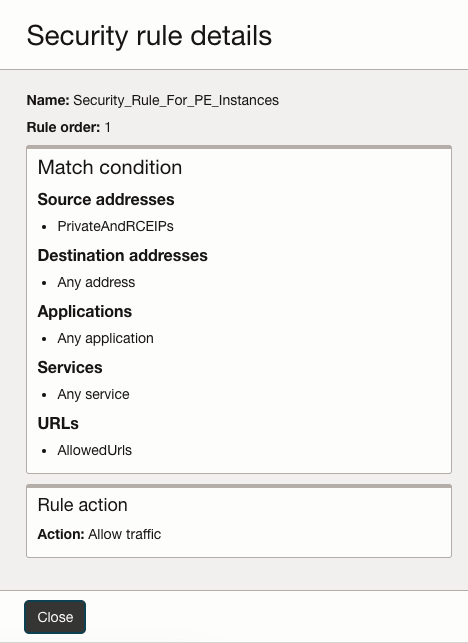
- Geben Sie im Bereich "Sicherheitsregel erstellen" einen Namen ein, und geben Sie die folgenden Sicherheitsregeldetails an:
- Wählen Sie im Bereich "Quelladressen" die Option Adresslisten auswählen aus, und wählen Sie die erstellte Adressliste aus.
- Wählen Sie im Fensterbereich "URLs" die Option URL-Listen auswählen aus, und wählen Sie die erstellte URL-Liste aus.
- Wählen Sie im Bereich "Regelaktion" in der Dropdown-Liste die Option Traffic zulassen aus.
Klicken Sie auf Sicherheitsregel erstellen.
Die Details Ihrer Sicherheitsregel können in etwa wie folgt aussehen:
- Geben Sie im Bereich "Sicherheitsregel erstellen" einen Namen ein, und geben Sie die folgenden Sicherheitsregeldetails an:
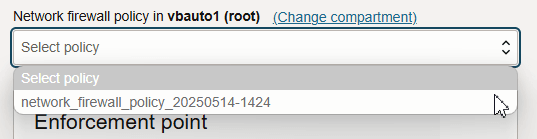
- Verknüpfen Sie die Netzwerkfirewall-Policy, die Sie mit Ihrer Netzwerkfirewall erstellt haben.
- Wählen Sie im Bereich "Netzwerkfirewall erstellen" (oder im Bereich "Bearbeiten") die Netzwerkfirewall-Policy aus, die Sie in der Dropdown-Liste erstellt haben.