Bevor Sie beginnen
Zweck
In Oracle By Example (OBE) wird beschrieben, wie Ereignisregeln aus EnterpriseOne-Objekten in Web OMW extrahiert werden.
Zeit bis Abschluss
15 Minuten.
Hintergrund
In dieser OBE betrachten wir ein Szenario, in dem Sie ein Entwickler sind, der die vorhandenen Ereignisregeln (ER) für ein Objekt extrahiert. Um diese Aufgabe abzuschließen, verwenden Sie Web OMW (P98220W), um das Objekt (oder die zugehörige Batchversion oder Geschäftsfunktion) zu einem Projekt hinzuzufügen, die Aktion "Ereignisregeln extrahieren" auszuführen und die generierte Textdatei herunterzuladen.
Voraussetzungen
Um die Schritte in dieser OBE auszuführen, benötigen Sie:
- Zugang zu einer JD Edwards EnterpriseOne-Umgebung mit Tools Release 9.2.26.2 oder höher.
- Geeignete Berechtigungen zum Anzeigen von EnterpriseOne-Objekten in der Web Object Management Workbench (Web OMW auf einem Webclient) und zum Extrahieren von Ereignisregeln.
- Ein vorhandenes Projekt oder Ihr Standardprojekt in Web OMW.
Aufgabe 1: ER mit Web OMW extrahieren
- Melden Sie sich beim EnterpriseOne-Webclient an.
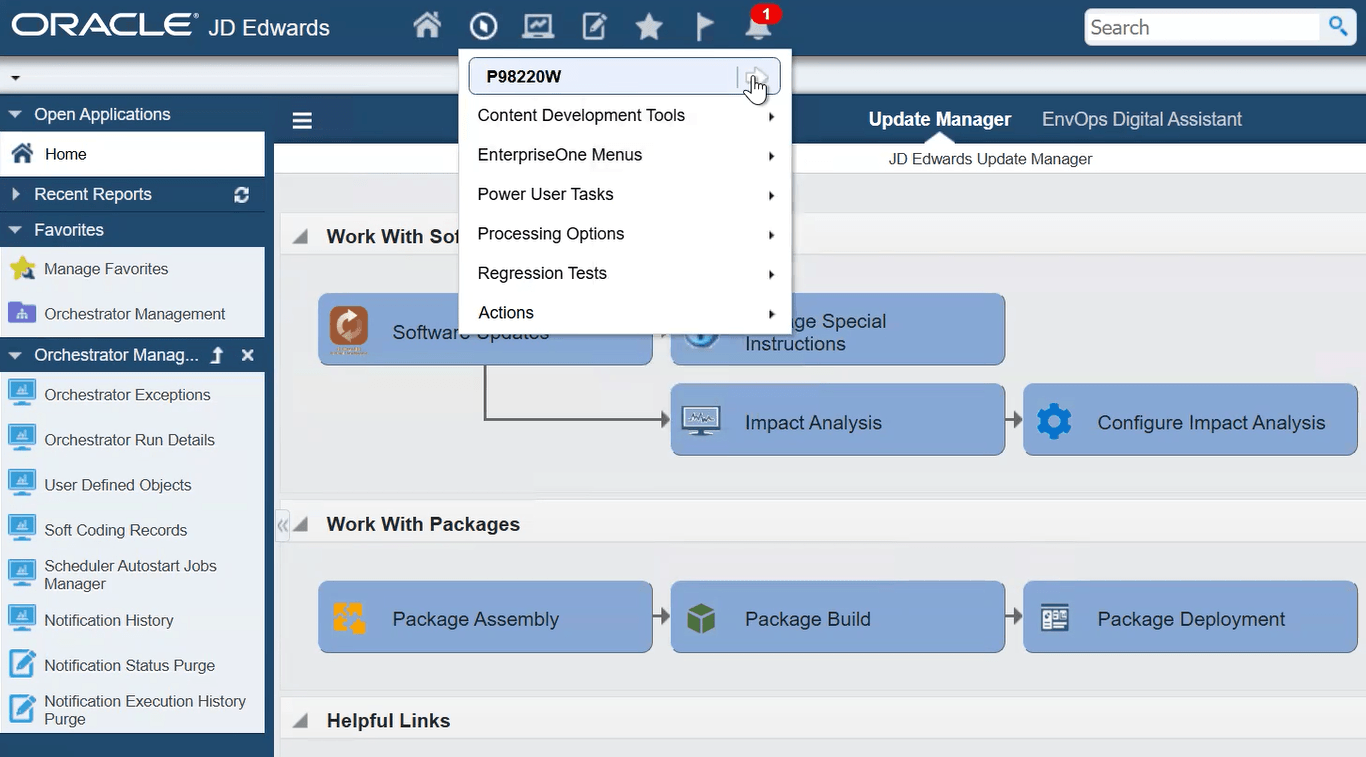
- Klicken Sie auf der EnterpriseOne-Homepage auf das Symbol "Navigator", und geben Sie P98220W ein, um auf die Object Management Workbench - Web zuzugreifen.
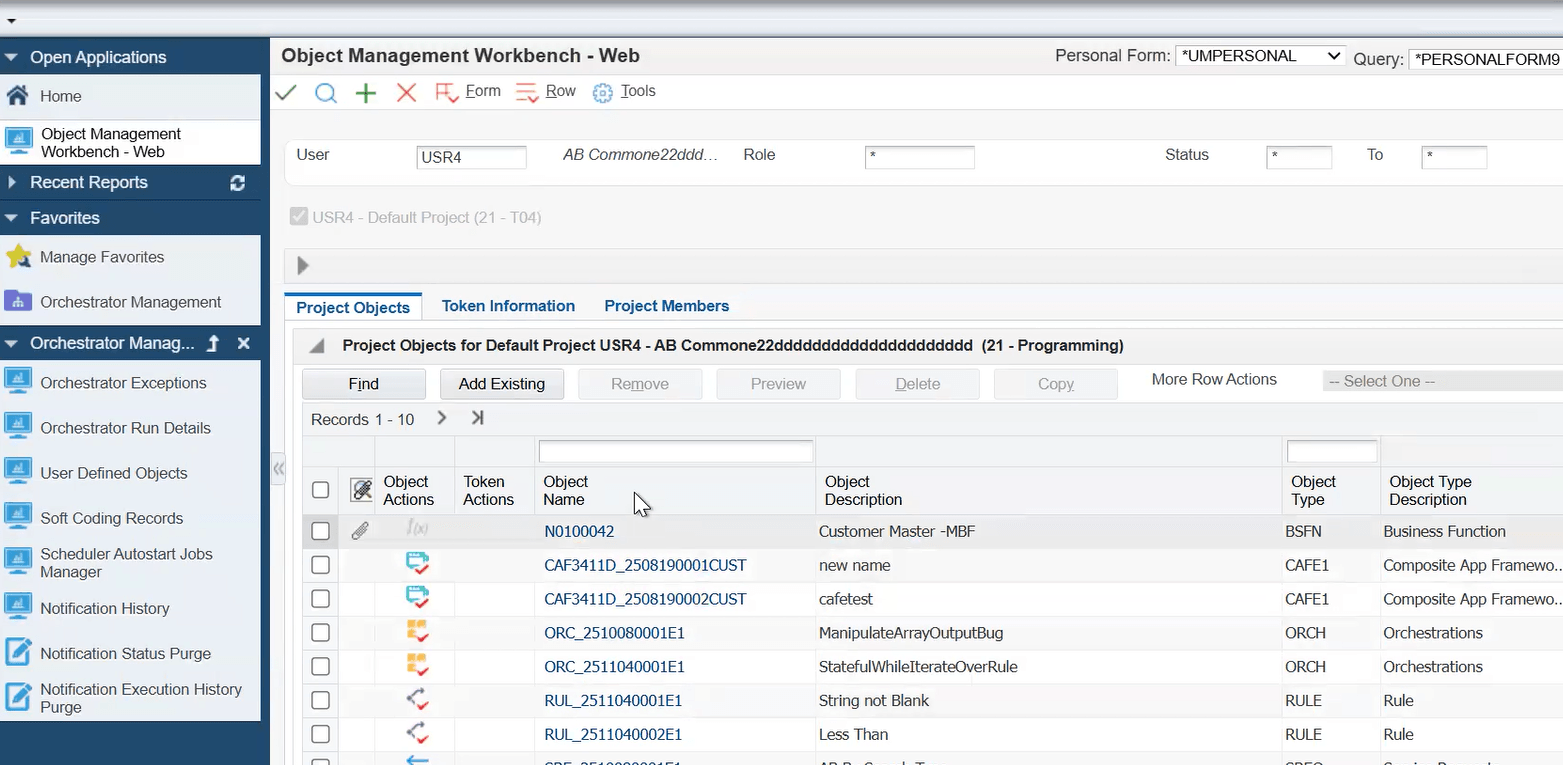
- Prüfen Sie in Object Management Workbench - Web, ob ein Standardprojekt ausgewählt ist, oder wählen Sie bei Bedarf ein anderes Projekt aus.
- Wählen Sie auf der Registerkarte "Projektobjekte" die Option Vorhandenes hinzufügen aus.
- Das Formular EnterpriseOne-Objekt zu Projekt hinzufügen wird angezeigt. Wählen Sie in der Dropdown-Liste Allgemeines Objekt ein Nicht-UDO-Objekt aus, z.B. eine Geschäftsfunktion.
Folgende EnterpriseOne-Objekttypen werden unterstützt, die ER enthalten:
- Anwendung
- Batchanwendung (auch als Bericht oder UBE bezeichnet [Universal Batch Engine])
- Batchversion (auch UBE-Version genannt)
- Tabelle (Tabellen-Trigger befinden sich in ER)
- Geschäftsfunktion (zwei Typen: C-basierte und benannte Ereignisregel (NER); nur NER ist anwendbar.)
- Tabellenkonvertierung (auch TC genannt; eine Art Batch-Anwendung, mit der Änderungen an einer Datenbanktabelle vorgenommen werden)
- Klicken Sie auf OK.
Alternativ können Sie ein vorhandenes Objekt auswählen, indem Sie mit der Suchoption nach dem Objekt suchen.
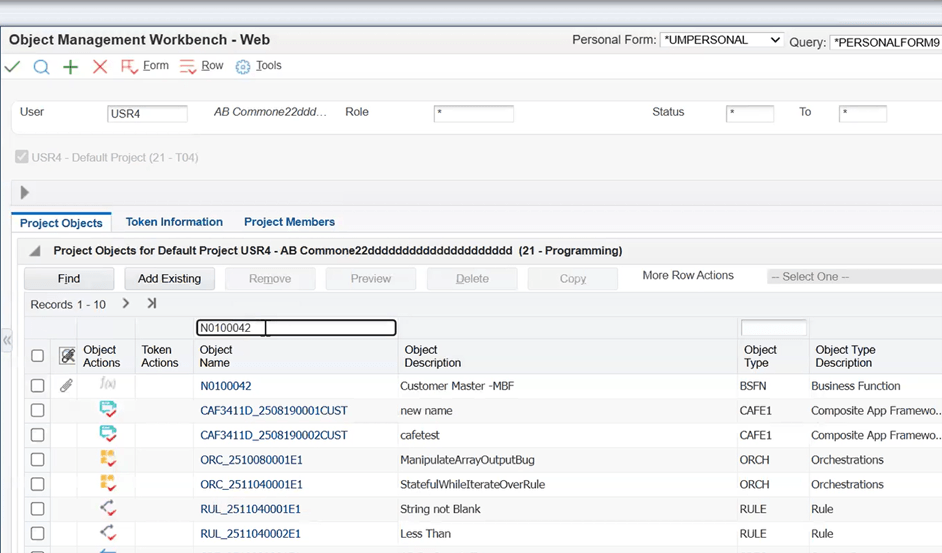
- Geben Sie im Feld "Objektname" einen Objektnamen ein (z.B. N0100042), und klicken Sie auf Suchen.
- Wählen Sie die Objektzeile aus.
- Klicken Sie auf OK.
- Klicken Sie auf der Registerkarte Projektobjekte auf Suchen, wenn das Objekt nicht im Raster angezeigt wird.
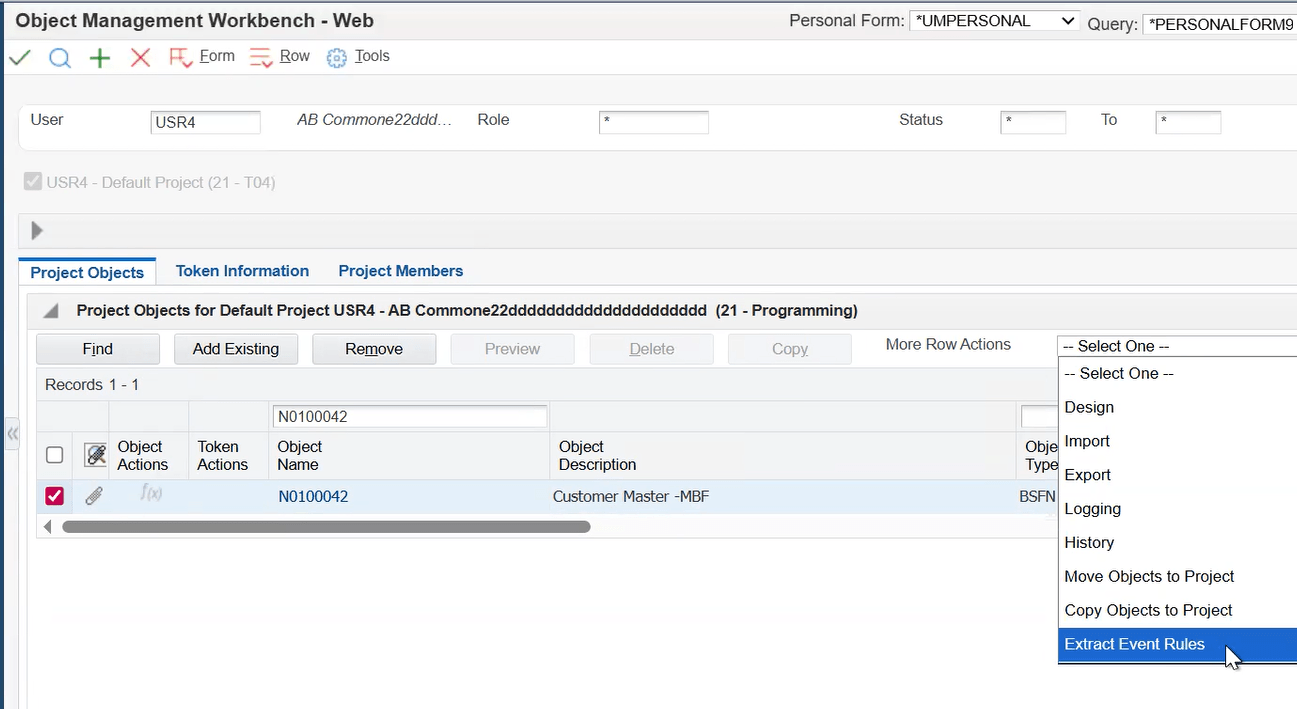
- Wählen Sie die Objektzeile aus. (Wählen Sie nur eine Zeile aus.)
- Wählen Sie in der Dropdown-Liste Weitere Zeilenaktionen die Option Ereignisregeln extrahieren aus.
- Klicken Sie im Bestätigungsdialogfeld auf OK.
- Wählen Sie auf der Seite "Dateidownload" die Option Hier klicken aus, oder wählen Sie den markierten Dateinamen aus.
- Öffnen Sie den Downloadordner Ihres Browsers (Beispiel: C:\Users\<Benutzername>\Downloads).
Der Ausgabedateiname verwendet das folgende Format:
<object_name>_<version>_YYYYMMDD_hhmmss.txt
Dabei gilt:
<object_name>ist der Name des ausgewählten Objekts.<version>ist die Version des Objekts, sofern anwendbar.YYYYist das Jahr.MMist der Monat.DDist der Tag des Monats.hhdie Stunde ist.mmdie Minute ist.ssist die zweite.HINWEIS: Der Zeitstempel basiert auf dem Datum und der Uhrzeit des Servers, auf dem der Hintergrundprozess ausgeführt wird. Daher entspricht er möglicherweise nicht Ihrer lokalen Zeit.


Problembehandlung
- Die Option Ereignisregeln extrahieren ist nicht verfügbar.
- Ursache: Es wurde mehr als ein Objekt ausgewählt.
Auflösung: Wählen Sie nur ein Objekt. - Ursache: Es wurde ein nicht unterstützter Objekttyp ausgewählt.
Lösung: Wählen Sie einen der folgenden Objekttypen aus: Anwendung, Batchanwendung, Batchversion, Tabelle, Geschäftsfunktion, Tabellenkonvertierung. - Ursache: Sie sind nicht berechtigt, Objekte in Web OMW anzuzeigen.
Lösung: Bitten Sie den Administrator um die richtigen Berechtigungen.
- Ursache: Es wurde mehr als ein Objekt ausgewählt.
- Es werden keine Ereignisregeln (ER) in die Ausgabedatei geschrieben.
- Ursache: Das ausgewählte Objekt enthält keine ER.
Auflösung: Wählen Sie ein Objekt aus, das ER enthält. - Ursache: Das ausgewählte Objekt ist eine C-Geschäftsfunktion.
Lösung: C-Geschäftsfunktionen haben keine ER. Wählen Sie stattdessen eine Benannte Ereignisregel (NER) aus.
- Ursache: Das ausgewählte Objekt enthält keine ER.
Schlussfolgerung
In dieser OBE haben Sie gelernt, wie Sie Ereignisregeln (ER) mit Web OMW (P98220W) aus unterstützten JD Edwards EnterpriseOne-Objekttypen extrahieren. Sie haben ein Objekt zu einem Projekt hinzugefügt, die Aktion Ereignisregeln extrahieren gestartet und die resultierende Textdatei mit der Standardbenennungskonvention heruntergeladen: <object_name>_<version>_YYYYMMDD_hhmmss.txt
Verwandte Links
Ereignisregeln mit der Web Object Management Workbench aus EnterpriseOne-Objekten extrahieren
G55079-01
April 2026
Copyright © 2026, Oracle und/oder verbundene Unternehmen.