Bevor Sie beginnen
Zweck
In Oracle By Example (OBE) wird beschrieben, wie Sie wiederkehrende/optionale Formulare in einer Orchestrierungsformularanforderung verwenden.
Zeit bis Abschluss
45 Minuten.
Hintergrund
Zuvor musste der Designer in einer Orchestrierungsformularanforderung die genaue Reihenfolge der Formulare kennen, die zur Laufzeit ausgeführt werden würden. Viele JD Edwards EnterpriseOne-Anwendungen wiederholen jedoch Formulare oder überspringen Formulare basierend auf Benutzereingaben oder Auswahlen in einem Raster.
Wenn Sie die Option Wiederkehrendes/optionales Formular auswählen, können Sie eine einzelne Formularanforderung erstellen, die Formulare unterstützt, die je nach Laufzeitbedingungen mehrmals oder gar nicht geöffnet werden können.
In dieser OBE verwenden Sie die Option "Wiederholendes/optionales Formular", um Folgendes zu adressieren:
- Geben Sie alle Positionen eines Rahmenauftrags frei.
- Geben Sie alle Positionen eines Rahmenauftrags mit einem Array frei, um die für jede Position freigegebene Menge zu steuern.
- Geben Sie bestimmte Positionen und Mengen für mehrere Rahmenaufträge frei.
- Erstellen Sie einen Kundenauftrag, der Kitartikel und Konfigurationsartikel enthalten kann.
Voraussetzungen
Um die Schritte in dieser OBE auszuführen, benötigen Sie:
Zugang zu einer JD Edwards EnterpriseOne-Umgebung mit Tools Release 9.2.26.2 oder höher. Die JD Edwards EnterpriseOne Trial Edition, die auf Oracle Cloud Infrastructure ausgeführt wird, ist geeignet, aber Sie können jede Umgebung mit dem richtigen Tools-Release verwenden.
Teilprojekt 1: Alle Positionen eines Rahmenauftrags freigeben
Für diese und die nächsten Aufgaben benötigen Sie Rahmenaufträge, die Sie freigeben können. In dieser Aufgabe erstellen Sie zwei Rahmenaufträge und erfassen dann einen Prozess zur Freigabe von Rahmenauftragspositionen. Da das Formular Auftragsfreigabe für jede ausgewählte Position einmal geöffnet wird, aktualisieren Sie die Formularanforderung so, dass ein Wiederholungs-/Optional-Formular verwendet wird, damit die Orchestrierung unabhängig davon, wie viele Positionen ausgewählt sind, erfolgreich ausgeführt werden kann.
A. Zwei Rahmenaufträge erstellen
- Melden Sie sich beim EnterpriseOne-Webclient an.
- Klicken Sie auf der EnterpriseOne-Homepage auf Navigator, und geben Sie P4310 ZJDE0006 in Schnellpfad ein.
- Klicken Sie unter Arbeiten mit Auftragsheadern auf Hinzufügen. Das Formular "Anforderungsdetails" wird angezeigt.
- Geben Sie folgende Werte ein:
- Lieferant: 3090
- NDL/Werk: 30
- Klicken Sie auf OK.
- Fügen Sie im Raster drei Zeilen mit den folgenden Details hinzu:
- Artikelnummer: 210, 220, 230
- Bestellte Menge: 100 für jede Position
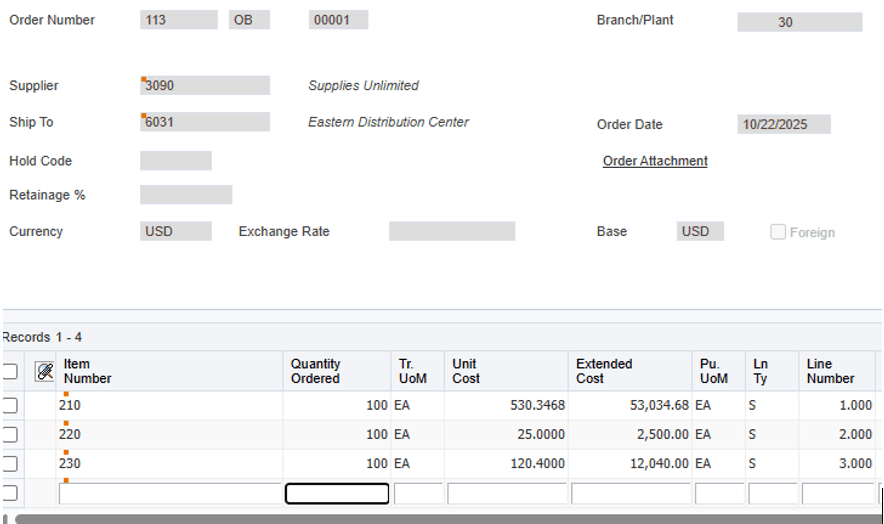
Zwei Rahmenaufträge erstellen - Klicken Sie auf OK, um den Auftrag zu speichern und die von Ihnen erstellte Auftragsnummer zu notieren.
- Erstellen Sie einen zweiten Rahmenvertrag, indem Sie die Schritte 3 bis 7 mit den folgenden Änderungen wiederholen:
- Verwenden Sie denselben Lieferanten (3090) und dieselbe Filiale/dieses Werk (30).
- Fügen Sie zwei Positionen für Artikel 210 und 220 hinzu, wobei jede Position eine Bestellmenge 100 aufweist.
- Beachten Sie die vorherige Auftragsnummer.
B. Freigabeprozess mit Process Recorder erfassen
- Kehren Sie zur EnterpriseOne-Homepage zurück.
- Klicken Sie im Benutzermenü (oben rechts) auf Prozess aufzeichnen, um Process Recorder zu öffnen.
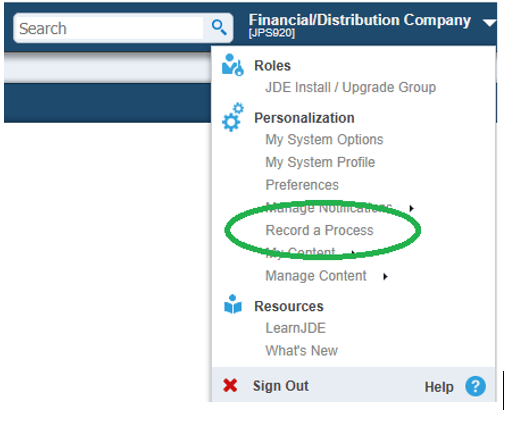
Freigabeprozess erfassen - Klicken Sie im Fenster Recorder verarbeiten auf Starten.
- Mit dem Navigator können Sie P43060 öffnen (Programm "Fertigung mit Auftragsfreigabe").
- Geben Sie die Auftragsnummer für den ersten (dreizeiligen) Rahmenvertrag ein, und klicken Sie auf Suchen.
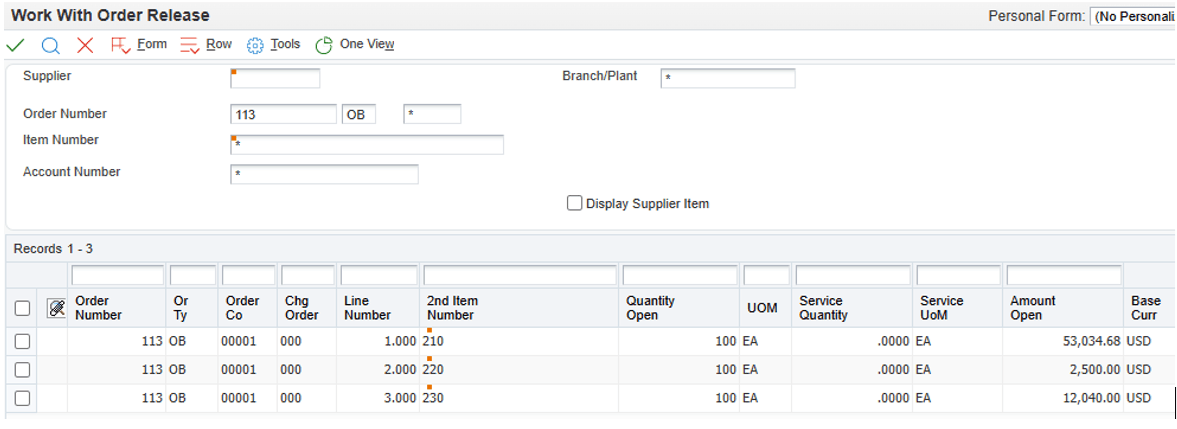
Auftragsnummer eingeben - Wählen Sie alle Datensätze aus, indem Sie das Kontrollkästchen links oben in der Rasterüberschrift aktivieren.
- Klicken Sie auf Auswählen (Grünes Häkchen). Für jede ausgewählte Zeile wird das Formular Auftragsfreigabe geöffnet.
- Für jedes Auftreten der Maske Auftragsfreigabe:
- Überschreiben Sie die Abrufmenge in 1.
- Klicken Sie auf OK.
- Hinweis: Wenn Sie die Abrufmenge nicht überschreiben, gibt das System die vollständige Menge frei.
- Nachdem Sie das letzte Formular für die Auftragsfreigabe geschlossen und zur Maske Mit Auftragsfreigabe arbeiten zurückgekehrt sind, klicken Sie auf Formular, und wählen Sie Aufträge generieren aus. Das System zeigt die Ergebnisse unter Generierte Bestellungen an.
- Klicken Sie unter Recorder verarbeiten auf Werte zurückgeben.
- Klicken Sie unter Generierte Bestellungen im Raster auf die Spaltenüberschrift Auftragsnummer, um die generierte Bestellnummer zurückzugeben.
- Klicken Sie unter Recorder verarbeiten auf Wiederaufnehmen.
- Klicken Sie auf Schließen, um das Formular Generierte Bestellungen zu beenden.
- Klicken Sie auf Schließen, um die Fertigung mit Auftragsfreigabe zu beenden und zur Homepage zurückzukehren.
- Geben Sie unter Recorder verarbeiten im Feld Name den Wert Rahmenvertragsabruf ein, klicken Sie auf Speichern, und schließen Sie den Process Recorder.
C. Formularanforderung mit wiederholtem/optionalem Formular aktualisieren
- Öffnen Sie Orchestrator Studio.
- Klicken Sie auf der Orchestrator Studio-Homepage auf die Kachel Formularanforderungen.
- Suchen Sie im linken Bereich nach dem Prozess Rahmenvertragsfreigabe, und wählen Sie ihn aus. Wenn sie nicht angezeigt wird, klicken Sie auf Aktualisieren.
- Suchen Sie in den Top-Formularsegmenten das Formular Auftragsfreigabe. Der erfasste Prozess enthält ein Vorkommen für die Auftragsfreigabe für jede ausgewählte Position. In diesem Beispiel wurden drei Positionen ausgewählt, sodass drei Auftragsfreigaben aufgezeichnet wurden.
- Löschen Sie alle zusätzlichen Vorkommen des Formulars Auftragsfreigabe, sodass nur ein Vorkommen übrig bleibt (behalten Sie ein Vorkommen und löschen Sie den Rest):
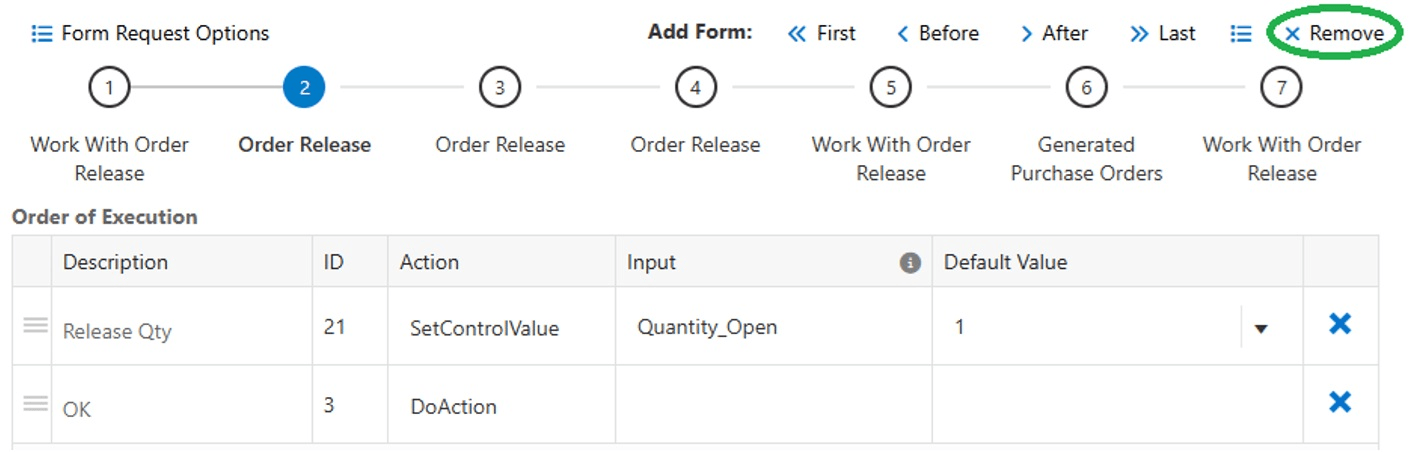
Auftragsfreigabe entfernen - Wählen Sie einen Schritt für die Auftragsfreigabe, klicken Sie auf Entfernen, und klicken Sie zur Bestätigung auf OK. Es spielt keine Rolle, welches Vorkommen Sie löschen, aber nur ein Vorkommen von Auftragsfreigabe sollte verbleiben.
- Wiederholen Sie diesen Vorgang, bis nur ein Schritt für die Auftragsfreigabe verbleibt.
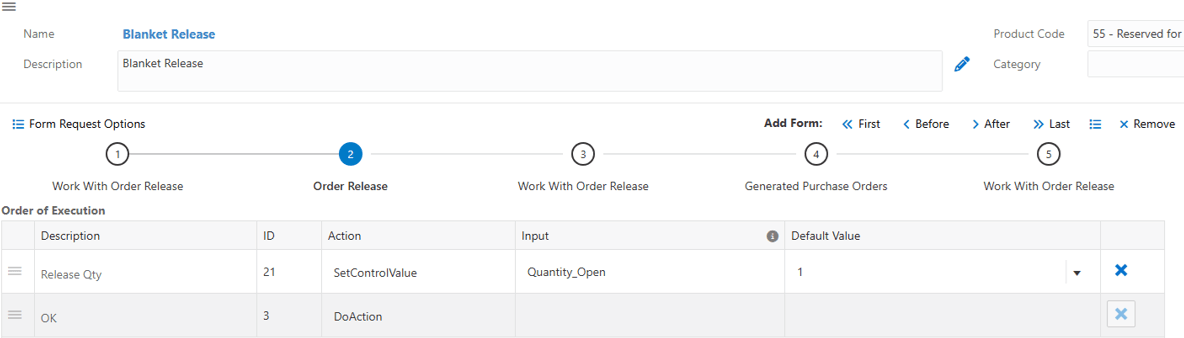
Auftragsfreigabe - Wählen Sie den verbleibenden Schritt Auftragsfreigabe. Klicken Sie auf die Schaltfläche "Formulardetails" neben der Schaltfläche "Entfernen".
- Aktivieren Sie das Wiederholungs-/Optionales Formular, und klicken Sie auf Speichern und laden.
- Benennen Sie in der Maske Auftragsfreigabe die Eingabevariable für Abrufmenge in Release_Qty um (anstelle von Quantity_Open).
- Klicken Sie auf Speichern, um die Formularanforderung zu speichern.
D. Orchestrierung erstellen und testen
- Klicken Sie im Menü Verwalten auf Orchestrierung erstellen.
- Klicken Sie auf Speichern, um die Orchestrierung zu speichern.
- Orchestrierung ausführen:
- Doppelklicken Sie auf den Knoten Start, oder wählen Sie den Knoten aus, und klicken Sie auf Orchestrierung ausführen.
- Geben Sie in den Eingaben die folgenden Werte ein:
- Order_Number: Die Auftragsnummer für den Rahmenauftrag mit drei Datensätzen.
- Release_Qty: 2
- P43060_Version: Leer lassen
- Klicken Sie auf Ausführen, und notieren Sie sich die Auftragsnummer, die in der Antwort zurückgegeben wurde.
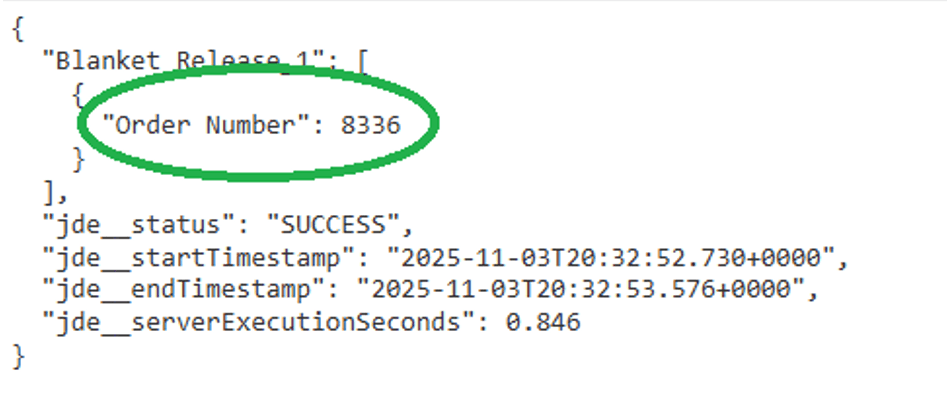
Sortiernummer
E. Ergebnisse überprüfen
- Öffnen Sie im EnterpriseOne-Webclient Navigator, um P4310 zu öffnen.
- Geben Sie die in der Antwort zurückgegebene Bestellnummer ein, und klicken Sie auf Suchen.
- Wählen Sie die Reihenfolge im Raster aus, und klicken Sie auf OK.
- Klicken Sie im Formular Auftragskopf auf OK.
- Prüfen Sie im Formular Auftragsdetails Folgendes:
- Der Auftrag enthält drei Positionen.
- Jede Position hat eine Menge von 2 (oder den Wert, den Sie in Release_Qty übergeben haben).
- Blättern Sie nach rechts, und prüfen Sie Ursprünglicher Auftrag und Ursprüngliche Positionsnummer, um den ursprünglichen Rahmenauftrag zu bestätigen.
- Wiederholen Sie das in den Abschnitten D und E beschriebene Verfahren mit dem zweiten Rahmenauftrag, und prüfen Sie, ob die generierte Bestellung die erwarteten Positionen und Mengen enthält.
Aufgabe 2: Alle Positionen eines Rahmenvertrags mit einem Array freigeben, um die freigegebene Menge für jede Position zu steuern
In der vorherigen Aufgabe verwendete die Orchestrierung einen einzelnen Eingabewert, um die freigegebene Menge für jede Rahmenauftragsposition zu steuern. In dieser Aufgabe aktualisieren Sie die Formularanforderungs- und Orchestrierungseingaben, um ein Mengenarray zu übergeben, sodass Sie eine andere Menge für jede Position freigeben können.
A. Formularanforderung aktualisieren, um ein Wiederholungsformulareingabearray zu verwenden
- Öffnen Sie Orchestrator Studio, und navigieren Sie zu Formularanforderungen.
- Wählen Sie im linken Bereich die Formularanforderung Rahmenvertragsabruf aus, die in der vorherigen Aufgabe erstellt wurde.
- Wählen Sie in den obersten Formularsegmenten das Formular Auftragsfreigabe aus, und klicken Sie auf Formulardetails
 .
.
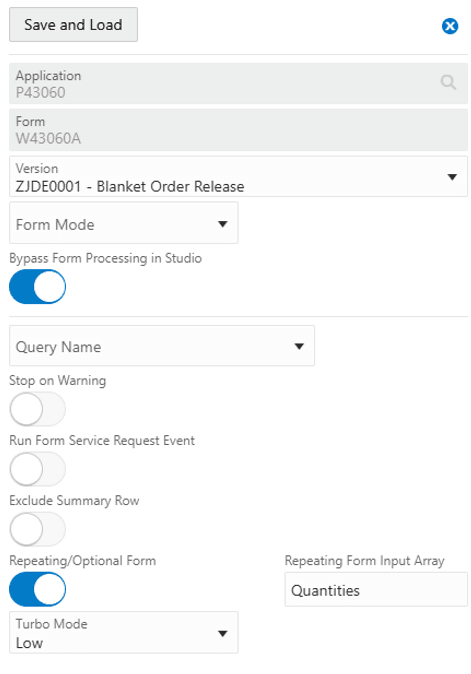
- Geben Sie im Fenster Formulardetails den folgenden Wert ein:
- Formulareingabearray wiederholen: Mengen
- Auf diese Weise können Sie ein Array mit dem Namen Mengen übergeben, das die Variableneingaben für dieses Formular enthält. In dieser Aufgabe ist Release_Qty das einzige Feld im Array.
- Klicken Sie auf Speichern und laden und dann auf Speichern, um die Formularanforderung zu speichern.
B. Orchestrierungseingaben aktualisieren und Zuordnung korrigieren
- Kehren Sie zur Homepage von Orchestrator Studio zurück, und navigieren Sie zu Orchestrierungen.
- Wählen Sie die Rahmenvertragsabruforchestrierung aus, die in der vorherigen Aufgabe erstellt wurde.
- Wählen Sie den Knoten Start aus, und klicken Sie auf Eingaben und Werte:
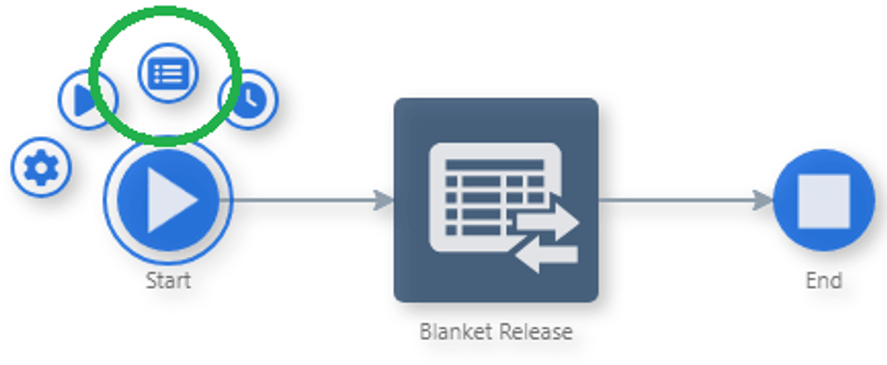
Eingaben und Werte - Klicken Sie in der Liste "Eingaben" auf das X am Ende der Zeile Release_Qty, um die Eingabe zu entfernen.
- Klicken Sie auf der Seite "Orchestrierung" auf den Cursor.
Hinweis: Im Schritt "Rahmenvertragsabruf" wird ein Badge für Fehlerhafte Zuordnungen angezeigt, da die Eingabe Release_Qty, die zuvor verwendet wurde, gelöscht wurde.
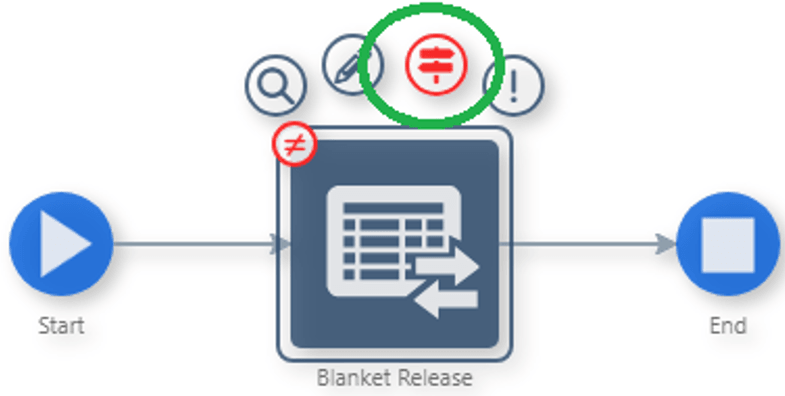
Fehlerhafte Zuordnungen - Wählen Sie den Schritt Rahmenvertragsabruf, und klicken Sie auf das Symbol Transformationen.
- Klicken Sie im Bereich Transformationen auf Eingaben zu Orchestrierung hinzufügen und dann auf Automatische Zuordnung. Dadurch wird die Release_Qty-Eingabe als Teil des Arrays Mengen neu erstellt.
- Klicken Sie auf Speichern, um die Orchestrierung zu speichern.
C. Orchestrierung testen
- Wählen Sie den Knoten Start aus, und klicken Sie auf Orchestrierung ausführen.
- Geben Sie eine Rahmenauftragsnummer für Order_Number ein.
- Klicken Sie neben Mengen auf Arrayeingaben.
- Geben Sie im Popup-Fenster Arrayeingaben eine Menge für jede Position des Rahmenvertrags ein.
Hinweis: Nachdem Sie eine Menge eingegeben haben, klicken Sie außerhalb des Eingabefeldes, um eine neue Eingabezeile hinzuzufügen.
- Wenn Sie weniger Mengen eingeben, wird die Standardmenge auf die restlichen Zeilen angewendet.
- Wenn Sie weitere Mengen eingeben, werden die zusätzlichen Werte ignoriert.
- Klicken Sie auf Ausführen.
- Öffnen Sie den generierten Auftrag mit der in der Antwort zurückgegebenen Auftragsnummer in P4310, und prüfen Sie die Auftragspositionen und Mengen.
Teilprojekt 3: Bestimmte Positionen und Mengen für mehrere Rahmenaufträge freigeben
In dieser Aufgabe erstellen Sie eine Orchestrierung, die mehrere Rahmenauftragspositionen freigibt, jeweils eine Position. Sie konfigurieren zwei aufeinanderfolgende Formulare in einer einzelnen Formularanforderung so, dass sie basierend auf einem Eingabearray wiederholt ausgeführt werden. Die Orchestrierung akzeptiert ein Array mit Auftragsnummer, Positionsnummer und Freigabemenge, sodass Sie eine bestimmte Menge aus bestimmten Positionen über mehrere Rahmenaufträge hinweg freigeben können, bevor Sie Bestellungen generieren.
A. Vorhandene Formularanforderung kopieren
- Öffnen Sie Orchestrator Studio, und navigieren Sie zu Formularanforderungen.
- Wählen Sie die Formularanforderung Rahmenvertragsabruf aus, die in den vorherigen Aufgaben erstellt wurde.
- Klicken Sie im Menü Verwalten auf Speichern unter.
- Geben Sie im Fenster Speichern unter die folgenden Werte ein:
- Neuer Name: Rahmenvertragsabruf
- Neue Beschreibung: Rahmenvertragsabruf
- Klicken Sie auf OK.
B. Formular "Arbeit mit Auftragsfreigabe" so konfigurieren, dass es durch Arrayeingabe wiederholt wird
- Wählen Sie in den Top-Formularsegmenten die Maske Mit Auftragsfreigabe arbeiten (erste Option).
- Klicken Sie auf Formulardetails .
- Aktivieren Sie das Wiederholungs-/Optional-Formular.
- Geben Sie unter Formulareingabearray wiederholen die Option Rahmenvertragspositionen ein.
- Klicken Sie auf Speichern und laden.
C. QBE-Filter für Positionsnummer hinzufügen und Verhalten der Rasterauswahl aktualisieren
- Bestätigen Sie, dass die Option Fertigung mit Auftragsfreigabe weiterhin in den Segmenten der obersten Maske ausgewählt ist.
- Blenden Sie unter Verfügbare Aktionen die Option Arbeiten mit Auftragsfreigabe - QBE ein.
- Suchen Sie die Positionsnummer (ID 37), und klicken Sie auf Aktion hinzufügen (+).
- Wählen Sie unter Ausführungsreihenfolge die neue Zeile Positionsnummer (in der Regel die letzte hinzugefügte Zeile) aus, und positionieren Sie sie als zweite Aktion in der Sequenz.
- Entfernen Sie unter Ausführungsreihenfolge alle Alle Zeilen auswählen-Aktionen. Wählen Sie jede Aktion Alle Zeilen auswählen aus, und klicken Sie auf Löschen (X).
- Blenden Sie unter Verfügbare Aktionen die Option Mit Auftragsfreigabe arbeiten - Raster ein.
- Suchen Sie Zeile auswählen, und klicken Sie auf Aktion hinzufügen (+).
- Aktualisieren Sie unter Ausführungsreihenfolge die Aktion Zeile auswählen:
- Löschen Sie Select_Row aus der Spalte Eingabe.
- Setzen Sie den Standardwert auf 1.
- Nach Auftragsnummer und Positionsnummer filtern. Das Raster muss eine einzelne Zeile nach Suchen zurückgeben.
- Ordnen Sie die Aktionen neu an, sodass Zeile auswählen zwischen Suchen und Auswählen ausgeführt wird.
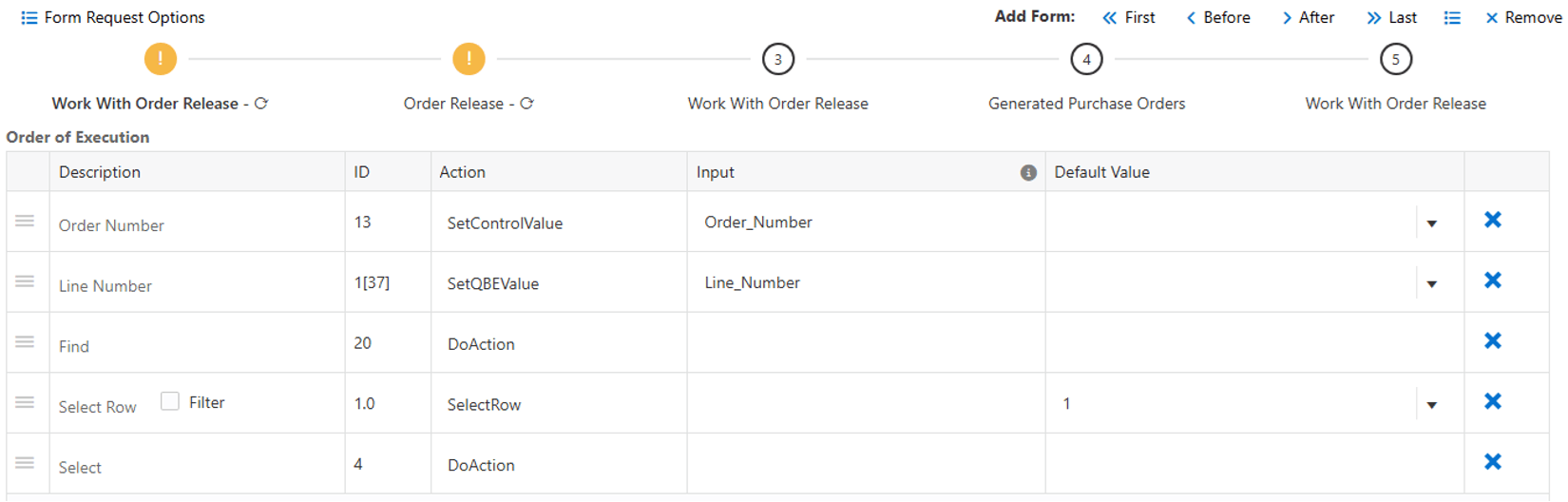
Aktion "Zeile auswählen" aktualisieren
D. Auftragsfreigabeformular so konfigurieren, dass dasselbe Eingabearray verwendet wird
- Wählen Sie in den Top-Formularsegmenten die Option Auftragsfreigabe (zweite Option).
- Klicken Sie auf Formulardetails<img src="images/menu_icon.png" alt="menu icon" style="width:20px; height:20px; position:relative; top:-2px; margin-left:4px;" .< li>
- Setzen Sie Formulareingabearray wiederholen auf Rahmenvertragspositionen (damit sie mit dem ersten Formular übereinstimmen).
- Klicken Sie auf Speichern und laden.
- Auf diese Weise können Sie ein einzelnes Array übergeben, das Auftragsnummer, Positionsnummer und Menge enthält.
- Zur Laufzeit werden die ersten beiden Formulare einmal nacheinander für jede Zeile im Array Rahmenvertragspositionen ausgeführt. Nachdem das Array verarbeitet wurde, generiert die Formularanforderung weiterhin die Bestellung.
- Klicken Sie auf Speichern, um die Formularanforderung zu speichern.
E. Orchestrierung erstellen und testen
- Klicken Sie im Menü Verwalten auf Orchestrierung erstellen.
- Klicken Sie auf Speichern, um die Orchestrierung zu speichern.
- Suchen Sie unter Orchestrierung ausführen die Eingabe für Rahmenlinien, und klicken Sie auf Arrayeingaben.
- Fügen Sie dem Array mehrere Zeilen mit gültigen Kombinationen aus Ihren Test-Rahmenaufträgen (Auftragsnummer + Positionsnummer + Menge) hinzu, und schließen Sie das Fenster.
- Klicken Sie auf Ausführen.
- Bestätigen Sie in der Antwort, dass die generierte Auftragsnummer die erwarteten freigegebenen Positionsinformationen enthält.
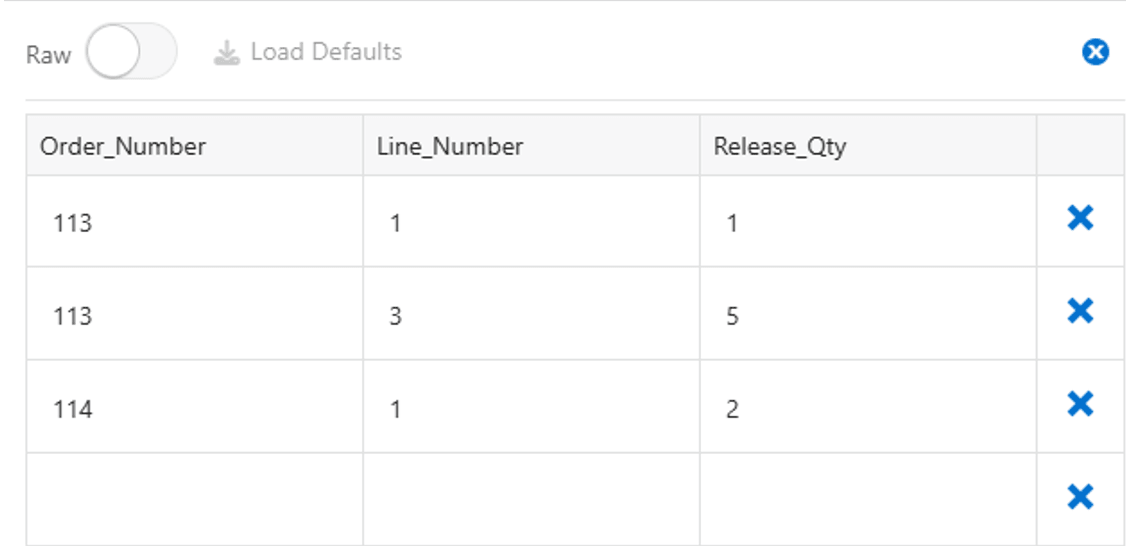
Aufgabe 4: Kundenauftrag erstellen, der Kit- und Konfigurationsartikel enthalten kann
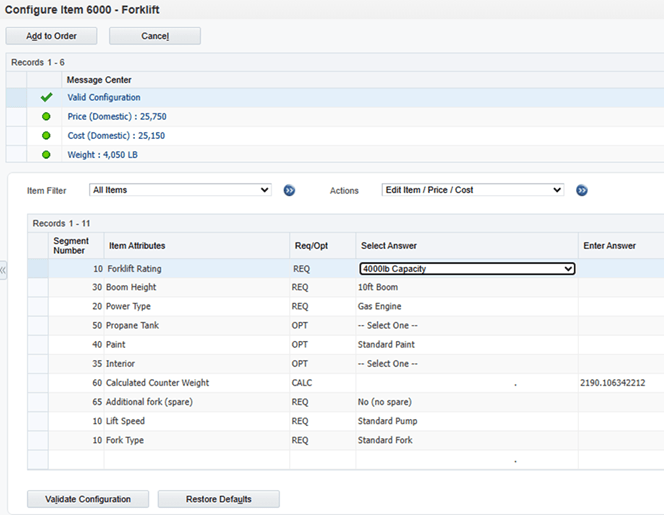
In dieser Aufgabe erfassen und erstellen Sie eine Orchestrierung, die einen Kundenauftrag mit einer beliebigen Kombination aus regulären, Kit- und Konfigurationsartikeln erstellt. Wenn Sie einen Kitartikel hinzufügen, wird das Formular Kitauswahl geöffnet. Wenn Sie einen Konfigurationsartikel hinzufügen, wird ein Konfiguratorformular geöffnet. Für diese Aufgabe akzeptieren Sie die Standardkonfiguration sowohl für Kits als auch für Konfigurationsartikel.
A. Prozess zum Erstellen eines Kundenauftrags erfassen
- Melden Sie sich beim EnterpriseOne-Webclient an.
- Klicken Sie im Benutzermenü (oben rechts) auf Prozess aufzeichnen, um Process Recorder zu öffnen.
- Klicken Sie im Fenster Recorder verarbeiten auf Starten.
- Verwenden Sie Navigator, und geben Sie P42101 in Schnellpfad ein.
- Klicken Sie auf Hinzufügen (Symbol +).
- Geben Sie im Auftragskopf folgende Werte ein:
- Verkaufskunde: 4244
- Niederlassung/Werk: 30
- Geben Sie im Raster die erste Zeile ein:
- Element - Zahl: 2400
- Niederlassung/Werk: 30
- Klicken Sie im Auftragskopf auf die Registerkarte Auftragsübersicht. Beim Wechseln der Kopfzeilenregisterkarten wird der Fokus aus dem Raster entfernt, und die zu verarbeitenden Rasterwerte werden aufgefordert.
- Wenn das Fenster Kitauswahl geöffnet wird, klicken Sie auf OK, um die Standard-Kit-Konfiguration zu übernehmen.
- Fügen Sie eine zweite Zeile im Raster hinzu:
- Element - Zahl: 6000
- Filiale/Werk: M30
- Hinweis: Wenn ein Fehler angezeigt wird, bestätigen Sie, dass Verzweigung/Werk M30 (nicht 30) ist.
- Beenden Sie die Zeile. Das Konfiguratorfenster wird geöffnet.
- Klicken Sie auf Konfiguration validieren.
- Klicken Sie auf Zu Bestellung hinzufügen.
- Wenn Sie zum Kundenauftrag zurückkehren, wählen Sie die Registerkarte Kundenauftragsheader aus.
- Klicken Sie im Fenster Recorder verarbeiten auf Werte zurückgeben, und wählen Sie das Feld aus, das die Auftragsnummer enthält, um sie zu erfassen.
- Klicken Sie im Fenster Recorder verarbeiten auf Fortsetzen.
- Klicken Sie auf Weiterleiten und schließen, um den Auftrag zu speichern.
- Geben Sie unter Vorhandenen Auftrag verwalten die erfasste Auftragsnummer in das Filterfeld Auftragsnummer ein, und klicken Sie auf Suchen.
- Klicken Sie im Fenster Recorder verarbeiten auf Werte zurückgeben.
- Wählen Sie im Raster die folgenden Spalten aus, indem Sie auf die einzelnen Spaltenüberschriften klicken:
- Sortiernummer
- Positionsnummer
- 2. Artikelnr.
- Beschreibung 1
- Klicken Sie im Fenster Recorder verarbeiten auf Fortsetzen.
- Schließen Sie Vorhandenen Auftrag verwalten (Symbol X), um die Aufzeichnung zu stoppen.
- Geben Sie unter Recorder verarbeiten Kundenauftrag mit Kits und Konfigurationsartikeln hinzufügen für den Namen ein, klicken Sie auf Speichern, und schließen Sie Process Recorder.
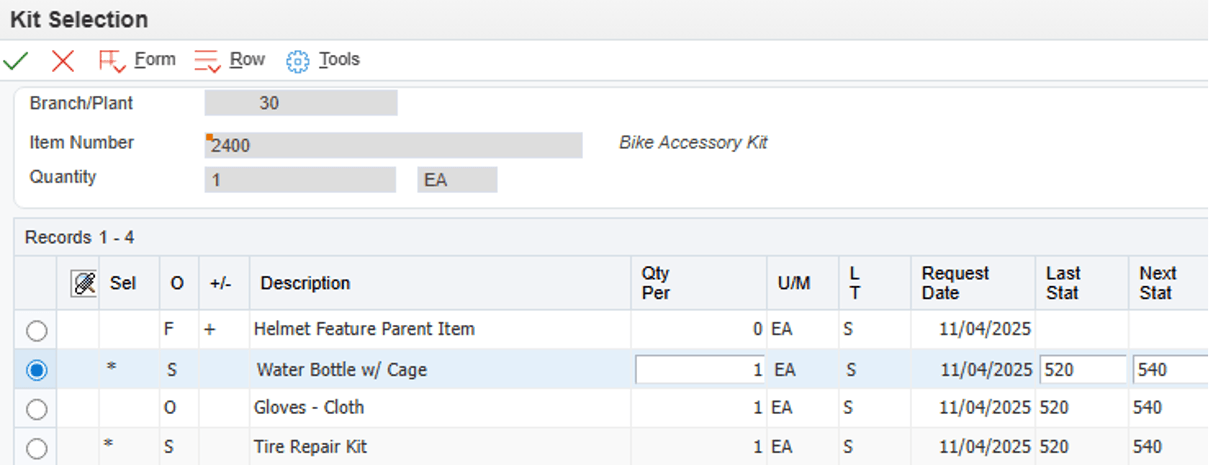
B. Formularanforderung aktualisieren, um optionale/wiederholte Formulare zu verarbeiten
- Navigieren Sie in Orchestrator Studio zu Formularanforderungen.
- Wählen Sie im linken Bereich Kundenauftrag mit Kits und Konfigurationsartikeln hinzufügen aus.
- Suchen Sie in den Segmenten des obersten Formulars das zweite Vorkommen des Formulars Neuen Auftrag eingeben (vierte Option), und entfernen Sie es.
- Wählen Sie das Formular aus, klicken Sie auf Entfernen, und klicken Sie zur Bestätigung auf OK.
- Dieses zweite Vorkommen wurde aufgezeichnet, weil das Fenster Kitauswahl geöffnet wurde, nachdem Sie die erste Zeile eingegeben haben.
- Zur Laufzeit fügt die Orchestrierung alle Positionen über das Array hinzu, das an das erste Formular Neuen Auftrag eingeben übergeben wird, und die Kit-/Konfiguratorformulare werden nur nach Bedarf geöffnet.
- Konfigurieren Sie das Formular Kitauswahl als wiederholend/optional:
- Wählen Sie Kitauswahl im Segment aus.
- Klicken Sie auf Formulardetails.
- Aktivieren Sie das Wiederholungs-/Optional-Formular.
- Klicken Sie auf Speichern und laden.
- Konfigurieren Sie das Konfigurationsartikelformular als wiederholend/optional:
- Wählen Sie im Segment die Option Übergeordnetes Formular - Revisionen für Konfigurationsartikel aus.
- Klicken Sie auf Formulardetails.
- Aktivieren Sie das Wiederholungs-/Optional-Formular.
- Klicken Sie auf Speichern und laden.
C. Sicherstellen, dass die zum Speichern der Auftragsnummer erstellte Variable zum Abrufen der Auftragsdetails verwendet wird
- Wählen Sie das nächste Formular in den Formularsegmenten aus (fünfte Option).
- Klicken Sie in der Spalte Aktion
 des Rasters auf die Schaltfläche, um die zurückgegebene Variable OrderNumber anzuzeigen.
 - Notieren Sie sich den genauen zurückgegebenen Variablennamen (z.B. OrderNumber).
- Wählen Sie das sechste Formular im Segment aus, und suchen Sie das Feldmapping Auftragsnummer.
- Ändern Sie den Eingabewert von Order_Number in den zurückgegebenen Variablennamen (z.B. OrderNumber).
- Dadurch wird sichergestellt, dass die Formularanforderung den gerade erstellten Auftrag sofort findet.
- Klicken Sie auf Speichern, um die Änderungen an der Formularanforderung zu speichern.
D. Orchestrierung erstellen und testen
- Klicken Sie unter Verwalten auf Orchestrierung erstellen.
- Klicken Sie auf Speichern, um die Orchestrierung zu speichern.
- Testen Sie die Orchestrierung mit Orchestrierung ausführen.
- Geben Sie die folgenden Headereingaben ein:
- Long_Address_Number_Sold_To: 4244
- HdrBusinessUnit: 30
- Klicken Sie neben dem Zeileneingabearray (z.B. GridIn_188_20_2) auf Arrayeingaben.
- Hinweis: Es wird empfohlen, die von Process Recorder erstellten Variablen umzubenennen, bevor Sie die Orchestrierung erstellen.
- Nur mit einem regulären Artikel testen:
- Fügen Sie eine Zeile mit Item_Number 210 und Branch_Plant 30 hinzu.
- Schließen Sie das Fenster Arrayeingaben, und klicken Sie auf Ausführen.
- Lassen Sie OrderNumber und P42101_Version leer.
- Prüfen Sie, ob in der Antwort ein Einzelpositions-Kundenauftrag angezeigt wird (es waren keine Kit- oder Konfiguratorformulare erforderlich).
- Mit einem Kit-Artikel testen:
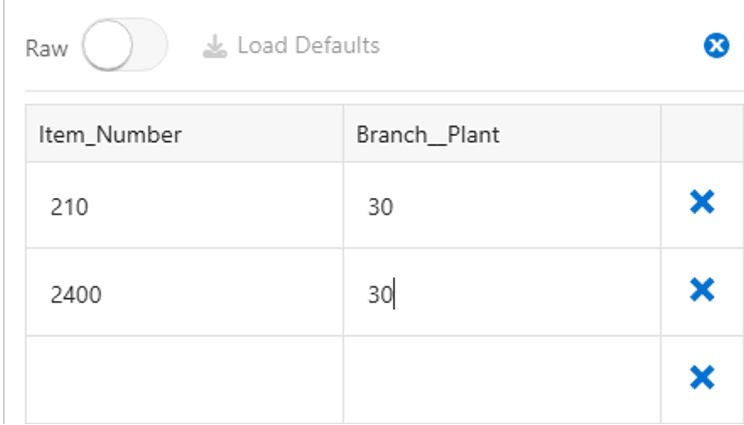
- Klicken Sie erneut auf Arrayeingaben.
- Fügen Sie eine zweite Zeile mit Item_Number 2400 und Branch_Plant 30 hinzu.
- Schließen Sie das Fenster, und klicken Sie auf Ausführen.
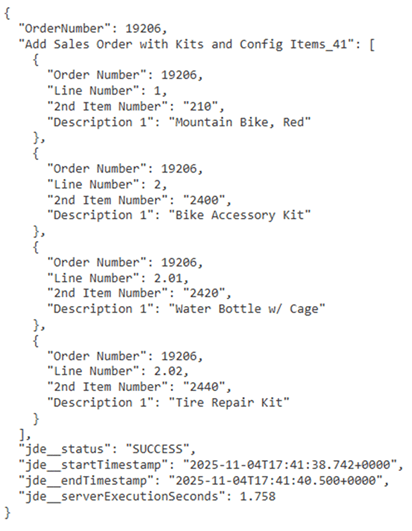
- Stellen Sie sicher, dass der Auftrag die beiden Eingabeartikel plus die Standard-Kitkomponentenpositionen enthält.
- Für den Kitartikel 2400 sind Positionen wie 2.01 und 2.02 die Standard-Kitkomponenten.
Reihenfolge
Arrayeingaben - Testen Sie mit einem konfigurierten Element:
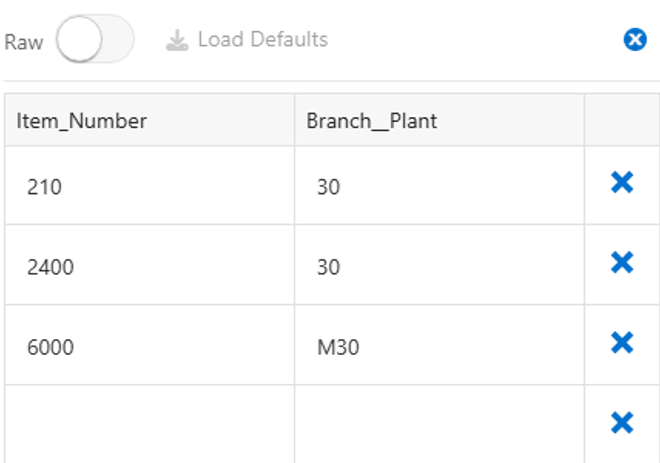
- Fügen Sie das konfigurierte Element zur Arrayeingabe hinzu (zusätzlich zu den vorherigen Elementen).
- Orchestrierung ausführen
- Stellen Sie sicher, dass der Auftrag die vorherigen Positionen und zusätzliche Konfigurationsartikelpositionen enthält (Beispiel: 3, 3.001, 3.002, 3.003, 3.004).
Konfigurierten Artikel hinzufügen - Ändern Sie das Eingabearray so, dass es eine beliebige Kombination aus regulären, Kit- und Konfigurationsartikeln enthält, und bestätigen Sie die in der Antwort zurückgegebenen Kundenauftragspositionen.
Schlussfolgerung
In diesem Oracle-by-Example haben Sie gelernt, wie Sie die Option {\b Repeating/Optional Form} in einer Formularanforderung verwenden, um anzugeben, dass eine bestimmte Form beliebig oft oder gar nicht wiederholt werden kann. Wenn Sie Positionen aus einer Blankobestellung freigeben, können Sie die Menge der Artikel kontrollieren, die für jede Position im Auftrag freigegeben werden. Wenn ein Kundenauftrag mit Artikeln erstellt wird, die möglicherweise konfiguriert werden oder nicht, oder Kitartikel, kann die Formularanforderung über die dazwischen liegenden Konfigurationsartikel- und Kitformulare iteriert werden. Auf diese Weise können Sie mit der Option {\b Repeating/Optional Form} EnterpriseOne-Anwendungen automatisieren, die eine unbestimmte Anzahl von Iterationen bilden.
Wiederholte und optionale Formulare in einer Orchestrierungsformularanforderung verwenden
G55040-01
2.026
Copyright © 2026, Oracle und/oder verbundene Unternehmen.