Einführung
Dieses Oracle by Example (OBE) zeigt, wie Sie das JD Edwards EnterpriseOne Sustainability Framework einrichten, um Scope 1 – Mobile Combustion aufzuzeichnen und Berichte zu erstellen. In dieser OBE konfigurieren Sie Determinanten, Aktivitätstypen und Bucheinträge, um die Nachhaltigkeit zu verfolgen.
Hintergrund
Unternehmen sind zunehmend verpflichtet, verkörperte Treibhausgasemissionen aus der mobilen Verbrennung im Rahmen der Einhaltung gesetzlicher Vorschriften und des Nachhaltigkeitsmanagements im Rahmen von Scope 1 zu verfolgen und zu melden. Das JD Edwards EnterpriseOne Sustainability Framework bietet grundlegende Komponenten und Aktivitäts-Ledger, um diese Details zu erfassen.
Scenario
Ein petrochemisches Unternehmen betreibt eine Flotte von Fahrzeugen, wie Lkw, Gabelstapler und Lieferwagen, um Rohstoffe, Ausrüstung und Personal innerhalb seiner Raffinerie und Produktionsanlagen zu transportieren. Um die Anforderungen an Umwelt-Compliance und Nachhaltigkeitsberichte zu erfüllen, muss das Unternehmen den Kraftstoffverbrauch und die Emissionen dieser unternehmenseigenen Fahrzeuge verfolgen. Das Unternehmen zeichnet dies für Nachhaltigkeitsberichte unter Scope 1 auf. Lassen Sie uns die Komponenten der Stiftung Nachhaltigkeit einrichten:
Voraussetzungen
- Zugriff auf Oracle JD Edwards EnterpriseOne mit aktiviertem Sustainability Framework (Systemcode 20S aktiv).
- Geeignete Rollen und Berechtigungen zum Aktualisieren von Sustainability Foundation-Konfigurationen.
- Für Aktivitätsdokumentnummer und Aktivitätsbatch konfigurierte Nummern.
1: Determinanten einrichten
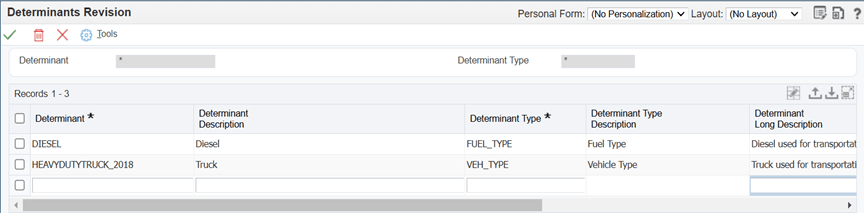
In diesem Szenario variieren die Emissionen je nach Kraftstofftyp und Fahrzeugtyp, der für den Transport verwendet wird. Daher werden die Determinanten DIESEL und HEAVYDUTYTRUCK_2018 für DIESEL- und Schwerlast-LKW konfiguriert:
- Melden Sie sich beim EnterpriseOne-Webclient an.
- Wählen Sie unter EnterpriseOne Menüs die Option Sustainability Framework Setup (G20S41) und dann Determinanten (P20S05) aus.
- Klicken Sie im Formular Mit Determinanten arbeiten auf Hinzufügen, um das Formular Änderung der Determinanten (W20S05C) zu öffnen.
- In die folgenden Felder geben Sie für jede Zeile Werte ein:
Determinante DIESELBestimmungsfaktorbeschreibung DieselDeterminantentyp FUEL_TYPEDeterminante HEAVYDUTYTRUCK_2018Bestimmungsfaktorbeschreibung TruckDeterminantentyp VEH_TYPE - Klicken Sie auf OK, um die Determinanten zu speichern.
2: Bestimmungsfaktortyp zuordnen
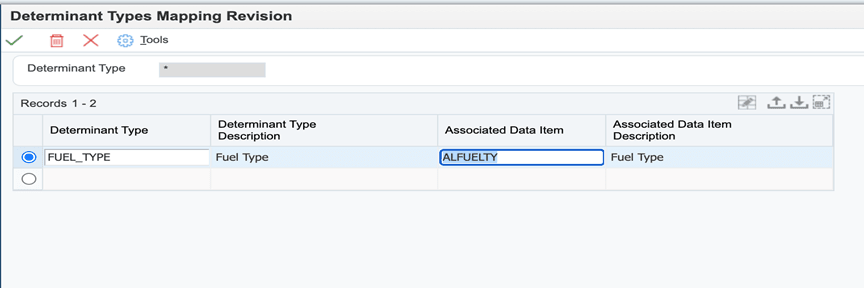
Um die Determinante in der Tabelle "Aktivitätsbuch" zu speichern, ordnen Sie den Determinantentyp der entsprechenden Spalte zu.
- Wählen Sie unter EnterpriseOne-Menüs die Option Sustainability Framework einrichten (G20S41) und dann Determinante Typenzuordnung (P20S09) aus.
- Klicken Sie im Formular Arbeiten mit Bestimmungsfaktorarten-Mapping auf Hinzufügen, um das Formular Änderung der Zuordnung von Bestimmungsfaktorarten (W20S09B) zu öffnen.
- Geben Sie die folgende Zuordnung für den Bestimmungsfaktortyp ein:
- Bestimmungsfaktortyp:
FUEL_TYPE - Zugeordnetes Datenelement:
ALFUELTY - Klicken Sie auf OK , um die Änderungen zu speichern.
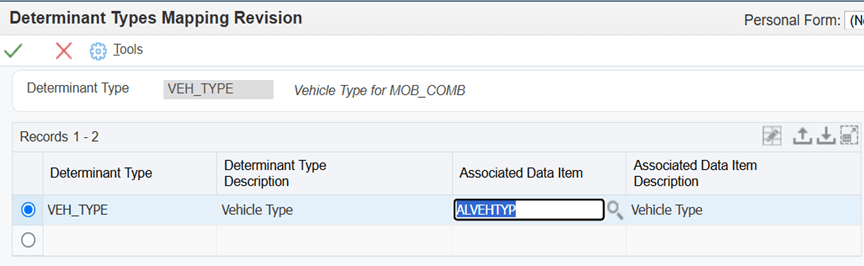
- Um den Bestimmungsfaktortyp Veh_Type der Spalte ALVEHTYP der Tabelle "Aktivitätsbuch" (F20S11) zuzuordnen, öffnen Sie das Formular "Prüfung für Zuordnung des Bestimmungsfaktortyps", und geben Sie die folgende Zuordnung für den Bestimmungsfaktortyp ein:
- Bestimmungsfaktortyp:
VEH_TYPE - Zugeordnetes Datenelement:
ALVEHTYP - Klicken Sie auf OK , um die Änderungen zu speichern.
3: Kraftstoffart definieren
- Wählen Sie unter EnterpriseOne Menüs die Option Sustainability Framework Setup (G20S41) und dann Fuel Types (P20S02) aus.
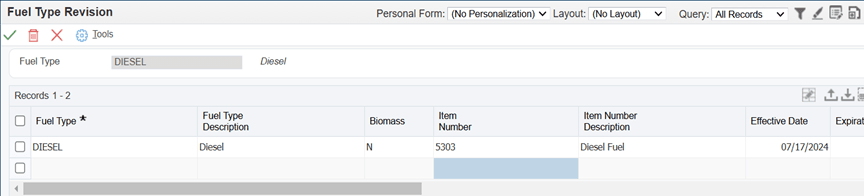
- Klicken Sie im Formular Mit Kraftstofftypen arbeiten auf Hinzufügen, um das Formular Kraftstofftypänderung (W20S02B) zu öffnen.
- Geben Sie folgende Werte ein:
- Klicken Sie auf OK , um die Änderungen zu speichern.
| Kraftstoffart | DIESEL |
| Biomasse/td> | N |
| Artikelnummer | 5303 |
| Gültigkeitsdatum | System Date |
| Ablaufdatum | 31/12/2050 |
| (Optional) Kohlenstoffgehalt | 0.72 |
| (Optional) Kohlenstoffgehalt UoM und pro Einheit UoM | KG/LT |
| (Optional) Höhere Heizwerte | 45.50 |
| (Optional) Höhere Heizwerte UoM und pro Einheit UoM | MJ/KG |
| (Optional) Niedrigere Heizwerte | 42.60 |
| (Optional) Niedrigere Heizwerte UoM und pro Einheit UoM | MJ/KG |
4: Aktivitätsarten definieren
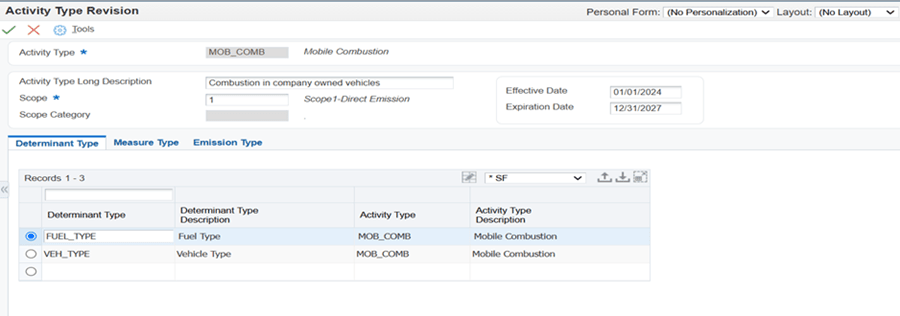
In diesem Szenario wird Diesel in firmeneigenen Fahrzeugen verbrannt, so dass diese Aktivität unter den Aktivitätstyp Mobile Combustion fällt.
- Wählen Sie unter EnterpriseOne Menüs die Option Nachhaltigkeits-Framework-Setup (G20S41) und dann Aktivitätstypen (P20S01) aus.
- Klicken Sie im Formular Mit Aktivitätstypen arbeiten auf Hinzufügen, um das Formular Aktivitätstyprevision (W20S01D) zu öffnen.
- Geben Sie folgende Werte ein:
- Bestimmungsfaktortyp:
FUEL_TYPEundVEH_TYPE - Wenn sich Emissionsfaktoren aufgrund anderer Attribute wie "Prozent Laden" ändern, können Sie zusätzlich zu Kraftstofftyp und Fahrzeugtyp diese Attribute als Bestimmungsfaktortypen im benutzerdefinierten Code (UDC) 20S|DT hinzufügen und mit dem Aktivitätstyp verknüpfen.
- Stellen Sie für alle zusätzlichen Determinantentypen, die Sie hinzufügen, sicher, dass die erforderliche Zuordnung mit dem Programm Determinant Types Mapping (P20S09) erfolgt und die entsprechenden Determinanten im Programm Determinants (P20S05) eingerichtet sind.
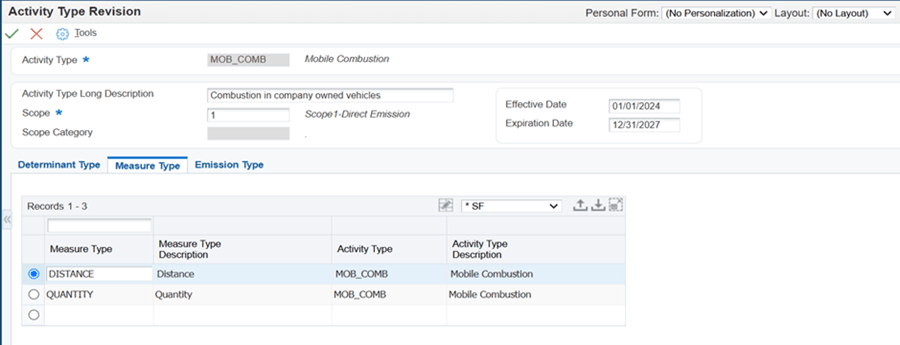
- Geben Sie auf der Registerkarte "Kennzahlentyp" im Feld "Kennzahlentyp" den Kennzahlentyp
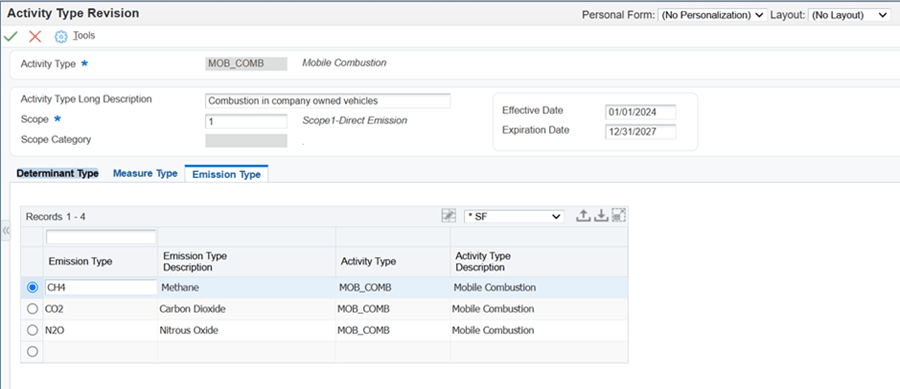
QUANTITYein, und geben Sie dann in der nächsten Zeile den KennzahlentypDISTANCEin das Feld "Kennzahlentyp" ein. - (Optional) Geben Sie in der Registerkarte "Emissionsarten" in drei verschiedenen Zeilen die folgenden Werte in das Feld "Emissionsart" ein:
- Emissionstyp:
CO2,CH4,N2O - Klicken Sie auf OK , um die Änderungen zu speichern.
| Aktivitätstyp | MOB_COMB |
| Aktivitätstypbeschreibung | Mobile Combustion |
| Scope | 1 |
| (Optional) Gültigkeitsdatum | 01/01/2024 |
| (Optional) Ablaufdatum | 12/31/2027 |
Geben Sie auf der Registerkarte "Bestimmungsfaktorarten" die folgenden Werte in zwei Zeilen ein:
HINWEIS:
5: Aktivitätsherkunft definieren
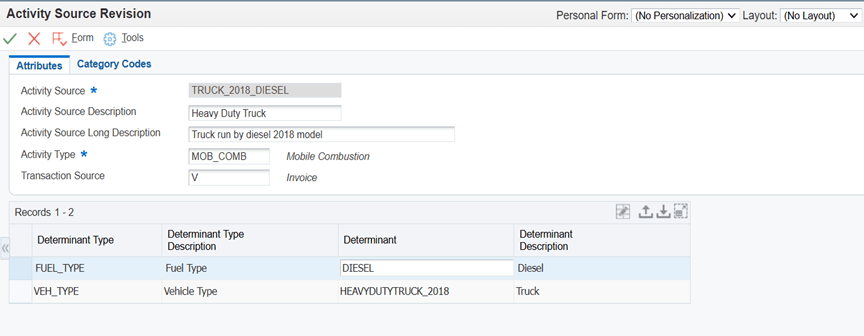
Um den Dieselverbrauch für den Betrieb von Fahrzeugen wie Lkw für den Warentransport zu berücksichtigen, werden wir TRUCK_2018_DIESEL als Aktivitätsquelle einrichten.
- Wählen Sie unter EnterpriseOne-Menüs die Option Nachhaltigkeits-Framework-Setup (G20S41) und dann Aktivitätsquelle (P20S07) aus.
- Klicken Sie im Formular Mit Aktivitätsquelle arbeiten auf Hinzufügen, um das Formular Aktivitätsquellrevision (W20S07C) zu öffnen.
- Geben Sie folgende Werte ein:
- Klicken Sie auf OK , um die Änderungen zu speichern.
| Aktivitätsquelle | TRUCK_2018_DIESEL |
| Aktivitätsquelle - Beschreibung | Heavy Duty Truck |
| Aktivitätsquelle - Langbeschreibung | Truck run by diesel 2018 model |
| Aktivitätstyp | MOB_COMB |
| (Optional) Transaktionsherkunft | V |
Geben Sie die folgenden Werte in die Rasterspalte ein:
-
Determinante:
DIESEL für FUEL_TYPE und HEAVYDUTYTRUCK_2018 für VEH_TYPE (für die beiden Determinantentypzeilen)
6: Sustainability Activity Record in Activity Ledger eingeben (P20S11)
Im Unternehmen erfassen die Fahrzeugbetreiber Kraftstoffeinkäufe und -entfernungen in einem Standard-Tagesprotokoll. Der Sustainability Manager konsolidiert diese Logbücher und gibt die Daten in das Sustainability Activity Ledger ein, um eine genaue Verfolgung des Kraftstoffverbrauchs und der Emissionen sicherzustellen.
Verarbeitungsoptionen für das Aktivitätsbuch einrichten (P20S11):
- Wählen Sie unter EnterpriseOne Menüs die Option Sustainability Framework Processing (G20S10), klicken Sie mit der rechten Maustaste auf Standard Voucher Entry (P20S11IZJDE0001), und wählen Sie "Processing Options" aus.
- Wählen Sie die Registerkarte Standard, und geben Sie einen Wert für die Verarbeitungsoption "Version" ein. Sie können es leer lassen, damit das System ZJDE0001 berücksichtigt.
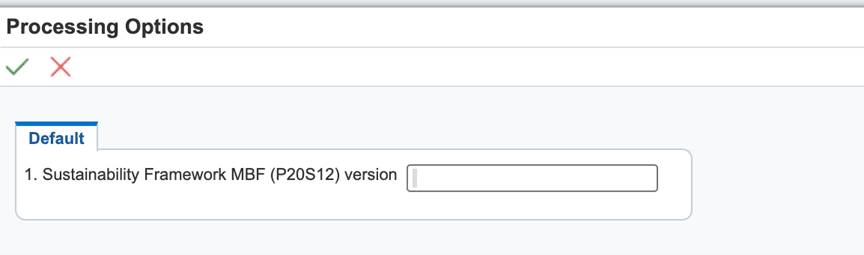
Nachhaltigkeitsaktivitätsdatensatz in Aktivitätsbuch eingeben (P20S11)
- Wählen Sie unter EnterpriseOne Menüs die Option Sustainability Framework Processing (G20S10) aus, und wählen Sie dann Sustainability Activity Ledger (P20S11).
- Klicken Sie im Formular Nachhaltigkeitsaktivitätsbuch auf Hinzufügen, um das Formular Nachhaltigkeitsaktivitätsbuch ändern zu öffnen.
- Geben Sie die folgenden Werte in den Kopf- und Detailabschnitten ein:
- (Optional) Wenn Sie eine Aufschlüsselung der Gesamtemissionen haben, wählen Sie den Datensatz aus, und wählen Sie im Menü "Zeile" die Option "Emissionen", um die Details einzugeben.
- Klicken Sie auf OK, um den Datensatz zu speichern.
- Nachhaltigkeitsaktivitätsbuch (F20S11)
- (Optional) Emissionen (F20S12)
| Supplier-Server | 4242 |
| Geschäftseinheit | 30 |
| Aktivitätsquelle | TRUCK_2018_DIESEL |
| Ressourcenmenge | 50 |
| Ressource - Maßeinheit | GA |
| Distanz | 1200 |
| ME Entfernung | KM |
| (Optional) Verbrauchsstartdatum | 01/01/2025 |
| (Optional) Verbrauchsenddatum | 31/12/2050 |
| (Optional) Co2 Emissionen | 1.27 |
| (Optional) Co2 Emissionen UoM | KG |
| (Optional) Total Co2e Emissions | 2.36 |
| (Optional) Gesamtemissionen Co2e UoM | KG |
| (Optional) Energie | 0.56 |
| (Optional) Energie UoM | MJ |
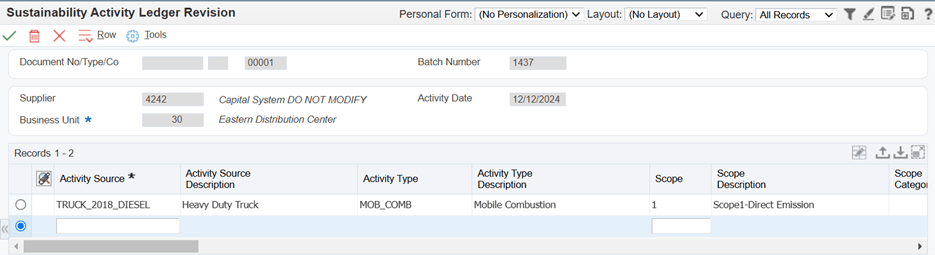
HINWEIS: Das System ruft den Emissionstyp automatisch basierend auf dem Setup auf der Registerkarte Emission Type des Programms Activity Type (P20S01) ab.
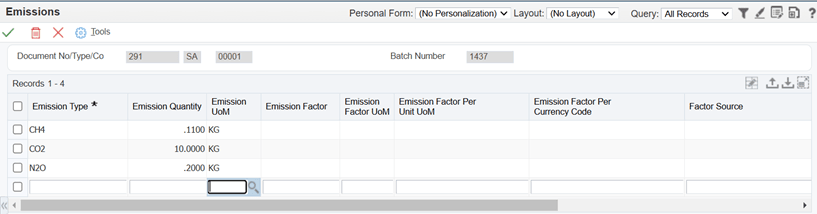
Die folgenden Tabellen werden während des manuellen Prozesses "Nachhaltigkeitsaktivitätsbuch" aktualisiert:
HINWEIS:
- Wenn das Unternehmen monatliche oder vierteljährliche Berichte von externen Logistikunternehmen erhält, kann es diese Berichte für den Massenupload mit Kalkulationstabellen im Programm Nachhaltigkeitsaktivitätsbuch (P20S11) verwenden.
- Wenn Sie bei der Verarbeitung von Kraftstoffrechnungen über ausreichende Fahrzeugdaten verfügen, können Sie Daten zur mobilen Verbrennung mit dem Programm Standardbelege eingeben (P0411) oder Belegabgleich (P4314) eingeben. Diese Programme erstellen Datensätze für Nachhaltigkeitsaktivitäten und speichern sie in der Tabelle Sustainability Activity Ledger (F20S11).
Schlussfolgerung
In dieser OBE haben Sie gelernt, wie Sie das Setup zur Verfolgung von Scope 1 – Mobile Combustions in JD Edwards EnterpriseOne erstellen und so die Genauigkeit und Compliance in der Nachhaltigkeits- und Emissionsberichterstattung verbessern.
Möchten Sie mehr erfahren?
Scope 1 erfassen – Mobile Verbrennung in JD Edwards EnterpriseOne
[PDB-Teilenummer]
April 2026
Copyright © 2026, Oracle und/oder verbundene Unternehmen.