Zeit bis Abschluss
60 Minuten.
Bevor Sie beginnen
Der Weg zu Enterprise Automation hat sich in den letzten mehreren Releases von JD Edwards EnterpriseOne entwickelt. Feature-by-Feature entwickelt sich die Roadmap weiter und bietet Ihnen Verbesserungen, mit denen Sie Ihre Daten analysieren und potenzielle Prozessverbesserungen entdecken können. In Release 25 wurde das bisher bedeutendste Feature eingeführt: der Enterprise Process Modeler. Für Release 26 bietet Enterprise Process Modeler verschiedene Verbesserungen, die Sie bei der Analyse Ihrer EnterpriseOne-Daten unterstützen. Beispiel:
- Abfragekriterien hinter Metriken und Analysediagrammen anzeigen
- Drilldown zu den in Metriken und Analysediagrammen angezeigten Daten
- In den Analysediagrammen angezeigte Daten sortieren und nach "Top 5" filtern
- Ansichten teilen, um Prozessmodelle und Snapshots nebeneinander zu vergleichen
- Konfigurationseinstellungen speichern und laden
- Prozessmodell auf einer EnterpriseOne-Seite veröffentlichen
In diesem Oracle by Example-Bericht werden diese Verbesserungen erläutert, damit Sie den Enterprise Automation-Zyklus von "Ingest" > "Modell" > "Analysieren" > "Solve" > "Measure" erreichen, um eine Praxis der Wachsamkeit und kontinuierlichen Verbesserung Ihrer Prozesse zu etablieren.
Voraussetzungen
Um die Schritte in diesem Tutorial auszuführen, benötigen Sie:
- Zugriff auf eine JD Edwards EnterpriseOne-Umgebung mit Release 26 (Tools Release 9.2.26.0) oder höher. Die JD Edwards EnterpriseOne Trial Edition, die auf Oracle Cloud Infrastructure ausgeführt wird, ist geeignet. Sie können jedoch jede Umgebung mit dem richtigen Tools-Release verwenden.
- Sicherheitsberechtigung für die Verwendung von Data Browser
- Benutzerdefinierte Objektsicherheit zum Erstellen komponierter Seiten
- Optional: Mindestens ein erstelltes Unternehmensprozessmodell, z.B. das in Oracle. Beispiel: Geschäftsprozesse mit Enterprise Process Modeler analysieren. Wenn Sie noch kein Prozessmodell erstellt haben, führen Sie die erste Übung durch die Schritte zum Erstellen eines Prozessmodells.
Aufgabe 1: Prozessmodelle aus Vorlagen erstellen
Die Übungen in diesem Oracle by Example basieren auf einem Prozessmodell, das mit Enterprise Process Modeler erstellt wurde. Wenn bereits ein Prozessmodell verfügbar ist, können Sie diese Übung überspringen. Wenn Sie noch kein Prozessmodell haben, führen Sie die folgenden Schritte aus, um eines zu erstellen.
- Melden Sie sich beim EnterpriseOne-Webclient an.
- Wählen Sie im Benutzermenü (Dropdown unter Ihrer Benutzer-ID) Inhalt verwalten > Prozesse.
- Wenn Sie das erste Prozessmodell erstellen, werden Sie im Popup-Fenster Prozess erstellen aufgefordert, eine der vorhandenen Prozessmodellvorlagen auszuwählen. Wählen Sie in der Dropdown-Liste die Option JDE TMPL Procure to Pay.
Wenn Sie bereits ein oder mehrere Prozessmodelle haben, wählen Sie im Feld Name die Option Erstellen, um ein neues Prozessmodell zu erstellen. Wählen Sie in der Dropdown-Liste der Vorlagen die Option JDE TMPL Procure to Pay aus. - Klicken Sie auf OK.
- Klicken Sie im Popup-Fenster Prozess erstellen auf OK, um ein Prozessmodell mit den angegebenen Standardwerten zu erstellen.
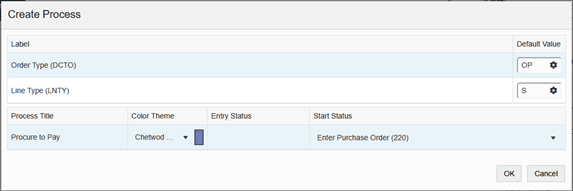
Popup-Fenster "Prozess erstellen" - Klicken Sie im linken Menü auf das Symbol Vorschau (Becher).

- Klicken Sie oben im Prozessmodell auf das Symbol Filteroptionen anzeigen (Trichter)
 .
.
- Ändern Sie im Bereich Filter überschreiben in der Zeile Auftragsdatum das Datum im Feld von 01.01.2024 in 01.01.2010.
- Ändern Sie in der Position Auftragsfirma den Operator in "ist nicht leer".
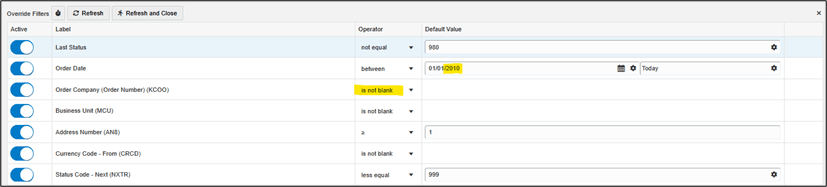
Fenster "Filteroptionen anzeigen" - Wenn die Filter wie oben gezeigt konfiguriert sind, klicken Sie auf die Schaltfläche Aktualisieren und schließen.
- Optionaler Schritt: An dieser Stelle können Sie die Knoten des Modells ziehen, um sie neu anzuordnen.
- Klicken Sie in der Menüleiste auf "Save
 ".
". - Geben Sie einen Namen für Ihr Prozessmodell ein, z.B. OBE Procure to Pay.
- Klicken Sie auf OK.
- Klicken Sie auf das Symbol Schließen
 .
.
Sie haben nun ein Prozessmodell erstellt, das Sie für die restlichen Übungen verwenden können.
Aufgabe 2: Abfragekriterien und Detaildaten für Metriken und Analysediagramme anzeigen
Der Hauptzweck von Enterprise Process Modeler besteht darin, Ihre EnterpriseOne-Daten im Kontext von Geschäftsprozessen zu analysieren. Wenn Sie die Metriken und Analysediagramme mit Prozessmodellen anzeigen, können Sie folgende Fragen haben:
- "Ich habe verstanden, dass diese Kennzahl die Summe aller Bestellungen mit Status 220 ist. Welche Firma, Geschäftseinheit und welchen Zeitraum stellt dies dar?"
- "Ich verstehe, dass diese Daten aus der Fxxxx-Tabelle stammen, aber was sind die vollständigen Abfragekriterien, die diese Metrik generiert haben?"
- "Diese Metrik ist viel größer als erwartet. Was ist die größte Transaktion, die zu dieser Nummer beiträgt?"
In dieser Übung lernen Sie die Funktionen "Abfragedetails anzeigen" und "Drill-in-Daten" kennen, um diese Fragen zu beantworten.
- Öffnen Sie auf der EnterpriseOne-Webclient-Homepage das Benutzermenü, und wählen Sie Enterprise-Prozesse.
- Wählen Sie in Enterprise Process Modeler in der Dropdown-Liste Prozess auswählen das Prozessmodell aus, das Sie in der vorherigen Übung erstellt haben, oder ein anderes Prozessmodell, das Sie untersuchen möchten.
Das Prozessmodell wird geöffnet.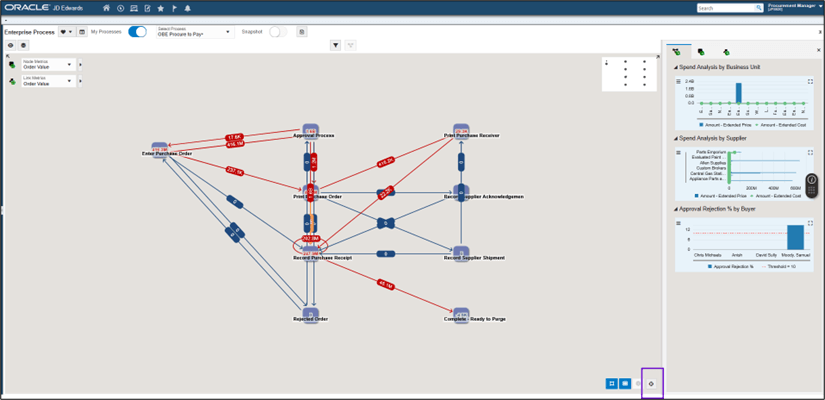
Dropdown-Liste "Prozess auswählen" Hinweis: Während dieser Übungen können Sie jederzeit das Symbol Zoomen für Anpassung
 verwenden, um Ihr Modell innerhalb des Schritts erneut einzugeben. Sie können Knoten auch ziehen, um sie neu anzuordnen.
- Angenommen, eine der Metriken im Prozessmodell trifft Ihre Neugier. Klicken Sie mit der rechten Maustaste auf diese Metrik, z.B. den Knoten Genehmigungsprozess.
Ein Kontextmenü wird angezeigt:
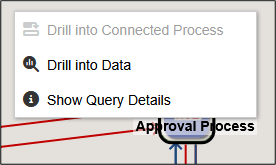
Kontextmenü - Wählen Sie Abfragedetails anzeigen.
Der Bereich "Abfragedetails" wird mit vollständigen Details zur Ableitung dieser Metrik angezeigt.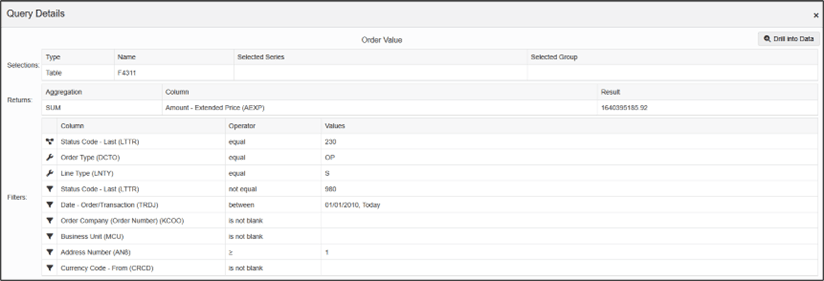
Bereich "Abfragedetails" Angenommen, Sie möchten die Rohdaten anzeigen, aus denen diese Metrik abgeleitet wurde.
- Klicken Sie auf die Schaltfläche Drill in Daten.
Hinweis: Sie können auch über das in Schritt 3 gezeigte Kontextmenü einen Drilldown zu den Daten durchführen.
Enterprise Process Modeler startet Data Browser mit derselben Abfragedefinition, die zum Generieren der Metrik verwendet wurde. Jetzt sehen Sie die Liste der Transaktionen, aus denen die Metrik abgeleitet wurde. Sie können alle nativen Features von Data Browser verwenden, wie z.B. die Abfrage nach Beispiel für Zeilen- und Rasterformate, um die Daten zu filtern und zu sortieren.
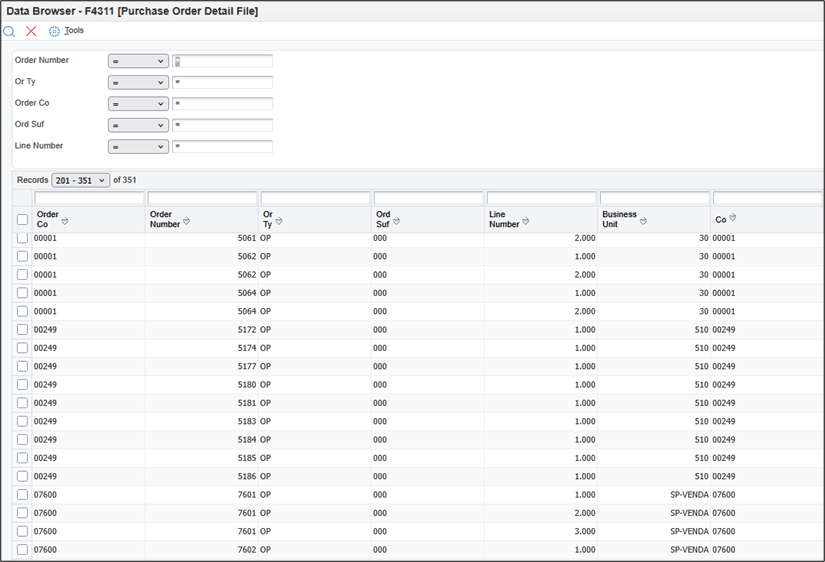
Datenbrowser - Klicken Sie auf Abbrechen
 , um den Datenbrowser zu schließen.
 - Klicken Sie auf Schließen, um den Abfrageselektor zu schließen.
- Klicken Sie auf Schließen
 , um den Bereich Abfragedetails zu schließen.
Ebenso können Sie Abfragedetails und Drillthrough-Daten für die Analysediagramme anzeigen.
- Klicken Sie für eines der Analysediagramme auf das Symbol Konfigurieren
 .
.
Ein Menü mit Symbolen für Abfragedetails anzeigen
 und Drill-in-Daten anzeigen
 wird angezeigt. Sie können auf diese Symbole klicken, um die Abfragekriterien und Quelldaten für die Analysediagramme genau wie bei Knoten- und Linkmetriken zu untersuchen.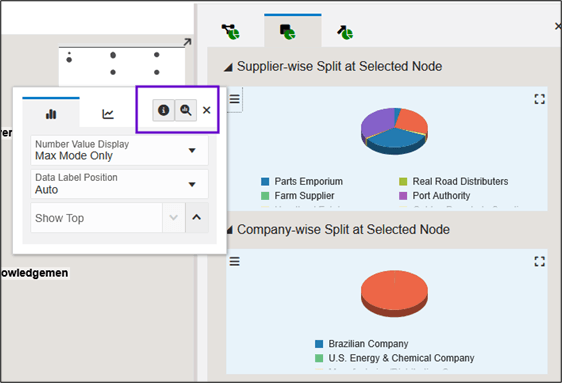
Menü mit dem Symbol "Abfragedetails anzeigen" und dem Symbol "Daten anzeigen" Manchmal zeigen die Abfragekriterien für Analysediagramme so viele Daten an, dass es schwierig ist, sie zu interpretieren. In diesem Fall können Sie die Daten sortieren und auch filtern, um nur die obere X-Anzahl der Datenpunkte anzuzeigen.
- Klicken Sie oben im Prozessmodell auf das Symbol für das Prozessmodell
 , um den Kontext auf das Prozessmodell festzulegen (anstatt Knoten oder Link).
 - Klicken Sie im Analysebereich auf das Symbol Prozessanalyse
 , um die Analysediagramme für den Prozess anzuzeigen.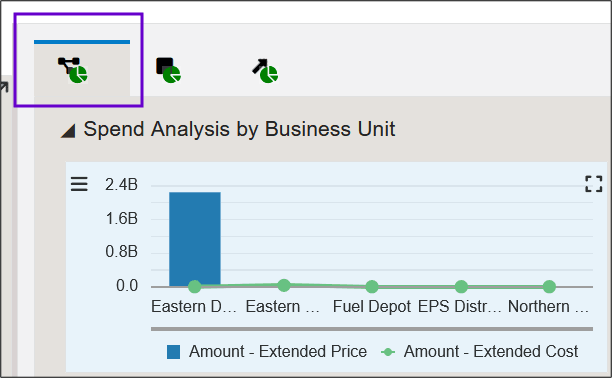
Analytics-Bereich - Klicken Sie auf das Symbol Maximieren
 , um eines der Analysediagramme in eine ganzseitige Ansicht zu maximieren, z.B. das Analysediagramm Analyse nach Lieferant.
Beachten Sie, dass so viele Daten angezeigt werden können, dass das Lesen schwierig ist:
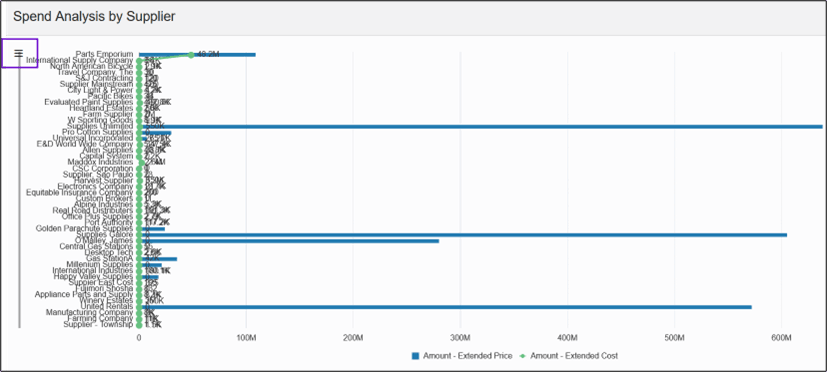
Analysediagramm "Ausgabenanalyse nach Lieferant" - Klicken Sie auf das Symbol Konfigurieren
 .
. - Klicken Sie auf die Dropdown-Liste Sortieren nach, und sortieren Sie die Daten nach einer der Dimensionen. Beispiel: Betrag - Erweiterter Preis.
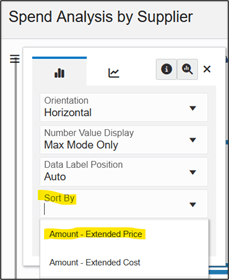
Sortieren nach Dropdown-Liste Beachten Sie, dass die Daten im Diagramm jetzt nach dieser Dimension sortiert sind. Nachdem Sie die Sortierung ausgewählt haben, wird eine weitere Option angezeigt: Top anzeigen. Mit dieser Option können Sie die Daten so filtern, dass nur die obersten X Datenpunkte angezeigt werden.
- Geben Sie im Feld Top anzeigen den Wert 5 ein, um die Top 5 Datenpunkte anzuzeigen.
- Klicken Sie auf Schließen
 , um das Kontrollkästchen "Konfiguration" zu schließen.
Das Analysediagramm zeichnet die Datenpunkte neu nach "Betrag - Gesamtpreis" und zeigt nur die Top 5-Werte an.
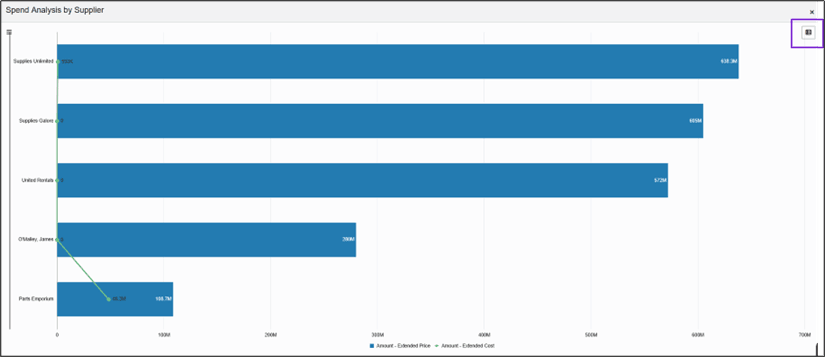
Analysediagramm Hinweis: Wenn Sie nur die oberen X-Werte für ein Tortendiagramm anzeigen möchten, wird ein zusätzliches Tortendiagramm mit dem Label "Sonstige" angezeigt, um die Summe aller anderen Werte darzustellen.
- Klicken Sie mit der rechten Maustaste auf eine beliebige Komponente im Diagramm. Beachten Sie, dass Sie kontextbezogene Abfragedetails anzeigen und Drill-in-Daten für jede einzelne Komponente abrufen können.
- Klicken Sie auf das Symbol Tabellenansicht umschalten
 oben rechts im Diagramm, um die Werte in den Diagrammen im tabellarischen Format anzuzeigen.
 - Klicken Sie auf die Symbole, um kontextbezogene Abfragedetails anzeigen und Drill-in-Daten für jeden einzelnen Datenpunkt (Zeile) in der Tabelle abzurufen.
- Klicken Sie auf die Spaltenüberschriften, um nach Serie, Gruppe oder Wert zu sortieren.
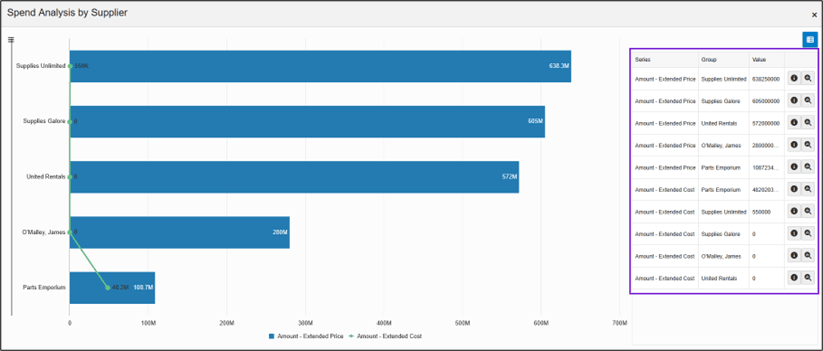
Menü "Sortieren nach" für die Ausgabenanalyse nach Lieferant - Klicken Sie auf Schließen
 , um das Analysediagramm zu schließen.
Aufgabe 3: Prozessmodelle und Snapshots vergleichen
Der Hauptzweck von Enterprise Process Modeler besteht darin, Sie bei der Verbesserung Ihres Unternehmens durch die Analyse Ihrer EnterpriseOne-Geschäftsdaten zu unterstützen, aber Sie können nicht feststellen, ob Sie sich verbessern, es sei denn, Sie haben eine Möglichkeit, Vergleiche durchzuführen. Vielleicht möchten Sie die Leistung im Zeitverlauf vergleichen oder ein Unternehmen oder eine Geschäftseinheit mit einer anderen vergleichen. Mit Enterprise Process Modeler können Sie Snapshots Ihrer EnterpriseOne-Daten erfassen. In dieser Übung untersuchen Sie eine Verbesserung in Release 26, mit der Sie Prozessmodelle und Snapshots vergleichen können, indem Sie "Split Views" erstellen und die Unterschiede hervorheben.
- Beginnen Sie mit dem Prozessmodell, das in Enterprise Process Modeler geöffnet ist.
- Klicken Sie auf das Symbol Filteroptionen anzeigen
 .
.
Im Bereich "Filter überschreiben" wird die aktuelle Auswahl der Filterkriterien für das Prozessmodell, die Metriken und die Analysediagramme angezeigt.
- Ändern Sie in der Position Auftragsdatum das erste Datumsfeld in den 01.01.2020. Übernehmen Sie für das zweite Datumsfeld den Wert "Heute".
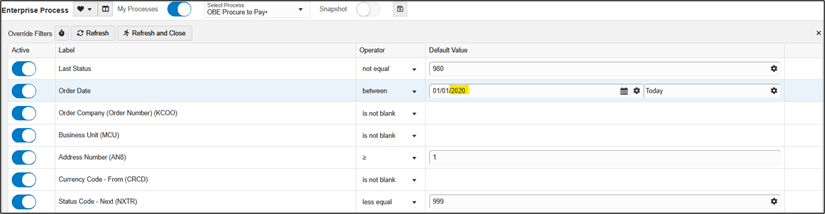
Fenster "Filteroptionen" - Klicken Sie auf Aktualisieren und schließen.
Das Prozessmodell, die Metriken und die Analysediagramme werden basierend auf den neuen Filterkriterien aktualisiert. Als Nächstes speichern Sie einen Snapshot des Prozessmodells basierend auf diesen Kriterien.
- Klicken Sie oben im Bereich auf das Symbol Als Snapshot speichern
 .
.
- Geben Sie im Popup-Fenster Als Snapshot speichern einen kurzen, aber aussagekräftigen Namen ein, z.B. P2P seit 2020.
- Klicken Sie auf OK.
- Klicken Sie oben im Prozessmodell auf das Symbol Filteroptionen anzeigen
 .
.
Beachten Sie, dass Sie die Filterkriterien für einen Snapshot nicht ändern können. Stellen Sie jedoch sicher, dass der Filter Bestelldatum für den Zeitraum 01/01/2020 bis heute gilt.
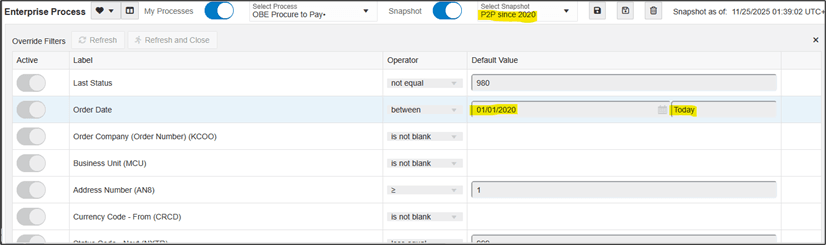
Fenster "Filteroptionen" - Klicken Sie auf das Symbol Filteroptionen ausblenden
 , um den Bereich Filter überschreiben zu schließen.
 - Wenn der Snapshot-Switch aktiviert ist, klicken Sie auf die Dropdown-Liste Snapshot auswählen, um eine Liste der gespeicherten Snapshots anzuzeigen. Wenn Sie andere Snapshots speichern, werden diese hier aufgelistet.
Beachten Sie, dass Sie sehr einfach zwischen dem Live-Prozessmodell und den Snapshots wechseln können, indem Sie den Snapshot-Switch umschalten. Es ist jedoch sehr schwierig, Unterschiede zwischen diesen zu bemerken und zu vergleichen. In den nächsten Schritten erfahren Sie, wie Sie geteilte Ansichten verwenden, um sie einfacher zu vergleichen.
- Klicken Sie auf den Schalter Snapshot, um ihn Aus zu schalten.
- Klicken Sie in der Menüleiste auf das Symbol Neue geteilte Ansicht erstellen
 .
.
Enterprise Process Modeler erstellt einen geteilten Bildschirm. Sie haben jetzt zwei Ansichten, in denen Sie Prozessmodelle oder Snapshots anzeigen können.
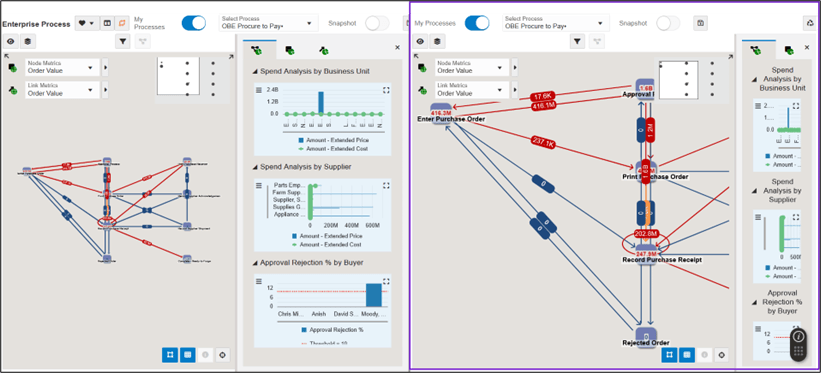
Bildschirmansicht des Enterprise Process Modeler aufteilen - Klicken Sie in der zweiten Ansicht (rechts), um den Schalter Snapshot Ein zu aktivieren.
- Wählen Sie den Snapshot P2P seit 2020 aus, den Sie zuvor gespeichert haben.
- Klicken Sie oben in der linken Ansicht auf das Symbol Vergleichsansichtsmodus umschalten
 .
.
In der rechten Ansicht werden jetzt alle Werte hervorgehoben, die sich von den entsprechenden Werten in der Hauptansicht unterscheiden. Da Sie möglicherweise nicht jeden kleinen Unterschied hervorheben möchten, basieren die Vergleiche auf einem Schwellenwert, den Sie in den Eingabefeldern der Ansicht ändern können. Der Standardwert ist 10%. Sie können diesen Schwellenwert auch für jeden einzelnen Knoten oder Link überschreiben.
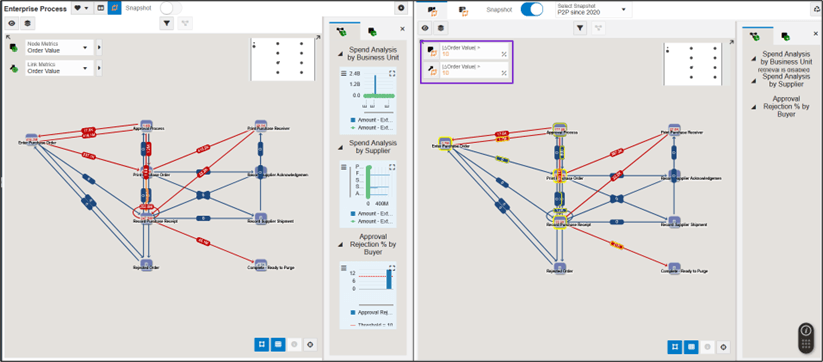
Bildschirmansicht des Enterprise Process Modeler aufteilen - Bewegen Sie den Mauszeiger über einen beliebigen Knoten oder Link in der rechten Ansicht, um einen Mouseover-Bereich mit Details zum Vergleich der Werte mit dem Prozessmodell in der Hauptansicht anzuzeigen.
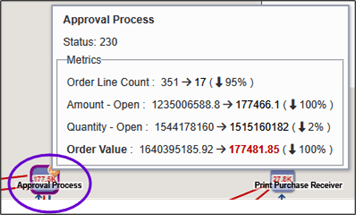
Mouseover-Text des Knotens "Genehmigungsprozess" - Klicken Sie in der rechten Ansicht auf das Symbol Tabellenübersichtsformat
 , um eine tabellarische Liste aller Unterschiede zwischen der Hauptansicht und der rechten Ansicht anzuzeigen, die nach dem größten Unterschied sortiert sind. Beachten Sie, dass es separate Registerkarten für Knoten und Links gibt.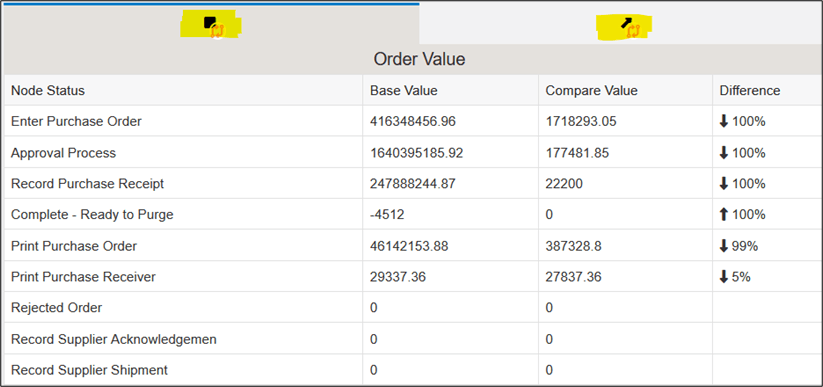
Übersicht der Knotenstatusansicht - Klicken Sie auf das Symbol Diagrammformat
 , um zum Prozessmodell mit Hervorhebungen zurückzukehren.
 - Klicken Sie auf das Symbol Diese geteilte Ansicht entfernen
 , um eine geteilte Ansicht zu schließen.
Hinweis: Bei Bedarf können Sie das Symbol Anpassen vergrößern  verwenden, um das Prozessmodell in der Ansicht anzupassen und zu zentrieren.
Sie haben jetzt eine geteilte Ansicht mit dem Liveprozessmodell in der Hauptansicht (links) und dem Snapshot P2P since 2020 in der rechten Ansicht.
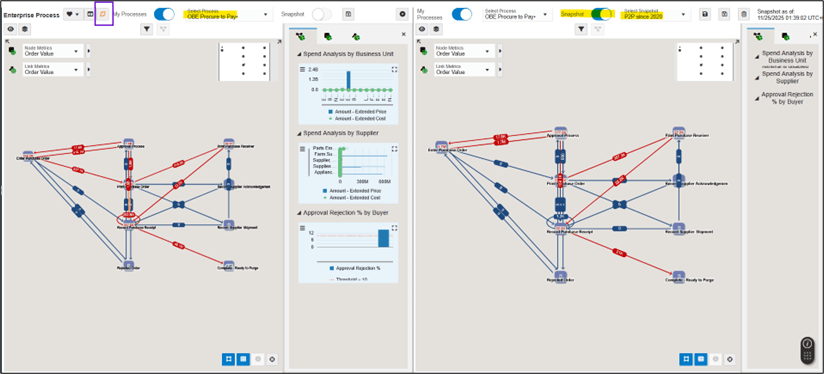
Es gibt Unterschiede in den Metriken zwischen diesen beiden Ansichten; sie sind jedoch immer noch sehr schwer zu erkennen und zu vergleichen.
In dieser Übung haben Sie gelernt, wie Sie geteilte Ansichten erstellen, um Unterschiede zwischen Prozessmodellen und Snapshots einfach anzuzeigen und zu vergleichen. Sie können so viele geteilte Ansichten erstellen, wie Ihr Computermonitor praktisch angezeigt wird.
Aufgabe 4: Voreinstellungen speichern
Die Verwendung von Enterprise Process Model zur Analyse Ihrer EnterpriseOne-Geschäftsdaten ist ein sehr exploratives Unterfangen. Sie werden wahrscheinlich Filterkonfigurationen ändern, Snapshots speichern und geteilte Ansichten einrichten. Während diese Aufgaben nicht schwierig sind, können sie mühsam neu konfiguriert werden, insbesondere wenn Sie einige bevorzugte Konfigurationen finden. In dieser Übung lernen Sie, wie Sie Einstellungen zum Speichern und Laden von Konfigurations- und Layouteinstellungen verwenden. Stellen Sie sich in diesem Szenario vor, dass Ihnen die geteilte Fensterbereichansicht gefällt, die Sie in der vorherigen Übung erstellt haben, und Sie möchten häufig und einfach darauf zurückkehren.
- Starten Sie in Enterprise Process Modeler mit dem geladenen Prozessmodell.
- Klicken Sie oben links auf der Seite auf die Dropdown-Liste Voreinstellungen
 , und wählen Sie Auf Standard zurücksetzen aus.
Dadurch wird das Prozessmodell aus den ursprünglichen Spezifikationen neu geladen und alle von Ihnen vorgenommenen Filter- oder Layoutänderungen werden verworfen.
- Klicken Sie auf das Symbol Neue Splitansicht erstellen
 .
. - Klicken Sie in der neuen geteilten Ansicht auf den Schalter Snapshot, um ihn auf Ein zu setzen.
- Wählen Sie in der Dropdown-Liste Snapshot auswählen den Snapshot P2P seit 2020 aus.
- Klicken Sie oben links auf der Seite auf die Dropdown-Liste Voreinstellungen
 , und wählen Sie Voreinstellung speichern aus.
 - Geben Sie im Popup-Fenster Als Voreinstellung speichern einen kurzen, aber informativen Namen für dieses Set ein, z.B. "Mit P2P seit 2020 vergleichen".
- Klicken Sie auf OK.
Jetzt wird diese Ansicht als Voreinstellung gespeichert, und Sie können sie jederzeit neu laden, wenn Sie zu ihr zurückkehren möchten. - Klicken Sie oben links auf der Seite auf die Dropdown-Liste Voreinstellungen
 , und wählen Sie Auf Standard zurücksetzen aus.
 - Klicken Sie oben links auf der Seite auf die Dropdown-Liste Voreinstellungen
 , und wählen Sie Ladevoreinstellung aus.
 - Wählen Sie im Popup-Fenster Voreinstellung auswählen die Voreinstellung Mit P2P seit 2020 vergleichen aus. Wenn Sie andere Voreinstellungen erstellen, werden diese hier aufgelistet.
Die geteilte Ansicht mit dem Snapshot P2P seit 2020 wird geladen. Sie können auch Änderungen an Filterkriterien, Knotenlayoutänderungen und anderen Konfigurationsoptionen vornehmen und diese als Voreinstellungen speichern.
- Klicken Sie auf Schließen
 , um Enterprise Process Modeler zu schließen.
Aufgabe 5: Prozessmodelle zu EnterpriseOne-Seiten hinzufügen
Enterprise Process Modeler bietet eine Vielzahl von Funktionen, mit denen Sie Prozessmodelle visualisieren, analysieren und vergleichen können. Darüber hinaus ist es nützlich, ein Prozessmodell zur Anzeige von Front-and-Center im Rahmen der EnterpriseOne-Benutzererfahrung zur Verfügung zu haben. Dazu wenden wir uns an EnterpriseOne-Seiten. Durch Hinzufügen eines Prozessmodells zu einer EnterpriseOne-Seite können Sie es sofort nach der Anmeldung bei EnterpriseOne anzeigen und es findet seinen Platz zwischen UX One-Seiten, Navigationsseiten und anderen Seiten, die Sie möglicherweise erstellt haben. Auf einer EnterpriseOne-Seite können Sie bis zu zwei Prozessmodelle einrichten.
- Starten Sie auf der EnterpriseOne-Homepage.
- Wählen Sie im Benutzermenü (Dropdown unter Ihrer Benutzer-ID) die Option Inhalt verwalten aus, und klicken Sie auf Komponierte Seiten.
Stellen Sie sicher, dass auf der Seite "Willkommen bei EnterpriseOne Page Composer!" im Feld Name die Option Erstellen angezeigt wird.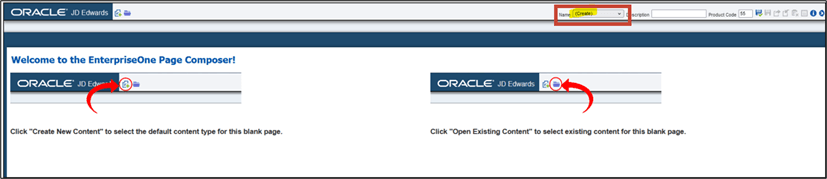
EnterpriseOne Page Composer - Klicken Sie auf das Symbol Neuen Inhalt erstellen
 .
. - Klicken Sie auf Unternehmensprozessbereich.
Hinweis: Wenn der Enterprise Process-Bereich in der Liste nicht verfügbar ist, liegt dies daran, dass Sie noch keine Enterprise Process-Modelle erstellt haben.
- Geben Sie im Fenster Link zum Enterprise-Prozessbereich erstellen im Feld Name den Enterprise-Prozess ein.
- Klicken Sie auf OK.
Die zusammengestellte Seitenleinwand wird mit einem Enterprise-Prozessbereich geöffnet, der die gesamte Leinwand abdeckt, da dies die einzige Komponente auf der Seite ist. An dieser Stelle können Sie weitere Inhaltstypen zu Ihrer EnterpriseOne-Seite hinzufügen oder sogar ein zweites Prozessmodell hinzufügen. Für diese Übung speichern Sie die Seite einfach so, wie sie mit einem einzigen Enterprise-Prozessbereich ist.
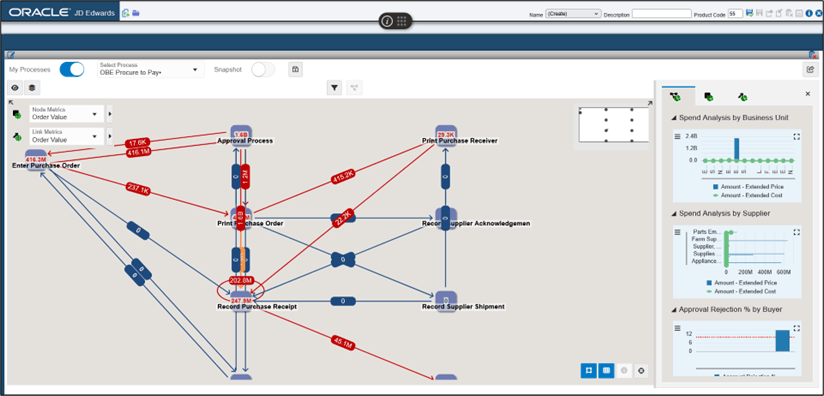
Fensterbereich "Unternehmensprozess" - Klicken Sie in der Menüleiste in der oberen rechten Ecke auf das Symbol Speichern.
- Geben Sie im Fenster Neuen Namen eingeben den Enterprise-Prozess ein, und klicken Sie auf OK, um die Seite zu speichern.
- Klicken Sie auf Schließen
 , um die Entwurfsansicht für EnterpriseOne-Seiten zu schließen.
Sie haben jetzt eine EnterpriseOne-Seite, auf der Sie Prozessmodelle anzeigen und mit diesen interagieren können.
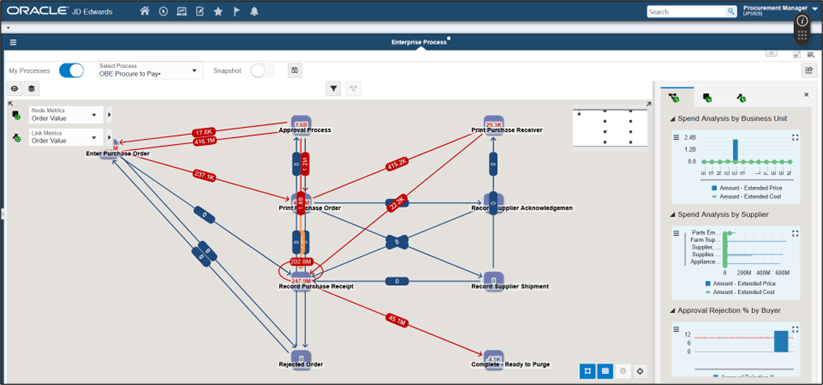
Fensterbereich "Unternehmensprozess" Bei der Interaktion mit einem Prozessmodell auf einer EnterpriseOne-Seite gibt es einige Einschränkungen. Beispiel: Sie können keine geteilten Ansichten erstellen, und Sie können die Voreinstellungen nicht nach Namen speichern und laden. Ihre Änderungen werden jedoch beim nächsten Laden der Seite gespeichert. Sie können andere Prozessmodelle und Snapshots laden, Filterkriterien ändern, Knoten neu anordnen und Analysediagrammkonfigurationen ändern.
- Klicken Sie oben rechts auf das Symbol Enterprise-Prozess öffnen
 , um vom Prozessmodell auf einer EnterpriseOne-Seite direkt zum selben Prozessmodell in Enterprise Process Modeler zu starten.
Schlussfolgerung
In diesem Beispiel von Oracle haben Sie mehrere Enterprise Process Modeler-Verbesserungen in EnterpriseOne Release 26 untersucht, um Ihre EnterpriseOne-Geschäftsdaten im Kontext eines Prozessmodells weiter zu visualisieren und zu analysieren:
- Abfragekriterien hinter den Metriken und Analysediagrammen anzeigen
- Drilldown zu den in Metrik- oder Analysediagrammen angezeigten Daten
- In den Analysediagrammen angezeigte Daten sortieren und nach "Top 5" filtern
- Ansichten teilen, um Prozessmodelle und Snapshots nebeneinander zu vergleichen
- Konfigurationseinstellungen speichern und laden
- Prozessmodell auf einer EnterpriseOne-Seite veröffentlichen
Mit diesen neuen Funktionen erhalten Sie ein noch klareres Bild Ihrer EnterpriseOne-Geschäftsprozesse auf dem Weg zur kontinuierlichen Verbesserung.
Verwandte Links
Enterprise Process Modeler – Erweiterungen zur Analyse von EnterpriseOne-Daten
G55886-01
April 2026
Copyright © 2026, Oracle und/oder verbundene Unternehmen.